
Платежи и касса
Зачем это нужно
Все поступления и списания по банку и кассе собраны в одном списке, вместе с остатком на начало и конец периода. Отсюда вы создаёте платёжные поручения и кассовые ордера и отмечаете, что документ оплачен.
Что понадобится
- Счёт организации в справочнике Расчетный счет — без него не заполнить банковское поручение. На компьютере в реквизитах организации счетов нет: счёт заводят прямо из поля счёта, см. Банковские счета.
- Для кассовых ордеров счёт не нужен.
Пошагово
Платежи: банк и касса
В меню откройте Финансы → Платежи.
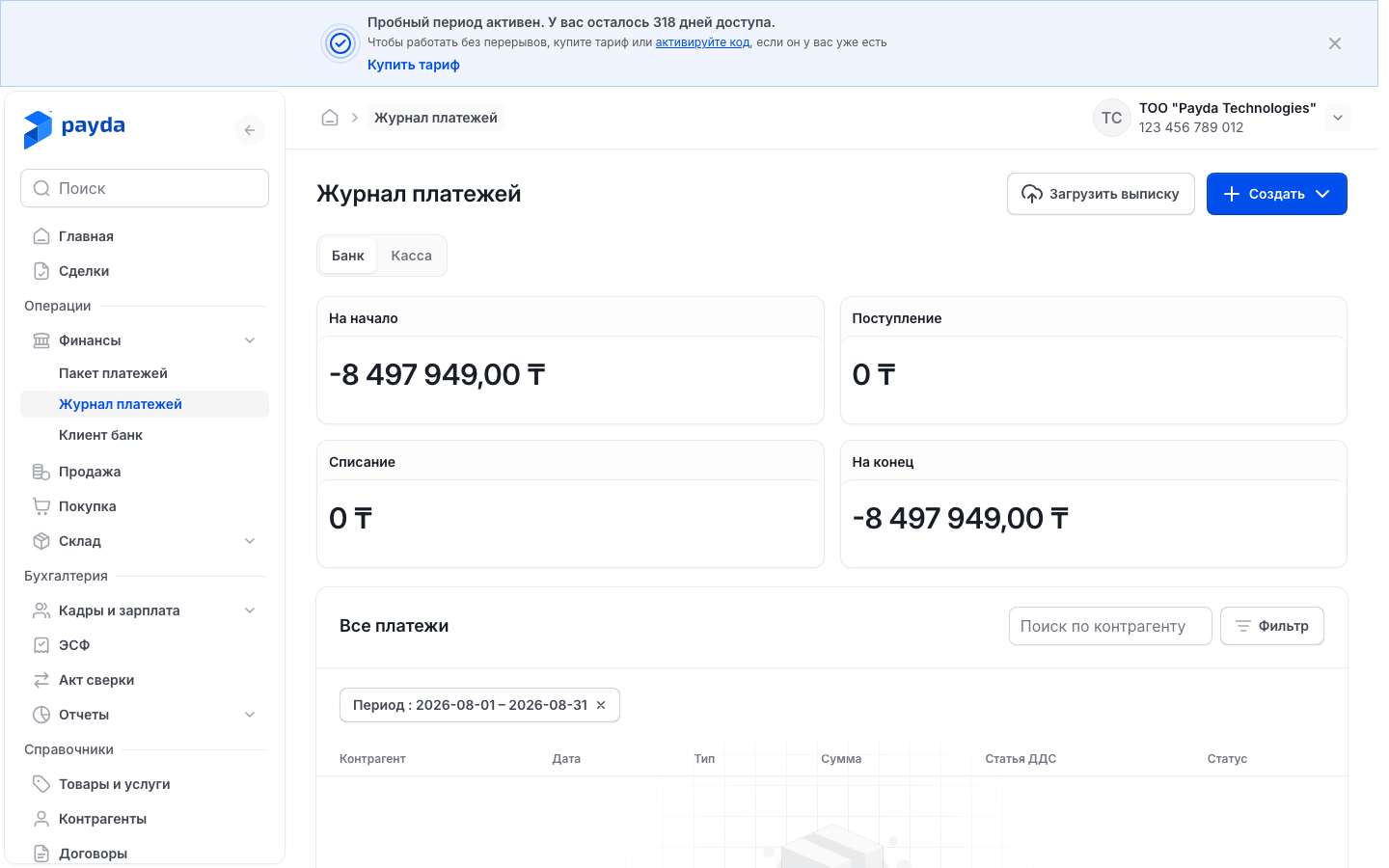
Выберите вкладку: Банк — платёжные поручения, Касса — кассовые ордера.
Посмотрите итоги за период: На начало, Поступление, Списание, На конец.
Чтобы найти платежи одного контрагента, начните вводить название в поле Поиск по контрагенту и выберите его из списка.
Чтобы сменить период, нажмите Фильтр. В окне Фильтры задайте Период, Тип платежа и на вкладке Банк — Счёт организации, затем нажмите Подтвердить.
Нажмите на строку, чтобы открыть платёж или ордер. Его можно изменить и сохранить снова.
По умолчанию список показывает текущий месяц — это видно по чипу Период над таблицей. Нажмите крестик на чипе, чтобы увидеть платежи за все даты. Так же снимаются чипы Тип и Счёт.
| Колонка | Что показывает |
|---|---|
| Контрагент | Название контрагента и номер документа |
| Дата | Дата документа |
| Тип | Входящий или Исходящий |
| Сумма | Со знаком «+» у поступления и «−» у списания |
| Вид операции | Например, Оплата от покупателя или Налоги, отчисления и взносы. У платежей из выписки его определяет КНП (код назначения платежа) строки |
| Статья ДДС | Статья движения денежных средств, если она выбрана |
| Статус | Оплачен — оплата отмечена. Без отметки об оплате: Проведён — документ провёл банк, Черновик — ещё нет. На вкладке Касса статуса нет, в колонке прочерк |
Чтобы создать документ, нажмите Создать и выберите пункт. Список один и тот же на обеих вкладках.
| Пункт | Когда нужен |
|---|---|
| Исх. платёжное поручение | Вы платите со счёта: поставщику, сотрудникам, в бюджет |
| Вхд. платёжное поручение | Деньги пришли на ваш счёт |
| Приходный кассовый ордер | Наличные приняты в кассу |
| Расходный кассовый ордер | Наличные выданы из кассы |
Выписку из банка загружают кнопкой Загрузить выписку — Загрузить выписку. Зарплату и налоги по кадровой ведомости удобнее платить пакетом — Оплатить зарплату и налоги пакетом платежей.
Входящий платёж
- Нажмите Создать → Вхд. платёжное поручение. Откроется форма Платёж входящий | Создание.
- В блоке Данные документа проверьте Номер документа и Дата документа — они заполнены сами. В поле Расчётный счёт получателя выберите ваш счёт, на который пришли деньги.
- В блоке Плательщик выберите контрагента в поле Наименование, затем его Расчётный счёт отправителя. Нет нужного счёта — Счёт контрагента.
- В блоке Детали платежа оставьте Тип операции — Оплата от покупателя. Если деньги уже на счёте, в поле Оплачено выберите Да и укажите дату.
- Под формой нажмите Добавить и заполните строку:
- Договор — договор с этим контрагентом, поле доступно после выбора плательщика, см. Договоры;
- Сумма платежа; Курс взаиморасчётов по умолчанию 1, Сумма взаиморасчётов посчитается сама;
- % ставка НДС — обязательна в каждой строке; Сумма НДС посчитается сама, сверху суммы;
- Статья ДДС — по желанию, пустая ячейка подписана Наследуется.
- Нажмите Сохранить как черновик. Платёж появится на вкладке Банк.
Платёж можно создать и из документа, который оплачивают: в его блоке Связанные документы нажмите Платёж (входящий) — контрагент и строки подставятся сами. Подробнее — Создать документ на основании другого.
Исходящий платёж
Нажмите Создать → Исх. платёжное поручение. Откроется форма Платеж исходящий | Создание.
В блоке Данные документа выберите Расчётный счёт отправителя — ваш счёт, с которого уйдут деньги.
В блоке Получатель выберите контрагента в поле Наименование. Его главный счёт сам подставится в Расчетный счет получателя; другой счёт выберите в этом же поле.
В блоке Детали платежа выберите Тип операции и заполните то, что он требует:
Тип операции Что заполнить Оплата поставщику — выбран по умолчанию Под формой Добавить → строки: Договор, Сумма платежа, % ставка НДС (НДС входит в сумму), Статья ДДС Перечисления заработной платы Статья ДДС в блоке Детали платежа; под формой Добавить → Ведомость, Сумма к выплате ₸ подставится из неё Налоги, отчисления и взносы Вид платежа и Статья ДДС в блоке Детали платежа; под формой Добавить → Ведомость Если деньги уже списаны, в поле Оплачено выберите Да и укажите дату.
Нажмите Сохранить как черновик.
Смена Тип операции очищает таблицу. В поручение по ведомости добавляется одна строка, а в списке Ведомость — только ведомости, ещё не привязанные к другому поручению. Ведомость готовят в разделе Кадры и зарплата — Ведомость на выплату зарплаты и налогов.
У сохранённого поручения вверху появляется кнопка Экспорт в банк — она скачивает файл для банк-клиента. Файл загрузите в банк-клиент, подробнее — Выгрузить поручения в банк-клиент.
Налоги и взносы: КБК и КНП
- В исходящем поручении выберите Тип операции — Налоги, отчисления и взносы.
- Выберите Вид платежа. Payda сама подставит КНП (Код назначения платежа) и КБК (Код бюджетной классификации).
- Проверьте коды. Другой код можно выбрать в том же поле, подробнее — КНП и КБК.
- Под формой нажмите Добавить и выберите Ведомость с этим налогом.
- Нажмите Сохранить как черновик.
У налоговых поручений, которые пришли из выписки, Вид платежа пустой. Такое поручение не сохранится: под полем появится «Выберите вид платежа». Выберите вид и сохраните снова.
Чтобы оплатить сразу все налоги ведомости — отдельным поручением на каждый налог, — соберите налоговый пакет.
Кассовые ордера
- Нажмите Создать и выберите Приходный кассовый ордер, если наличные приняли, или Расходный кассовый ордер, если выдали. Откроется форма Наличные входящие | Создание или Наличные исходящие | Создание.
- В блоке Данные документа проверьте Номер документа и Дата документа. Тип операции уже выбран: Оплата от покупателя у приходного ордера, Оплата поставщику — у расходного.
- В поле Контрагент выберите, от кого приняли или кому выдали деньги.
- Под формой нажмите Добавить и заполните строку: Договор, Сумма платежа, % ставка НДС — она обязательна. В колонке Статья ДДС впишите статью текстом.
- Нажмите Сохранить как черновик. Откроется вкладка Касса со списком ордеров.
У кассовых ордеров нет счёта организации и статуса. НДС в приходном ордере считается сверху суммы, в расходном — входит в сумму.
Статьи ДДС
Статья ДДС — статья движения денежных средств: она показывает, за что пришли или ушли деньги. Где её выбрать:
| Документ | Где статья |
|---|---|
| Исх. платёжное поручение с типом Перечисления заработной платы или Налоги, отчисления и взносы | Поле Статья ДДС в блоке Детали платежа |
| Исх. платёжное поручение с типом Оплата поставщику, Вхд. платёжное поручение | Колонка Статья ДДС в строках таблицы. Пустая ячейка подписана Наследуется — у строки нет своей статьи |
| Приходный кассовый ордер, Расходный кассовый ордер | Колонка Статья ДДС — текст, справочник здесь не открывается |
| Налоговый пакет | Раскрытая строка налога, см. Налоговый пакет |
Значок справочника есть только у поля Статья ДДС в блоке Детали платежа (зарплата и налоги) и в раскрытой строке налогового пакета. В ячейках таблицы статью выбирают из выпадающего списка уже созданных статей. Справочник у всех документов один: нужной статьи нет в списке — создайте её через такое поле и затем выберите в таблице.
Справочник статей:
- Нажмите значок справочника справа в таком поле Статья ДДС. Откроется панель Статьи ДДС — в каждой строке название статьи и Поступление или Списание.
- Найдите статью в поле Поиск статьи, отметьте её и нажмите Выбрать.
- Нужной нет — нажмите Создать. В форме Создать статью заполните Название, Движение ДС — под полями появится «Раздел: …» — и Вид движения: Поступление или Списание. Нажмите Создать.
- Появится «Статья ДДС успешно добавлена в справочник.». Новая статья уже отмечена — нажмите Выбрать.
- Чтобы исправить статью, нажмите стрелку справа в её строке. В форме Редактировать статью измените поля и нажмите Сохранить. Удалить статью нельзя.
В выпадающем списке поля показаны только статьи своего направления: во входящих документах — с видом движения Поступление, в исходящих — Списание. Справочник показывает все статьи, поэтому выбирайте в нём статью подходящего направления: название статьи другого направления в поле не отобразится.
Платежи на телефоне
- В приложении на главной нажмите Финансы или откройте Каталог → Финансы. Раздел есть только в аккаунте компании.
- Выберите вкладку Банк или Касса. Сверху — итоги На начало, На конец, Поступление и Списание.
- Чтобы найти платежи контрагента, введите его БИН или ИИН в поле Поиск по БИН/ИИН (БИН — у компаний, ИИН — у ИП и физлиц).
- Чтобы задать период, нажмите значок календаря справа от поиска. В панели Период выберите даты С и По и нажмите Применить; Сбросить возвращает все даты.
- Нажмите на платёж — откроется карточка: сумма, направление Входящий или Исходящий, у банковского платежа — отметка Оплачен, Черновик или Проведён. Ниже блок Основное (Тип операции, КНП, Статья ДДС, Стадия документа, Назначение платежа) и блок Контрагент с ИИН/БИН — рядом значок копирования — и Счёт контрагента.
Карточка только для просмотра: создать или изменить платёж можно на компьютере. На вкладке Банк внизу экрана есть кнопка Загрузить выписку — Загрузить выписку. Пока платежей нет, на экране написано «Платежей пока нет».
Проверка результата
Платёж появился в Платежи на своей вкладке — Банк или Касса — с нужным статусом, а итоги Поступление и Списание изменились. После сохранения появляется сообщение, например «Входящий платеж успешно создан».
Частые ошибки
| Что видите | Почему | Что делать |
|---|---|---|
| «Таблица не может быть пустой» | В документе нет ни одной строки | Под формой нажмите Добавить и заполните строку |
| «Проверьте правильность заполнения полей» во входящем платеже или кассовом ордере; в исходящем — подсказка под полем | Не заполнено обязательное поле, часто — % ставка НДС в строке | Проверьте поля со звёздочкой и ставку НДС в каждой строке |
| «Выберите вид платежа» | В налоговом поручении не выбран Вид платежа — так бывает у поручений из выписки | Выберите вид платежа и сохраните снова |
| «Статьи ДДС недоступны организации: …» | Сервер не принял выбранную статью | Выберите другую статью из списка |
| «Нет счетов — откройте справочник» в поле счёта | У организации ещё нет счёта | Нажмите значок справочника в поле и заведите счёт — Добавить счёт |
| «Не удалось выгрузить поручение» | Файл для банка не сформировался | Проверьте счета отправителя и получателя в поручении и нажмите Экспорт в банк ещё раз |
| Платежа нет в списке | Его дата вне периода — по умолчанию показан текущий месяц | Снимите чип Период над таблицей или задайте период в Фильтр |
Что дальше
- Загрузить выписку и выгрузить поручения в банк — платежи из банка без ручного ввода.
- Оплатить зарплату и налоги пакетом платежей — все поручения по ведомости одним файлом.
- Счёт, реализация, накладная — документы, которые оплачивают.