
Төлемдер және касса
Не үшін керек
Банк пен касса бойынша барлық түсімдер мен есептен шығарулар кезеңнің басы мен соңындағы қалдықпен бірге бір тізімге жиналған. Осы жерден төлем тапсырмалары мен кассалық ордерлерді құрасыз және құжаттың төленгенін белгілейсіз.
Не қажет болады
- Расчетный счет анықтамалығындағы ұйым шоты — онсыз банктік тапсырманы толтыру мүмкін емес. Компьютерде ұйым деректемелерінде шоттар жоқ: шот тікелей шот өрісінен енгізіледі, қараңыз: Банк шоттары.
- Кассалық ордерлерге шот қажет емес.
Қадам-қадаммен
Төлемдер: банк және касса
Мәзірден Финансы → Платежи ашыңыз.
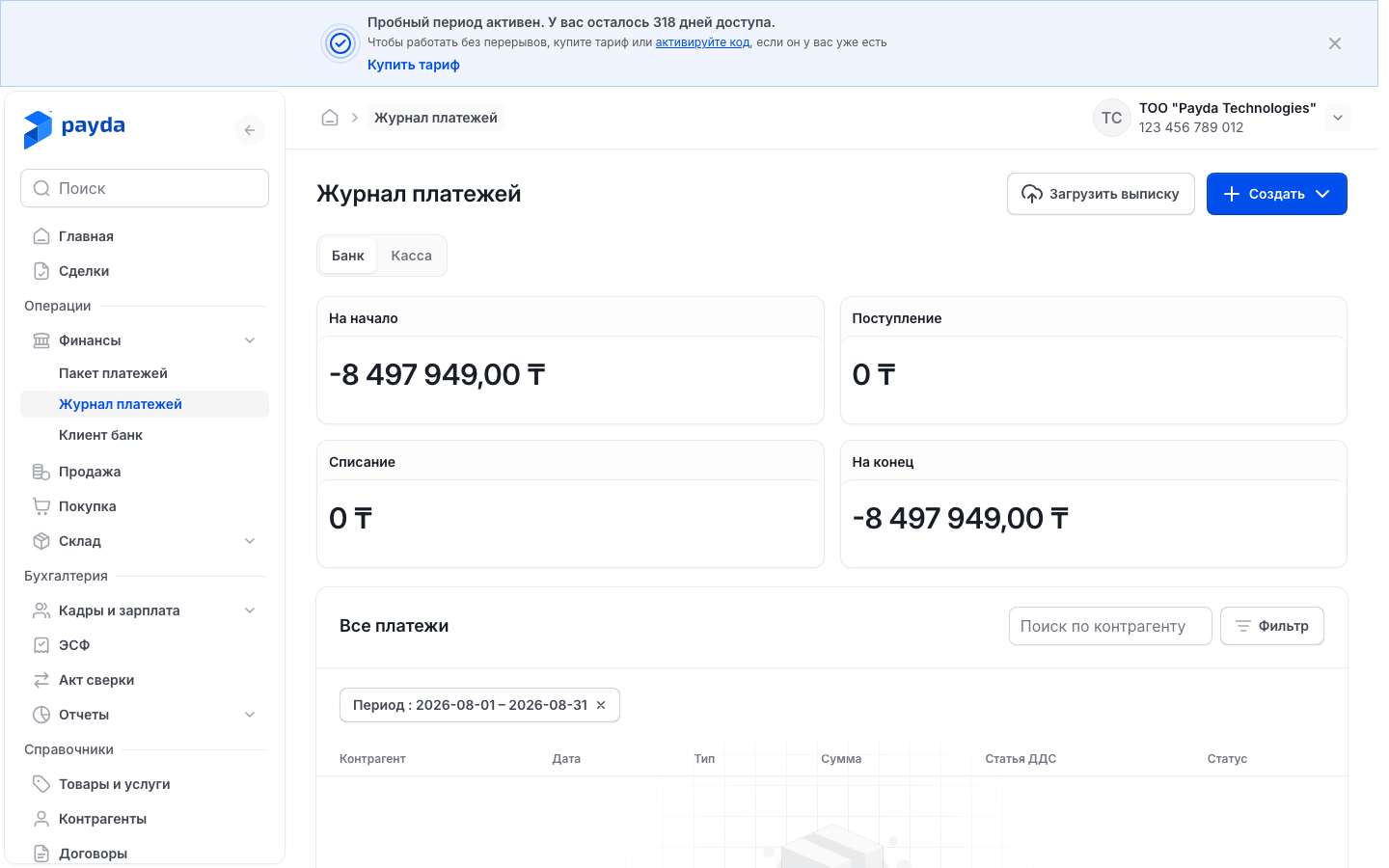
Қойындыны таңдаңыз: Банк — төлем тапсырмалары, Касса — кассалық ордерлер.
Кезең қорытындыларын қараңыз: На начало, Поступление, Списание, На конец.
Бір контрагенттің төлемдерін табу үшін Поиск по контрагенту өрісіне атауын жаза бастап, контрагентті тізімнен таңдаңыз.
Кезеңді өзгерту үшін Фильтр басыңыз. Фильтры терезесінде Период, Тип платежа және Банк қойындысында Счёт организации көрсетіп, Подтвердить басыңыз.
Төлемді немесе ордерді ашу үшін жолды басыңыз. Оны өзгертіп, қайта сақтауға болады.
Әдепкі бойынша тізім ағымдағы айды көрсетеді — бұл кесте үстіндегі Период чипінен көрінеді. Барлық күндердің төлемдерін көру үшін чиптегі айқышты басыңыз. Тип және Счёт чиптері де осылай алынады.
| Баған | Нені көрсетеді |
|---|---|
| Контрагент | Контрагент атауы және құжат нөмірі |
| Дата | Құжат күні |
| Тип | Входящий немесе Исходящий |
| Сумма | Түсімде «+», есептен шығаруда «−» белгісімен |
| Вид операции | Мысалы, Оплата от покупателя немесе Налоги, отчисления и взносы. Үзінді көшірмеден келген төлемдерде оны жолдың КНП-сы (төлем мақсатының коды) анықтайды |
| Статья ДДС | Ақша қаражаты қозғалысының бабы, егер ол таңдалса |
| Статус | Оплачен — төлем белгіленген. Төлем белгісі жоқ болса: Проведён — құжатты банк жүргізді, Черновик — әлі жүргізбеді. Касса қойындысында статус жоқ, бағанда сызықша тұрады |
Құжат құру үшін Создать басып, тармақты таңдаңыз. Тізім екі қойындыда да бірдей.
| Тармақ | Қашан керек |
|---|---|
| Исх. платёжное поручение | Шоттан төлейсіз: жеткізушіге, қызметкерлерге, бюджетке |
| Вхд. платёжное поручение | Шотыңызға ақша түсті |
| Приходный кассовый ордер | Кассаға қолма-қол ақша қабылданды |
| Расходный кассовый ордер | Кассадан қолма-қол ақша берілді |
Банктен үзінді көшірме Загрузить выписку түймесімен жүктеледі — Үзінді көшірмені жүктеу. Кадрлық тізімдеме бойынша жалақы мен салықтарды пакетпен төлеген ыңғайлы — Жалақы мен салықтарды төлемдер пакетімен төлеу.
Кіріс төлемі
- Создать → Вхд. платёжное поручение басыңыз. Платёж входящий | Создание формасы ашылады.
- Данные документа блогында Номер документа мен Дата документа тексеріңіз — олар өздігінен толтырылған. Расчётный счёт получателя өрісінде ақша түскен өз шотыңызды таңдаңыз.
- Плательщик блогында Наименование өрісінен контрагентті, содан кейін оның Расчётный счёт отправителя таңдаңыз. Керекті шот жоқ болса — Контрагент шоты.
- Детали платежа блогында Тип операции өрісін Оплата от покупателя күйінде қалдырыңыз. Ақша шотқа түсіп қойса, Оплачено өрісінде Да таңдап, күнін көрсетіңіз.
- Форманың астында Добавить басып, жолды толтырыңыз:
- Договор — осы контрагентпен жасалған шарт, өріс төлеуші таңдалғаннан кейін ашылады, қараңыз: Шарттар;
- Сумма платежа; Курс взаиморасчётов әдепкі бойынша 1, Сумма взаиморасчётов өздігінен есептеледі;
- % ставка НДС — әр жолда міндетті; Сумма НДС өздігінен, сомаға үстеп есептеледі;
- Статья ДДС — қалауыңыз бойынша, бос ұяшықта Наследуется деп жазылған.
- Сохранить как черновик басыңыз. Төлем Банк қойындысында пайда болады.
Төлемді төленетін құжаттың өзінен де құруға болады: оның Связанные документы блогында Платёж (входящий) басыңыз — контрагент пен жолдар өздігінен қойылады. Толығырақ — Басқа құжат негізінде құру.
Шығыс төлемі
Создать → Исх. платёжное поручение басыңыз. Платеж исходящий | Создание формасы ашылады.
Данные документа блогында Расчётный счёт отправителя таңдаңыз — ақша шығатын өз шотыңыз.
Получатель блогында Наименование өрісінен контрагентті таңдаңыз. Оның негізгі шоты Расчетный счет получателя өрісіне өздігінен қойылады; басқа шотты осы өрістен таңдаңыз.
Детали платежа блогында Тип операции таңдап, ол талап ететін өрістерді толтырыңыз:
Тип операции Не толтыру керек Оплата поставщику — әдепкі бойынша таңдалған Форманың астында Добавить → жолдар: Договор, Сумма платежа, % ставка НДС (ҚҚС сомаға кіреді), Статья ДДС Перечисления заработной платы Детали платежа блогында Статья ДДС; форманың астында Добавить → Ведомость, Сумма к выплате ₸ одан өздігінен қойылады Налоги, отчисления и взносы Детали платежа блогында Вид платежа және Статья ДДС; форманың астында Добавить → Ведомость Ақша есептен шығарылып қойса, Оплачено өрісінде Да таңдап, күнін көрсетіңіз.
Сохранить как черновик басыңыз.
Тип операции ауыстырылса, кесте тазаланады. Тізімдеме бойынша тапсырмаға бір ғана жол қосылады, ал Ведомость тізімінде басқа тапсырмаға әлі байланыспаған тізімдемелер ғана тұрады. Тізімдемені Кадры и зарплата бөлімінде дайындайды — Жалақы мен салықтарды төлеу тізімдемесі.
Сақталған тапсырманың жоғарғы жағында Экспорт в банк түймесі пайда болады — ол клиент-банкке арналған файлды жүктеп алады. Файлды клиент-банкке жүктеңіз, толығырақ — Тапсырмаларды клиент-банкке шығару.
Салықтар мен жарналар: КБК және КНП
- Шығыс тапсырмасында Тип операции — Налоги, отчисления и взносы таңдаңыз.
- Вид платежа таңдаңыз. Payda КНП (Код назначения платежа) және КБК (Код бюджетной классификации) өрістерін өзі толтырады.
- Кодтарды тексеріңіз. Басқа кодты сол өрістен таңдауға болады, толығырақ — КНП және КБК.
- Форманың астында Добавить басып, осы салық бойынша Ведомость таңдаңыз.
- Сохранить как черновик басыңыз.
Үзінді көшірмеден келген салық тапсырмаларында Вид платежа бос болады. Мұндай тапсырма сақталмайды: өрістің астында «Выберите вид платежа» шығады. Төлем түрін таңдап, қайта сақтаңыз.
Тізімдеменің барлық салығын бірден — әр салыққа бөлек тапсырмамен — төлеу үшін салық пакетін жинаңыз.
Кассалық ордерлер
- Создать басып, қолма-қол ақшаны қабылдасаңыз — Приходный кассовый ордер, берсеңіз — Расходный кассовый ордер таңдаңыз. Наличные входящие | Создание немесе Наличные исходящие | Создание формасы ашылады.
- Данные документа блогында Номер документа мен Дата документа тексеріңіз. Тип операции таңдалып қойған: кіріс ордерінде — Оплата от покупателя, шығыс ордерінде — Оплата поставщику.
- Контрагент өрісінде ақшаны кімнен қабылдағаныңызды немесе кімге бергеніңізді таңдаңыз.
- Форманың астында Добавить басып, жолды толтырыңыз: Договор, Сумма платежа, % ставка НДС — ол міндетті. Статья ДДС бағанына бапты мәтінмен жазыңыз.
- Сохранить как черновик басыңыз. Ордерлер тізімі бар Касса қойындысы ашылады.
Кассалық ордерлерде ұйым шоты да, статус та жоқ. Кіріс ордерінде ҚҚС сомаға үстеп есептеледі, шығыс ордерінде — сомаға кіреді.
ДДС баптары
ДДС бабы — ақша қаражаты қозғалысының бабы: ол ақшаның не үшін түскенін немесе кеткенін көрсетеді. Оны қайдан таңдауға болады:
| Құжат | Бап қайда |
|---|---|
| Перечисления заработной платы немесе Налоги, отчисления и взносы түріндегі Исх. платёжное поручение | Детали платежа блогындағы Статья ДДС өрісі |
| Оплата поставщику түріндегі Исх. платёжное поручение, Вхд. платёжное поручение | Кесте жолдарындағы Статья ДДС бағаны. Бос ұяшықта Наследуется деп жазылған — жолдың өз бабы жоқ |
| Приходный кассовый ордер, Расходный кассовый ордер | Статья ДДС бағаны — мәтін, анықтамалық мұнда ашылмайды |
| Салық пакеті | Салықтың ашылған жолы, қараңыз: Салық пакеті |
Анықтамалық белгішесі тек Детали платежа блогындағы Статья ДДС өрісінде (жалақы мен салықтар) және салық пакетінің ашылған жолында бар. Кесте ұяшықтарында бап бұрын құрылған баптардың ашылмалы тізімінен таңдалады. Анықтамалық барлық құжатқа ортақ: керекті бап тізімде болмаса, оны осындай өріс арқылы құрып, содан кейін кестеде таңдаңыз.
Баптар анықтамалығы:
- Осындай Статья ДДС өрісінің оң жағындағы анықтамалық белгішесін басыңыз. Статьи ДДС панелі ашылады — әр жолда баптың атауы және Поступление немесе Списание.
- Бапты Поиск статьи өрісінен тауып, белгілеп, Выбрать басыңыз.
- Керектісі жоқ болса, Создать басыңыз. Создать статью формасында Название, Движение ДС — өрістердің астында «Раздел: …» шығады — және Вид движения: Поступление немесе Списание толтырыңыз. Создать басыңыз.
- «Статья ДДС успешно добавлена в справочник.» хабары шығады. Жаңа бап белгіленіп тұр — Выбрать басыңыз.
- Бапты түзету үшін оның жолының оң жағындағы көрсеткіні басыңыз. Редактировать статью формасында өрістерді өзгертіп, Сохранить басыңыз. Бапты жоюға болмайды.
Өрістің ашылмалы тізімінде тек өз бағытындағы баптар көрсетіледі: кіріс құжаттарында — Поступление қозғалыс түрі барлары, шығыс құжаттарында — Списание. Анықтамалық барлық баптарды көрсетеді, сондықтан онда бағыты сәйкес бапты таңдаңыз: басқа бағыттағы баптың атауы өрісте көрінбейді.
Телефондағы төлемдер
- Қосымшаның басты бетінде Финансы басыңыз немесе Каталог → Финансы ашыңыз. Бөлім тек компания аккаунтында бар.
- Банк немесе Касса қойындысын таңдаңыз. Жоғарыда — На начало, На конец, Поступление және Списание қорытындылары.
- Контрагенттің төлемдерін табу үшін Поиск по БИН/ИИН өрісіне оның БИН-ін немесе ИИН-ін енгізіңіз (БИН — компанияларда, ИИН — ЖК мен жеке тұлғаларда).
- Кезеңді көрсету үшін іздеудің оң жағындағы күнтізбе белгішесін басыңыз. Период панелінде С және По күндерін таңдап, Применить басыңыз; Сбросить барлық күндерді қайтарады.
- Төлемді басыңыз — карточка ашылады: сома, Входящий немесе Исходящий бағыты, банктік төлемде — Оплачен, Черновик немесе Проведён белгісі. Төменде Основное блогы (Тип операции, КНП, Статья ДДС, Стадия документа, Назначение платежа) және көшіру белгішесі бар ИИН/БИН пен Счёт контрагента қамтылған Контрагент блогы.
Карточка тек қарауға арналған: төлемді құру немесе өзгерту компьютерде ғана мүмкін. Банк қойындысында экранның төменгі жағында Загрузить выписку түймесі бар — Үзінді көшірмені жүктеу. Төлемдер әзірге жоқ болса, экранда «Платежей пока нет» деп жазылады.
Нәтижені тексеру
Төлем Платежи бетінде өз қойындысында — Банк немесе Касса — керекті статуспен пайда болды, ал Поступление және Списание қорытындылары өзгерді. Сақтағаннан кейін хабар шығады, мысалы «Входящий платеж успешно создан».
Жиі кездесетін қателер
| Не көресіз | Себебі | Не істеу керек |
|---|---|---|
| «Таблица не может быть пустой» | Құжатта бірде-бір жол жоқ | Форманың астында Добавить басып, жолды толтырыңыз |
| Кіріс төлемінде немесе кассалық ордерде «Проверьте правильность заполнения полей»; шығыс төлемінде — өріс астындағы кеңес | Міндетті өріс толтырылмаған, көбіне — жолдағы % ставка НДС | Жұлдызшасы бар өрістерді және әр жолдағы ҚҚС мөлшерлемесін тексеріңіз |
| «Выберите вид платежа» | Салық тапсырмасында Вид платежа таңдалмаған — үзінді көшірмеден келген тапсырмаларда солай болады | Төлем түрін таңдап, қайта сақтаңыз |
| «Статьи ДДС недоступны организации: …» | Сервер таңдалған бапты қабылдамады | Тізімнен басқа бапты таңдаңыз |
| Шот өрісінде «Нет счетов — откройте справочник» | Ұйымның әлі шоты жоқ | Өрістегі анықтамалық белгішесін басып, шот енгізіңіз — Шот қосу |
| «Не удалось выгрузить поручение» | Банкке арналған файл құрылмады | Тапсырмадағы жіберуші мен алушы шоттарын тексеріп, Экспорт в банк қайта басыңыз |
| Төлем тізімде жоқ | Оның күні кезеңнен тыс — әдепкі бойынша ағымдағы ай көрсетіледі | Кесте үстіндегі Период чипін алыңыз немесе Фильтр арқылы кезең көрсетіңіз |
Әрі қарай не істеу
- Үзінді көшірмені жүктеу және тапсырмаларды банкке шығару — банктегі төлемдер қолмен енгізусіз.
- Жалақы мен салықтарды төлемдер пакетімен төлеу — тізімдеме бойынша барлық тапсырма бір файлмен.
- Шот, өткізу, жүкқұжат — төленетін құжаттар.