
Работа со сделками
Зачем это нужно
Сделка собирает в одну цепочку документы продажи клиенту: счёт на оплату, реализацию (накладную или АВР — акт выполненных работ), ЭСФ и оплату. ЭСФ — электронный счёт-фактура. По сделке сразу видно, какой шаг уже сделан, а какой ещё впереди.
Что понадобится
- Аккаунт организации: в режиме Физическое лицо сделок нет.
- Заказчик — контрагент из справочника или его БИН/ИИН. БИН — у компаний, ИИН — у ИП и физлиц.
- Позиции в справочнике Товары и услуги — или только общая сумма сделки.
- Для счёта на оплату — расчётный счёт организации (см. Банковские счета) и КНП — код назначения платежа (см. КНП).
Пошагово
Список сделок
В левом меню откройте Сделки — список сделок организации. Новую сделку создаёт кнопка Создать сделку справа вверху.
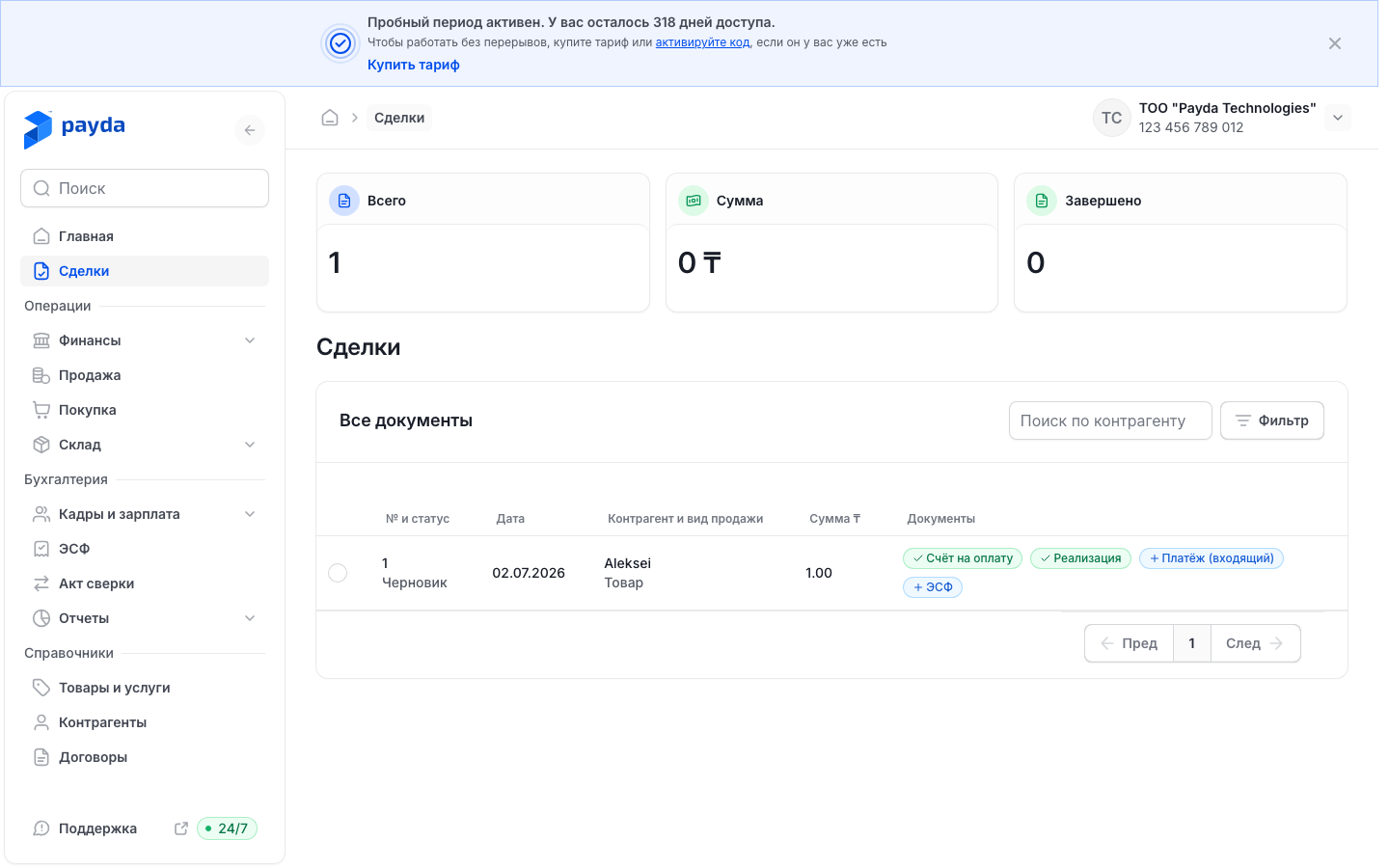
В таблице колонки № и статус, Дата, Контрагент и вид продажи, Сумма ₸ и Документы.
В колонке Документы — шаги сделки. Зелёная отметка с галочкой значит, что документ создан: нажмите на неё, и внизу появятся Посмотреть, Отправить, Скачать и Печать.
Синяя отметка с плюсом значит, что документа ещё нет. Нажмите на неё — откроется форма документа, а после сохранения документ привяжется к сделке и откроется её карточка.
Чтобы найти сделку, выберите контрагента в поле Поиск по контрагенту. Чтобы отобрать сделки по статусу, нажмите Фильтр, выберите Статус и нажмите Подтвердить.
Нажмите на строку сделки — откроется её карточка.
Создать сделку в кабинете
В списке сделок нажмите Создать сделку — откроется Сделка | Создание. Всё заполняется на одной странице, без шагов.
В блоке Участники и реквизиты заполните поля:
- Заказчик — начните вводить название или БИН/ИИН и выберите контрагента из списка. Если его там нет, выберите Добавить и заведите нового;
- Адрес контрагента — подставится из справочника, проверьте его.
Под полем Заказчик появится карточка организации с подсказкой «Контрагент из вашей базы» или «Найден в базе Payda — будет сохранён в ваши контрагенты».
Если нужен счёт на оплату, отметьте Счёт на оплату — «Будет создан автоматически вместе со сделкой» — и выберите Мой банковский счёт и КНП. По умолчанию флажок выключен, и без него счёт не создаётся.
В блоке Предмет сделки выберите, откуда берётся сумма:
- Товары и услуги — добавьте позиции кнопкой Добавить из справочника или Добавить и укажите Кол-во и Цена. Если цены уже включают НДС, отметьте НДС внутри суммы;
- Только сумма — введите Сумма сделки и выберите Ставка НДС, ниже появятся Сумма без НДС, Сумма НДС и Итого к оплате. В позиции сделки уйдёт шаблонная строка «Товар №1».
Нажмите Создать сделку — откроется карточка новой сделки. Кнопка неактивна, пока не выбран заказчик, пока загружаются данные заказчика, а в режиме Товары и услуги — пока нет ни одной позиции.
Карточка сделки
Вверху карточки — Сделка № …, дата создания и Сумма сделки.
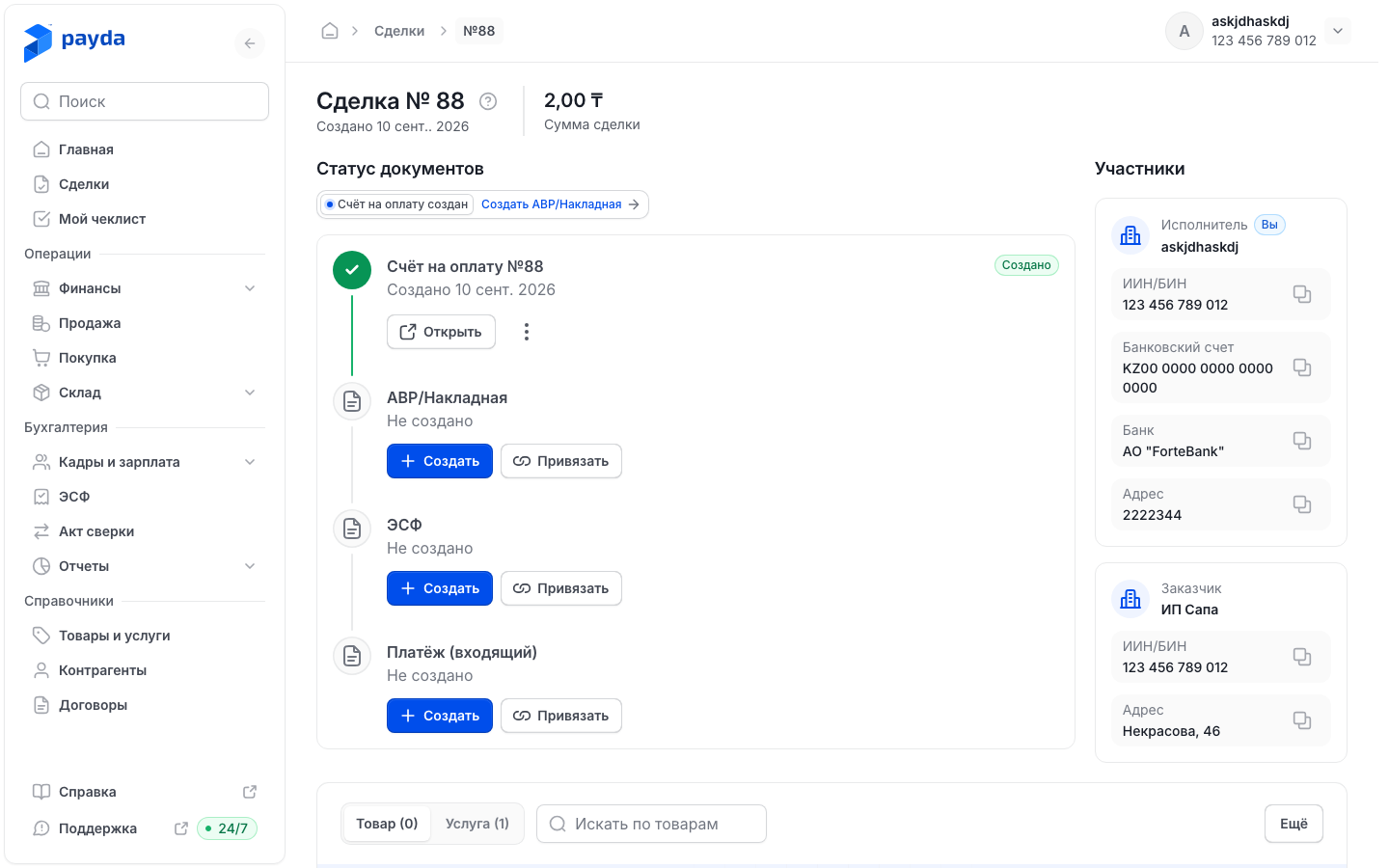
В блоке Статус документов перечислены шаги сделки. Под каждым шагом — «Создано» с датой или «Не создано».
У шага без документа две кнопки:
- Создать — откроется форма документа с данными сделки. После сохранения документ привяжется к сделке, и вы вернётесь в её карточку;
- Привязать — откроется окно «Привязать основание» с типом документа шага. Выберите готовый документ и нажмите Привязать — появится «Документ успешно привязан».
У готового шага:
- Открыть — печатная форма документа с кнопками Скачать и Переслать, у накладной и АВР есть ещё Отправить на подпись;
- значок из трёх точек рядом с Открыть — Перейти к документу, Скачать и Отвязать.
Чтобы отвязать документ, выберите Отвязать и в окне «Подтвердите отвязку» нажмите Подтвердить. Появится «Документ успешно отвязан», сам документ останется в системе.
В блоке Участники — карточка Исполнитель (ваша организация) и карточка Заказчик. Значок копирования справа от ИИН/БИН, Банковский счет, Банк или Адрес копирует значение.
Внизу — позиции сделки на вкладках Товар и Услуга и поиск Искать по товарам.
ЭСФ по сделке создаётся так же — кнопкой Создать у шага ЭСФ. Как её проверить и отправить, читайте в статье Выписать и отправить ЭСФ.
Отправить клиенту ссылку
В кабинете у сделки нет кнопки «Поделиться». Счёт клиенту отправляют из самого счёта:
- В карточке сделки у шага Счёт на оплату нажмите Открыть.
- В печатной форме нажмите Переслать — ссылка на счёт скопируется, появится «Ссылка скопирована».
- Вставьте ссылку в мессенджер или письмо клиенту.
Клиент откроет счёт по ссылке без входа в Payda. Кнопка Оплатить на странице счёта появится, если в реквизитах организации задана ссылка на оплату, — подробнее в статье Оплата счёта по ссылке.
На телефоне значок «поделиться» в карточке сделки отправляет ссылку на саму сделку, а не на оплату. По ней клиент увидит карточку сделки с документами — см. Карточка сделки на телефоне.
Статусы сделки
Статус виден в списке сделок в кабинете, под номером сделки: Черновик, Активна, Завершена или Отменена. Чтобы показать сделки с нужным статусом, нажмите Фильтр, выберите Статус и нажмите Подтвердить. Снять отбор — крестик на плашке фильтра над таблицей.
Сделки с телефона
Откройте вкладку Каталог и в блоке Сервисы выберите Сделка — откроется список сделок. Пять последних сделок есть и на главной, в блоке Последние сделки.
Вверху списка — вкладки Вы продаете и Вы покупаете и кнопка Создать сделку. Сделки сгруппированы по датам: у каждой номер, заказчик, сумма и число позиций.
Пока сделок нет, на экране «Здесь будет список сделок» и кнопка Создать сделку.
Нажмите Создать сделку — откроется Создание сделки, этап 1 из 2. Заполните поля:
- Данные БИН/ИИН — полный номер заказчика. Payda найдёт организацию и покажет «Контрагент из вашей базы» или «Найден в базе Payda — будет сохранён в ваши контрагенты»;
- Адрес контрагента — обязательное поле, проверьте подставленный адрес;
- Счёт на оплату — включите, если нужен счёт, и выберите Мой банковский счёт и КНП.
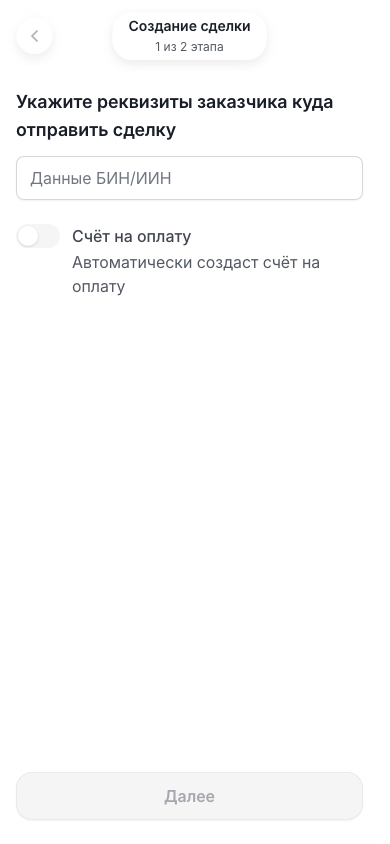
Нажмите Далее — Payda сохранит заказчика в ваши контрагенты и откроет этап 2 из 2. Кнопка неактивна, пока организация не найдена и не заполнен адрес.
Выберите, откуда берётся сумма:
- Товары и услуги — нажмите Добавить, отметьте позиции в каталоге и нажмите Добавить в сделку. У каждой позиции можно поправить цену и количество;
- Только сумма — введите Сумма и выберите Ставка НДС, ниже появится Итого к оплате. В позиции сделки уйдёт шаблонный текст «Товар №1».
Если цены уже включают НДС, включите В том числе НДС внизу экрана. Проверьте Итого и нажмите Завершить.
Откроется экран Сделка создана со ссылкой на сделку. Поделиться отправит ссылку клиенту через меню телефона, История сделок вернёт к списку.
Карточка сделки на телефоне
- Вверху — Сделка #…, дата и Сумма сделки. Значок «поделиться» справа в шапке отправляет ссылку на эту карточку.
- В блоке Статус документов под каждым шагом — «Создано» с датой или «Не создано». Открыть покажет печатную форму документа.
- У шагов Счёт на оплату и реализации (АВР или Накладная) без документа есть кнопки:
- Создать — откроется форма документа. После сохранения документ привяжется к сделке, и вы вернётесь в неё — подробнее в статье Документы на телефоне;
- Привязать — в окне Привязать документ найдите документ через Поиск по номеру, выберите его и нажмите Привязать. Появится «Документ успешно привязан».
- Чтобы отвязать документ, нажмите значок из трёх точек у шага и выберите Отвязать. На вопрос «Отвязать документ?» ответьте Подтвердить — документ останется в системе, но перестанет относиться к сделке.
- Шаги ЭСФ и платежа на телефоне только для просмотра: создать и привязать их можно в кабинете.
- В блоке Участники — карточки Поставщик и Покупатель с отметкой Вы у вашей стороны, налоговым режимом и кнопкой Показать реквизиты. Покупателю Payda подсказывает, что будет с НДС, например «Сумма НДС вернётся к зачёту» или «НДС к зачёту недоступен».
- В блоке Детализация — Товары и Услуги сделки.
Кнопки Создать, Привязать и Отвязать есть только у исполнителя — организации, которая создала сделку. По ссылке «поделиться» карточка открывается только для просмотра. Клиент, который открыл её без входа в Payda, видит плашку «Узнайте налоговый разбор сделки» и кнопку Войти.
Как подписать документ сделки с телефона, читайте в статье Подписать документы в ЭДО с телефона. ЭДО — электронный документооборот.
Проверка результата
- Сделка появилась в списке Сделки в кабинете и в списке Сделка на телефоне.
- Если вы отмечали Счёт на оплату, Payda создаёт счёт вместе со сделкой: найдите шаг Счёт на оплату в блоке Статус документов. Если там «Не создано», нажмите Создать.
- По мере работы у шагов появляется «Создано», а в колонке Документы списка — зелёные отметки.
Частые ошибки
| Что видите | Почему | Что делать |
|---|---|---|
| «Проверьте заполнение формы» — «Не все обязательные поля заполнены» | Пусто обязательное поле: Заказчик, Адрес контрагента, при отмеченном Счёт на оплату — Мой банковский счёт и КНП, в режиме Только сумма — Сумма сделки | Заполните поля с подсказкой «Обязательное поле» |
| Создать сделку не нажимается | Не выбран заказчик, ещё загружаются данные заказчика или в режиме Товары и услуги нет ни одной позиции | Выберите заказчика и дождитесь его карточки, добавьте позицию или переключитесь на Только сумма |
| Счёт на оплату не создался | Не отметили Счёт на оплату — по умолчанию он выключен | В карточке сделки у шага Счёт на оплату нажмите Создать |
| В поле Мой банковский счёт пусто или «Нет счетов — откройте справочник» | Расчётный счёт организации не заведён | Нажмите значок лупы в поле, затем Создать новый — см. Банковские счета |
| «Не удалось сохранить контрагента» | Заказчик не сохранился в справочник | Проверьте БИН/ИИН и адрес и повторите |
| «Не удалось создать сделку» | Сделка не сохранилась | Проверьте данные и повторите |
| «Организация не найдена» на телефоне | По этому БИН/ИИН организации нет в базе | Проверьте номер: нужен полный БИН или ИИН из 12 цифр |
| «Документ сохранён. Привяжите его к сделке вручную» | Документ из шага сделки сохранился, но не привязался | Откройте сделку и у шага нажмите Привязать |
| «Не удалось отвязать документ» | Связь не удалилась | Повторите отвязку |
Что дальше
- Связанные документы — как документы сделки связаны между собой.
- Оплата счёта по ссылке — кнопка Оплатить в счёте для клиента.
- ЭДО в кабинете — подпись документов сделки на компьютере.