
Связанные документы
Зачем это нужно
Продажа, покупка и сделка оформляются цепочками документов: счёт на оплату, реализация, её накладная или АВР (акт выполненных работ), ЭСФ (электронный счёт-фактура), платёж. Колонка и блок Связанные документы показывают, что уже оформлено, и позволяют создать следующий документ.
Данные при этом не нужно вводить заново: новый документ открывается заполненным по исходному.
Что понадобится
- Сохранённый документ, с которого начинается цепочка. Пока документ не сохранён, привязать или создать связанный документ нельзя: появится уведомление «Чтобы привязать связанные документы, сначала сохраните текущий документ.».
Пошагово
Отметки в списке документов
В списках Продажи и Покупки крайняя правая колонка — Связанные документы. Те же отметки показывает свёрнутый блок Связанные документы в форме документа. Отметки различаются цветом:
| Отметка | Что означает | Что делает нажатие |
|---|---|---|
| Зелёная с галочкой, например Накладная или Счёт на оплату № 6 от 20.07.2026 | Документ или печатная форма уже есть | В списке открывает панель действий внизу экрана |
| Синяя с плюсом, например + ЭСФ | Документа ещё нет | Открывает форму нового документа на основании текущего |
| Синяя + Счёт на оплату у реализации | У реализации ещё нет основания | Открывает меню: создать счёт по реализации или привязать уже выписанный, см. Создать основание |
| Серая, без значка, например Накладная в новом документе | Печатной формы ещё нет (например, документ не сохранён) | Не нажимается |
Как открыть печатную форму или документ из списка:
Нажмите зелёную отметку, например Накладная. Внизу экрана появится панель действий.
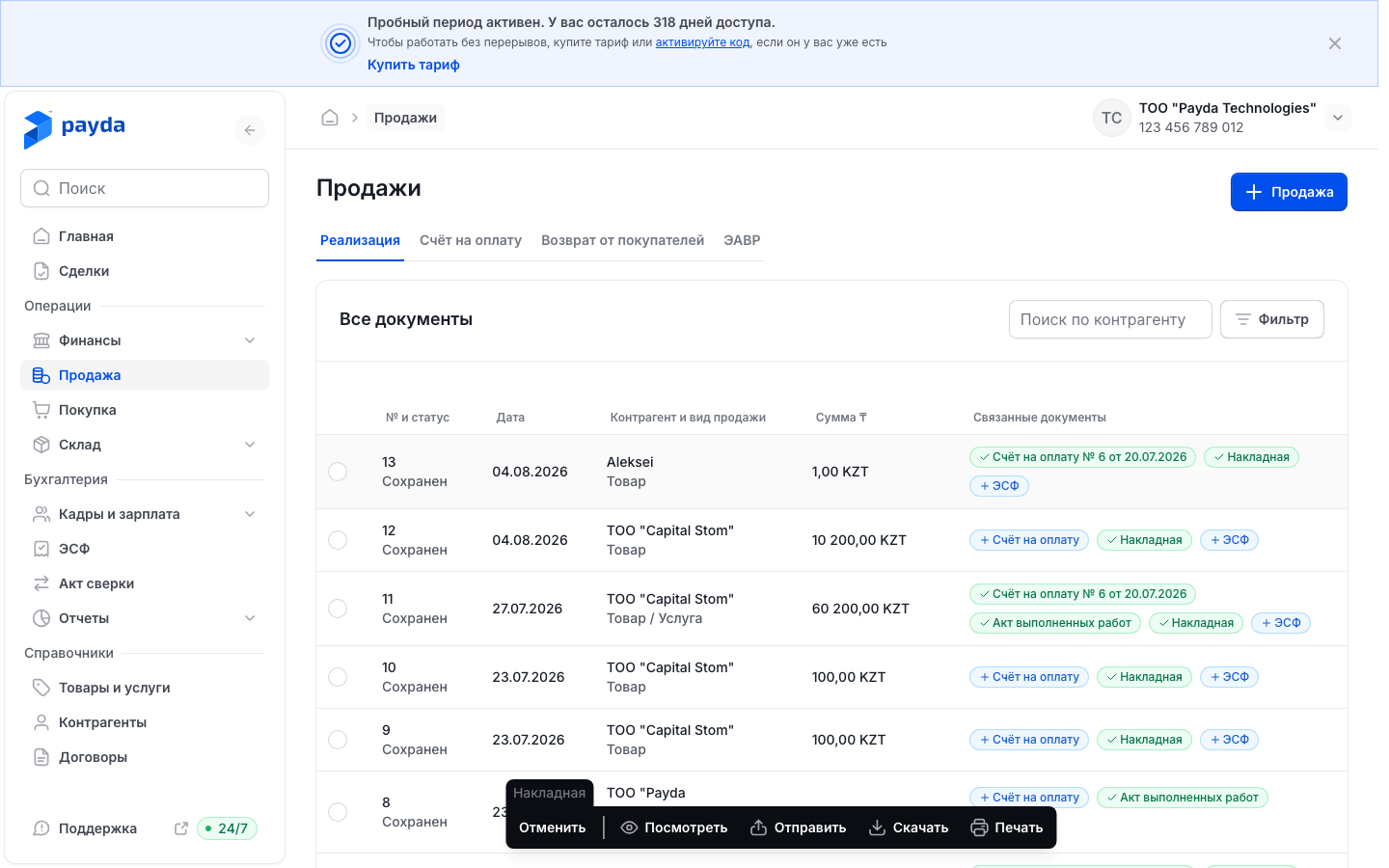
На панели доступны:
| Кнопка | Что делает |
|---|---|
| Посмотреть | Открывает печатную форму |
| Открыть | Переходит в сам документ. Есть только у отметок с номером, например Счёт на оплату № 6 от 20.07.2026 |
| Отправить | Открывает системное окно «Поделиться» с PDF-файлом. Если браузер так не умеет, ссылка на документ копируется в буфер обмена |
| Скачать | Сохраняет PDF на компьютер |
| Печать | Открывает окно печати |
| Отменить | Закрывает панель |
- Нажмите Посмотреть — откроется печатная форма. Её кнопки описаны в разделе Печатная форма.
Блок в форме документа
Вверху формы реализации, счёта на оплату, поступления и других документов есть блок Связанные документы. Свёрнутый блок показывает те же отметки, что и список. Нажмите на заголовок блока, чтобы развернуть его.
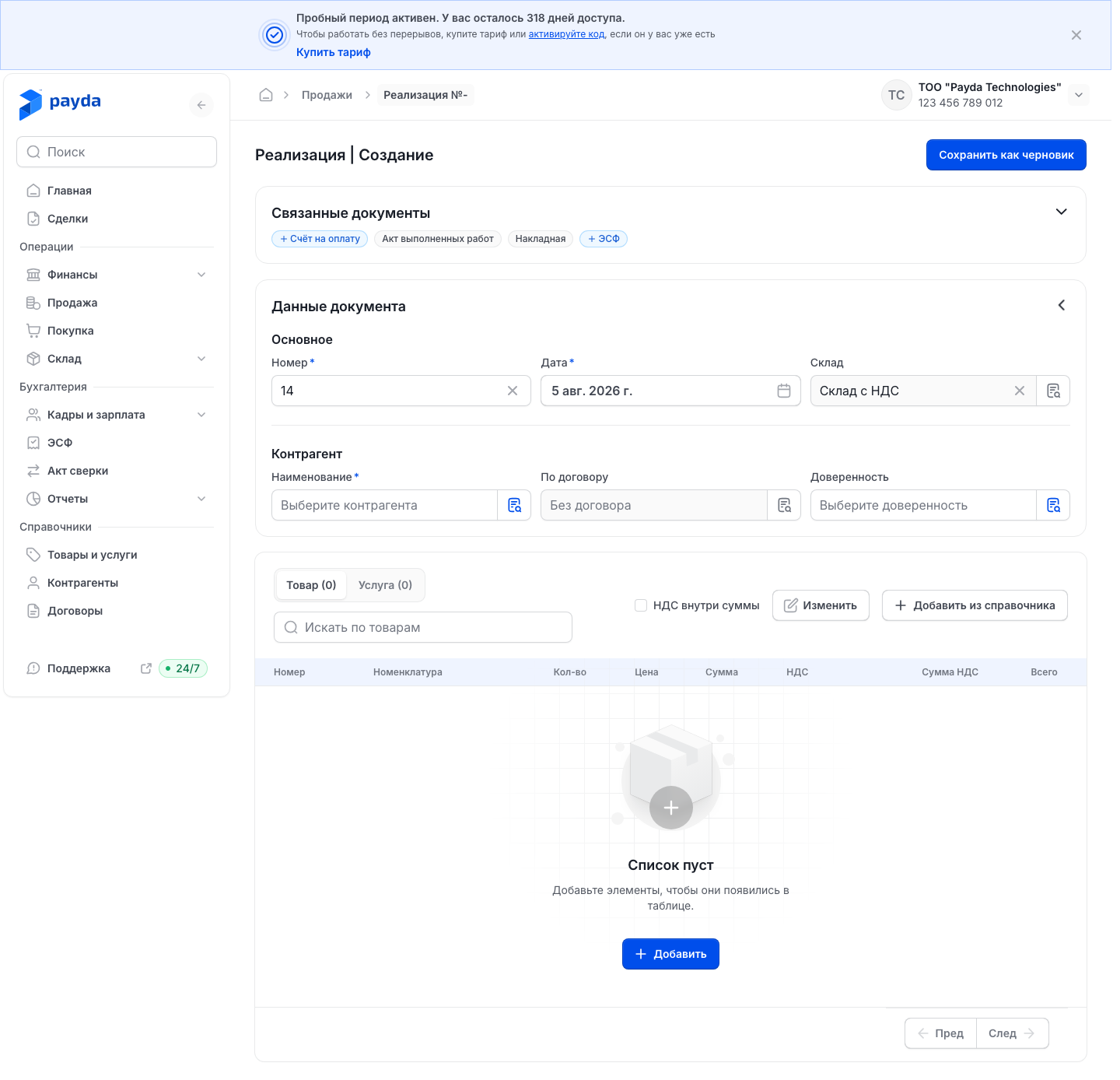
В развёрнутом блоке:
- Основания — документ, на основании которого оформлен текущий, например счёт на оплату у реализации. У счёта на оплату и доверенности этой колонки нет.
- + Основание — карточка в колонке Основания, пока основания нет. Открывает меню: Создать по этому документу — новое основание, заполненное по текущему документу, — или Привязать существующий… — выберите тип документа, затем сам документ и нажмите Привязать.
- Производные документы — печатные формы и документы, созданные на основании текущего. У реализации печатная форма — Накладная или Акт выполненных работ, у счёта — Счёт на оплату.
- Карточки «Добавить …», например Добавить ЭСФ, открывают форму нового документа.
- Создать документ — окно «Создать на основании» со списком документов, которые можно оформить на основании текущего.
В блоке формы отметка или карточка с номером документа сразу открывает сам документ, без панели действий. Отметка или карточка печатной формы открывает печатную форму.
Печатная форма
Печатная форма — готовый бланк документа: реквизиты сторон, позиции, суммы и места для подписей. Она открывается кнопкой Посмотреть на панели действий в списке или нажатием на отметку печатной формы в блоке документа.
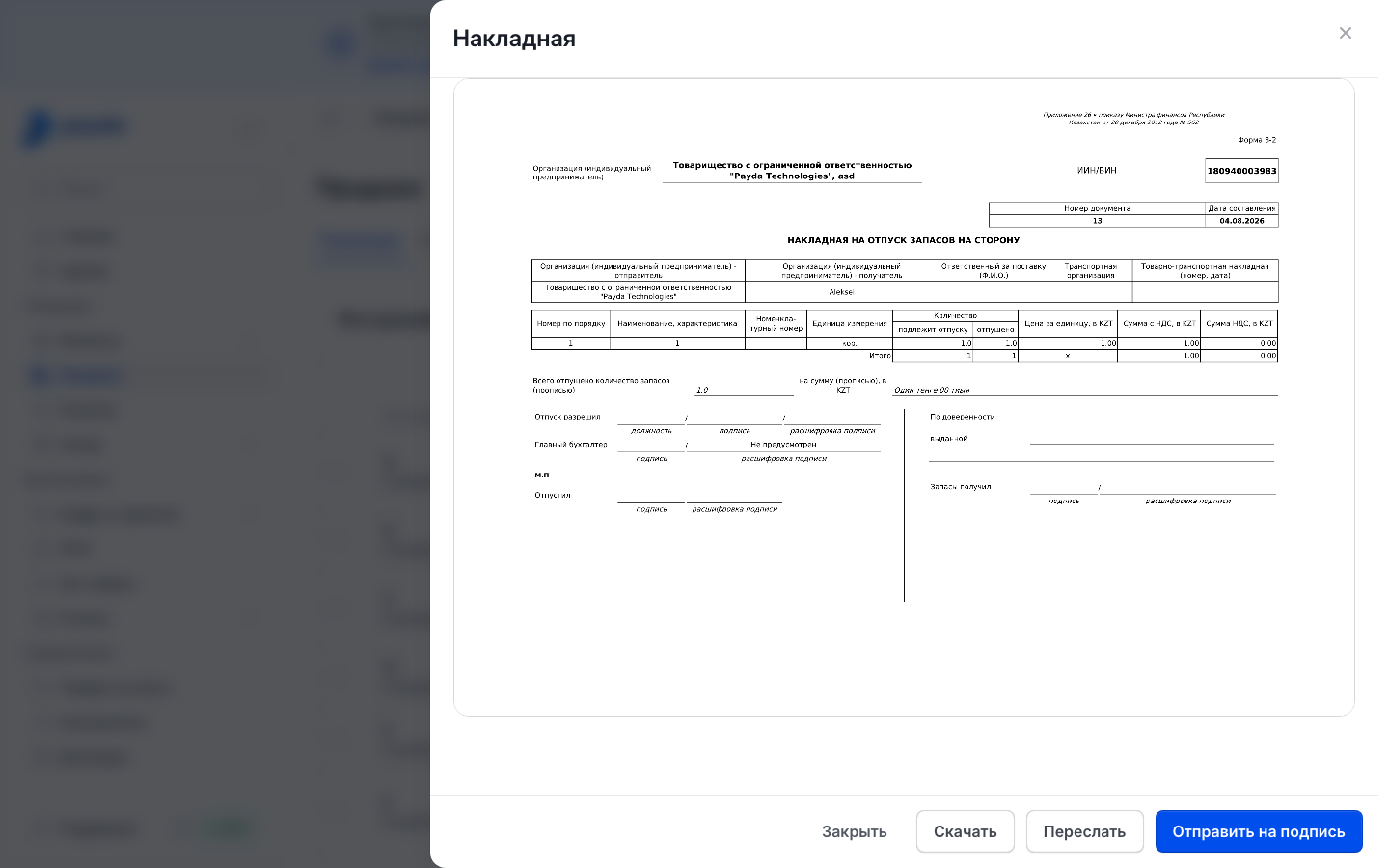
Кнопки внизу окна:
| Кнопка | Что делает |
|---|---|
| Закрыть | Закрывает окно |
| Скачать | Сохраняет PDF на компьютер |
| Переслать | Создаёт ссылку на документ и копирует её в буфер обмена — появится сообщение «Ссылка скопирована». Отправьте ссылку контрагенту сами |
| Отправить на подпись | Отправляет документ в ЭДО (электронный документооборот). Есть только у Накладная и Акт выполненных работ |
| Отправить новую версию | Появляется вместо Отправить на подпись, если документ изменили после отправки |
Где у реализации найти накладную и АВР — в разделе Накладная и АВР. У счёта на оплату в шапке окна есть ещё кнопка Печать и подписи — см. Отправить счёт клиенту.
Отправить на подпись
- Откройте печатную форму накладной или АВР.
- Нажмите Отправить на подпись. Появится сообщение «Отправлено на подпись»: документ зарегистрирован в ЭДО и ждёт подписи.
- Подпишите документ ЭЦП (электронной цифровой подписью) в кабинете: в меню Документооборот → ЭДО → Исходящие — см. ЭДО в кабинете. С телефона документ подписывают в приложении Payda — см. Подписать документы в ЭДО с телефона.
После отправки внизу окна печатной формы видна отметка «Отправлено на подпись» с датой и временем. Если документ изменили после отправки, там появится «На подписи версия от … — документ изменён», а кнопка сменится на Отправить новую версию.
У счёта на оплату, доверенности и акта сверки кнопки Отправить на подпись нет. Такой документ отправьте ссылкой — кнопкой Переслать.
Ссылку из Переслать получатель открывает как страницу документа:
- войти в Payda ему не нужно — он видит документ и может скачать его или переслать дальше, см. Если документ открыли по ссылке;
- если это счёт на оплату с включённой кнопкой Оплатить, получатель увидит её на странице — см. Оплата счёта по ссылке.
Создать документ на основании другого
- Найдите исходный документ в списке Продажи или Покупки или откройте его.
- Нажмите синюю отметку с плюсом, например + ЭСФ у реализации, или карточку «Добавить …» в блоке документа.
- Откроется форма нового документа с данными исходного: контрагентом, позициями, суммами. Проверьте их и заполните пустые поля.
- Сохраните новый документ.
Обычная цепочка продажи — Счёт на оплату → Реализация → ЭСФ. Как выписать ЭСФ по реализации — в статье Выписать и отправить ЭСФ.
Накладная и Акт выполненных работ — печатные формы реализации, а не отдельные документы: печатная форма появляется сама, когда реализация сохранена, см. Накладная и АВР.
В покупках из поступления так же создаётся + Платёж (исходящий) — см. Платежи и касса.
Создать основание
Документы не всегда заводят в том порядке, в каком идёт сделка: реализацию провели, а счёт на оплату понадобился потом. Основание можно создать прямо из документа — оно заполнится по нему и сразу с ним свяжется.
Откройте документ, например реализацию, и разверните блок Связанные документы.
В колонке Основания нажмите + Основание. То же меню открывает синяя отметка основания в свёрнутом блоке и в списке, например + Счёт на оплату.

В разделе меню Создать по этому документу выберите тип, например Счёт на оплату.
Откроется форма нового документа. Из исходного перенесены контрагент, договор, позиции, цены и режим НДС; дата — сегодняшняя, номер — следующий. Заполните остальное, например КНП и Мой счёт у счёта.
- Между продажей и покупкой контрагент не переносится: у поступления, созданного по реализации, выберите поставщика сами.
- Если исходный документ — платёж, переносится только контрагент.
- В доверенность переносится только контрагент, позиции добавьте сами.
В блоке Связанные документы новой формы исходный документ виден пунктирной карточкой «Станет основанием для», а в свёрнутом блоке — отметкой «Станет основанием для: …».
Сохраните документ. Он сам станет основанием исходного — привязывать вручную не нужно.
Какие основания можно создать, зависит от документа: у реализации — счёт на оплату и поступление. Входящий ЭСФ можно только привязать. У РКО основание пока только привязывается.
Если у документа уже есть основание, карточки + Основание нет: второе основание не создать и не привязать.
Документы сделки
У сделки связанные документы собраны в блоке Статус документов карточки сделки. У шага без документа есть кнопки Создать — форма документа с данными сделки — и Привязать — выбор уже созданного документа.
У готового шага есть Открыть — печатная форма, из которой счёт можно отправить клиенту кнопкой Переслать. Подробнее — в разделе Карточка сделки.
Проверка результата
- Отметка в строке списка стала зелёной.
- В развёрнутом блоке Связанные документы исходного документа новый документ появился в Производные документы, а у нового документа исходный виден в Основания.
- Основание, созданное из документа, стоит у этого документа в колонке Основания.
Частые ошибки
| Что видите | Почему | Что делать |
|---|---|---|
| «Чтобы привязать связанные документы, сначала сохраните текущий документ.» | Документ ещё не сохранён | Сохраните документ и повторите |
| Нет кнопки Отправить на подпись | Это не накладная и не АВР: у счёта на оплату, доверенности и акта сверки её нет | Отправьте документ ссылкой — кнопкой Переслать |
| «Документ сохранён, но не привязан» | Документ сохранился, а связь с исходным не записалась | Откройте исходный документ: + Основание → Привязать существующий… и выберите новый документ |
| «Документ сохранён без связи» | Пока форма была открыта, у исходного документа появилось основание | Основание у документа одно — второе не ставится |
| Нет карточки + Основание | У документа уже есть основание | Основание у документа одно, заменить его из кабинета нельзя |
| Отправить на подпись не нажимается | Эта версия документа уже отправлена на подпись | Подпишите документ в кабинете — Документооборот → ЭДО → Исходящие — или в приложении Payda. После правки документа появится Отправить новую версию |
| «Не удалось отправить на подпись» | Документ не удалось зарегистрировать в ЭДО, причина — в тексте сообщения | Исправьте причину или повторите позже |
| «Не удалось создать ссылку» | Ссылка на документ не выпустилась | Попробуйте ещё раз позже |
| Нужной отметки в строке нет | Для этого типа документа такое продолжение не предусмотрено | Создайте документ в его разделе |
Что дальше
- Счёт, реализация, накладная — с чего начинается цепочка продажи.
- ЭДО в кабинете — где на компьютере подписывают накладные и АВР.
- Работа со сделками — все документы по одному клиенту.