
Поступление от поставщика
Зачем это нужно
Поступление — документ покупки: что вы купили у поставщика, на какой склад пришёл товар и сколько в цене НДС. На основании поступления создаётся оплата поставщику.
Без поступления или оприходования товара нет на складе: при продаже Payda предупредит, что остатков не хватает.
Что понадобится
- Поставщик в справочнике контрагентов. Его можно выбрать или добавить прямо из формы — Контрагенты.
- Позиции в справочнике Товары и услуги. Новое название можно ввести прямо в строке документа — при сохранении Payda предложит завести его в справочник.
- Для товаров — склад. Основной склад подставится в документ сам, как завести склады — Движение и остатки.
- Документ поставщика с номером, датой и позициями: накладная или ЭСФ — электронный счёт-фактура.
Пошагово
Раздел «Покупка»: список документов
В левом меню откройте Покупка — откроется страница Покупки.
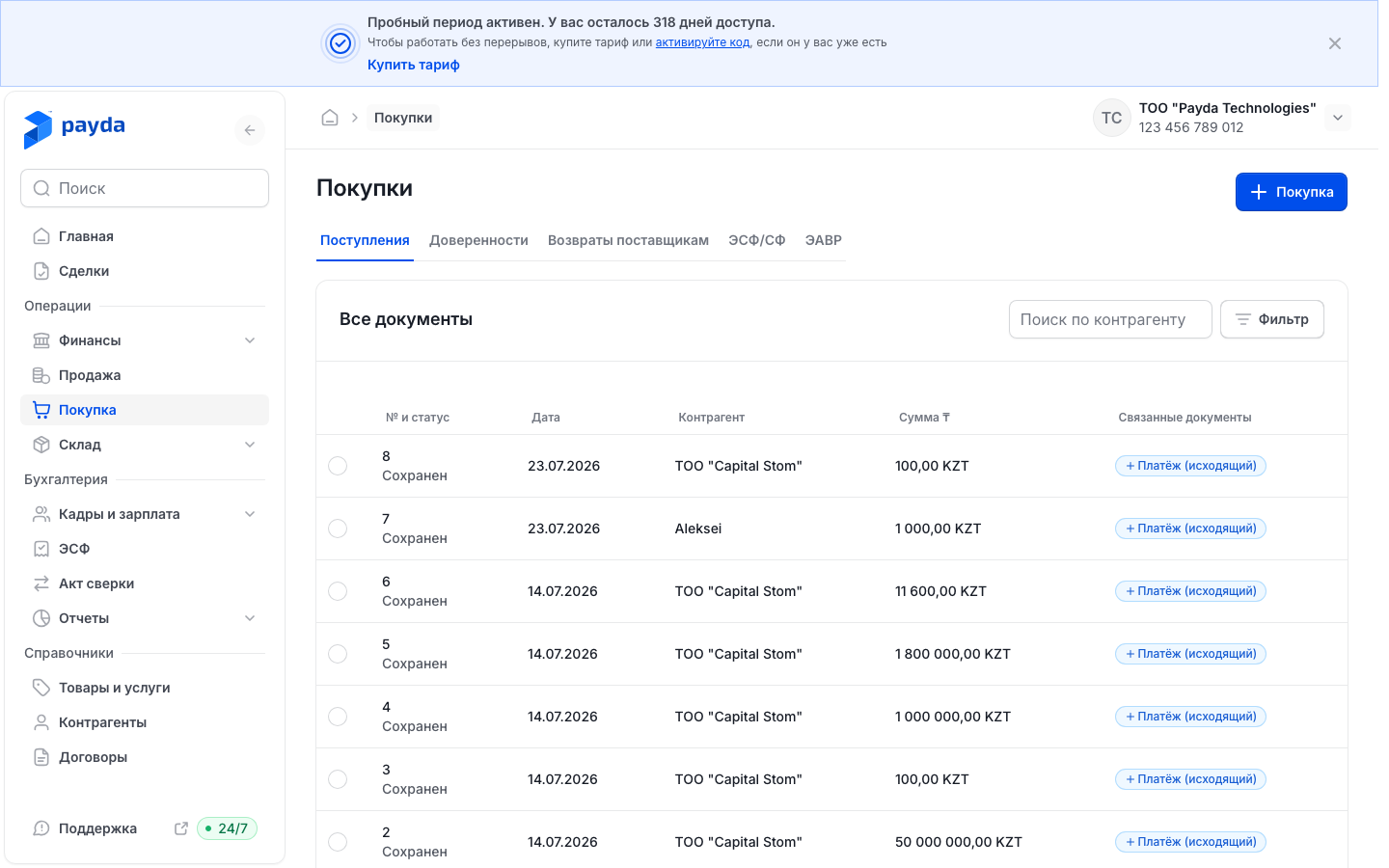
- Вкладок две: Поступления — с кнопкой Покупка со значком плюса, Доверенности — с кнопкой Доверенность со значком плюса. Доверенность выдают своему сотруднику, чтобы он забрал товар у поставщика, — см. Оформить доверенность на получение товара.
- Колонки вкладки Поступления: № и статус, Дата, Контрагент, Сумма ₸ и Связанные документы. Под номером — статус документа: Сохранен или Проведен.
- В поле Поиск по контрагенту начните вводить название и выберите контрагента из списка.
- Фильтр открывает окно Фильтры: Номер документа, Дата документа от, Дата документа до, Сумма от и Сумма до. Нажмите Подтвердить. Выбранные условия появятся над таблицей — крестик рядом с условием снимает его.
- Документ открывается щелчком по строке.
В колонке Связанные документы у поступления есть синяя отметка + Платёж (исходящий): она создаёт оплату поставщику на основании этого поступления. Подробнее — Создать документ на основании другого.
Чтобы сделать копию поступления, отметьте кружок слева в его строке — внизу появится панель с кнопками Открыть и Дублировать.
Дублировать спросит «Продублировать поступление №…?» — подтвердите кнопкой Дублировать. Откроется форма нового поступления с данными исходного, следующим номером и сегодняшней датой. Исходный документ не изменится.
Создать поступление
- На вкладке Поступления нажмите кнопку Покупка со значком плюса — откроется форма Поступление | Создание.
- В блоке Данные документа, раздел Основное:
- Номер — Payda подставит следующий номер по порядку, его можно изменить;
- Дата — дата поступления;
- Склад — подставится основной склад. Поле станет активным и обязательным, когда в таблице появится товар с количеством.
- В разделе Контрагент выберите поставщика в поле Наименование. Если покупка идёт по договору, выберите его в поле По договору.
- Добавьте позиции. Таблица делится на вкладки Товар и Услуга:
- Добавить из справочника — откроется панель Номенклатура: найдите позиции, отметьте их и нажмите Выбрать (на кнопке будет число отмеченных позиций);
- Добавить — пустая строка в конце таблицы, название можно ввести прямо в ней.
- В каждой строке проверьте Кол-во, Цена и НДС — Сумма, Сумма НДС и Всего посчитаются сами. Если в документе поставщика цены указаны с НДС, включите флажок НДС внутри суммы, лучше до того, как вводить цены. При переключении флажка Payda пересчитывает уже введённые цены — проверьте их и при необходимости введите заново.
- Нажмите Сохранить как черновик. Если в таблице есть названия, которых нет в справочнике, откроется окно «Позиции ещё не в справочнике» — нажмите Сохранить все, и сохранение продолжится.
Появится сообщение «Покупка успешно сохранена.», и поступление откроется на своей странице. Под таблицей — итог: Всего и сумма НДС. Подпись НДС (сверху) меняется на НДС (в т. ч.), когда флажок НДС внутри суммы включён.
Что ещё есть в форме:
- Искать по товарам над таблицей ищет только по строкам этого документа — удобно в длинной накладной. Позиции из справочника ищите в панели Добавить из справочника.
- Удалить строки: нажмите Изменить, отметьте строки и нажмите Удалить (N). Кнопка Готово выходит из этого режима без удаления.
- Дублировать в шапке сохранённого поступления делает копию так же, как в списке.
- В блоке Связанные документы есть карточка Добавить Платёж (исходящий) — оплата поставщику на основании этого поступления.
Поступление по полученному ЭСФ
Если поставщик выписал вам ЭСФ, создайте поступление на основании ЭСФ: поставщик, договор и позиции подставятся сами.
- В левом меню откройте ЭСФ и перейдите на вкладку Полученные.
- Откройте нужный документ щелчком по строке.
- Раскройте блок Связанные документы и нажмите Добавить Поступление — откроется форма поступления с данными ЭСФ.
- Проверьте Дата, Склад и позиции, затем нажмите Сохранить как черновик.
Подробнее о полученных ЭСФ — Получить ЭСФ от поставщика. Если после сохранения появилось уведомление «Связь с основанием не создана», поступление сохранено, но к ЭСФ не привязано — что делать, смотрите в частых ошибках ниже.
Проверка результата
Поступление появилось на вкладке Поступления со статусом Сохранен.
Если в нём были товары, откройте Склад → Остатки и найдите их на выбранном складе — см. Движение и остатки. Если количество не изменилось, напишите в поддержку.
Частые ошибки
| Что видите | Почему | Что делать |
|---|---|---|
| «Добавьте хотя бы одну номенклатуру в документ.» | В документе нет строк | Добавьте позиции кнопкой Добавить из справочника или Добавить |
| После Сохранить как черновик документ не сохраняется, под полями нет подсказки | Не заполнено поле со звёздочкой: Наименование, Номер или Склад (он обязателен, когда в таблице есть товар). Курсор переходит в первое такое поле, но сообщения нет | Заполните поля со звёздочкой в блоке Данные документа и сохраните снова |
| «Дата документа обязательна» под полем Дата | Дата не выбрана | Выберите дату поступления |
| «Проверьте позиции» | В строке не указано количество, цена или ставка НДС. Название строки есть в тексте сообщения | Заполните ячейку с подсказкой. Строка может быть на другой странице таблицы или на вкладке Услуга |
| «Связь с основанием не создана» | Поступление сохранено, но к ЭСФ не привязалось | Откройте поступление и в блоке Связанные документы нажмите Привязать основание |
| «Ошибка при отправки данных» или «Ошибка» с кодом, например «Ошибка 500» | Сервер не принял документ | Проверьте поля и позиции и сохраните ещё раз. Если ошибка повторяется, напишите в поддержку |
| Итог не сходится с документом поставщика | Цены введены с НДС, а флажок НДС внутри суммы выключен, или наоборот | Переключите флажок и сверьте цены: при переключении Payda пересчитывает уже введённые цены, при необходимости введите их заново |
Что дальше
- Платежи и касса — оплатить поставщику.
- Оформить доверенность на получение товара — если товар у поставщика забирает ваш сотрудник.
- Движение и остатки — проверить остатки на складе.