
Карта интерфейса
Зачем это нужно
В Payda много разделов: документы продаж и покупок, платежи, склад, ЭДО (электронный документооборот), зарплата, ЭСФ (электронные счета-фактуры), справочники. Эта страница — оглавление. Здесь коротко сказано, за что отвечает каждый пункт меню, кнопка верхней панели и вкладка мобильного приложения, и дана ссылка на статью с подробностями.
Что понадобится
- Вход в Payda.
Пошагово
Меню слева разбито на блоки. В кабинете компании это верхний блок без названия, Операции, Документооборот, Бухгалтерия и Справочники. У части пользователей ниже есть ещё блок Маркет. Пункты Финансы, Склад, ЭДО и Кадры и зарплата раскрываются по нажатию — в них вложенные пункты.
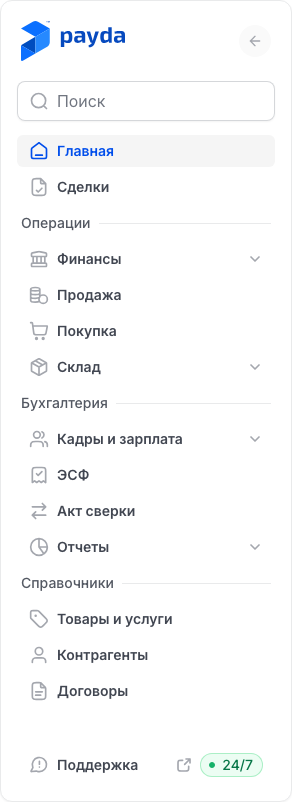
Верх меню
| Пункт | За что отвечает | Статья |
|---|---|---|
| Главная | Подсказка следующего шага, быстрые действия, запросы доступа и руководство по настройке | Главная страница |
| Сделки | Работа с клиентом от сделки до оплаты: счёт, реализация, ЭСФ и ссылка для клиента | Работа со сделками |
| Мой чеклист | Задачи бухгалтера на месяц сразу по всем его компаниям | Мой чеклист |
Операции
| Пункт | За что отвечает | Статья |
|---|---|---|
| Финансы → Группа платежей | Пакеты платёжных поручений на зарплату и налоги | Пакеты платежей |
| Финансы → Платежи | Входящие и исходящие платежи по банку и кассе, кассовые ордера | Платежи и касса |
| Финансы → Платежи → Загрузить выписку | Загрузка выписки из банка, чтобы платежи создались сами | Загрузить выписку |
| Продажа | Вкладки Реализация и Счёт на оплату — документы для покупателя | Счёт, реализация, накладная |
| Покупка | Вкладка Поступления — товары и услуги от поставщиков | Поступление от поставщика |
| Покупка → вкладка Доверенности | Доверенность сотруднику на получение товара | Доверенность |
| Склад → Остатки | Остатки и обороты товаров за выбранный период: на начало, приход, расход, на конец | Движение и остатки |
| Склад → Движение по складу | Перемещения, списания, оприходования, инвентаризации и начальные остатки | Движение и остатки |
| Склад → Отчёты по складу | ABC-анализ и рентабельность товаров | Отчёты склада |
Отдельного пункта для клиент-банка в меню нет: выписку загружают кнопкой Загрузить выписку на странице Платежи.
Документооборот
| Пункт | За что отвечает | Статья |
|---|---|---|
| ЭДО → Исходящие | Документы ЭДО, которые отправили вы, — например, накладные и АВР (акты выполненных работ) после нажатия Отправить на подпись. Здесь их открывают и подписывают ЭЦП (электронной цифровой подписью): через eGov по QR-коду или ключом через программу NCALayer | ЭДО в кабинете |
| ЭДО → Входящие | Документы ЭДО, которые прислали вам контрагенты. Их тоже открывают и подписывают здесь | ЭДО в кабинете |
Бухгалтерия
| Пункт | За что отвечает | Статья |
|---|---|---|
| Кадры и зарплата → Начисления | Зарплата и налоги сотрудников за месяц | Начисления |
| Кадры и зарплата → Ведомости | Ведомости на выплату зарплаты и на уплату налогов | Ведомость |
| Кадры и зарплата → Сотрудники | Карточки сотрудников: ИИН, должность, зарплата, банковские счета | Завести сотрудника |
| Кадры и зарплата → Кадровые записи | Кадровые действия: отпуск, больничный, командировка, бонус, изменение зарплаты, увольнение и другие | Кадровые записи |
| ЭСФ | Реестр ЭСФ: вкладка Отправленные — ваши, Полученные — от поставщиков | Выписать и отправить ЭСФ, Получить ЭСФ от поставщика |
| Акт сверки | Акты сверки взаиморасчётов с контрагентами | Акт сверки |
Справочники
| Пункт | За что отвечает | Статья |
|---|---|---|
| Товары и услуги | Каталог того, что вы продаёте и покупаете | Товары и услуги |
| Контрагенты | Покупатели и поставщики: БИН (у компаний) или ИИН (у ИП и физлиц), реквизиты, банковские счета | Контрагенты |
| Договоры | Договоры с контрагентами, которые выбирают в документах и платежах | Договоры |
Справочники без пункта меню открываются из полей документов: нажмите значок справочника (лист с лупой) в правой части поля — откроется боковая панель справочника.
| Панель | Где встречается | Статья |
|---|---|---|
| Склады | Поле склада в документах | Движение и остатки |
| Расчетный счет | Поля банковского счёта вашей организации, контрагента или сотрудника | Банковские счета |
| Единицы измерения | Поле Единица измерения в форме товара или услуги. Панель открывает пункт Справочник в начале списка поля, а не значок | Товары и услуги |
| Статьи ДДС | Поле Статья ДДС в платежах | Статьи ДДС |
| Коды назначения платежа, Коды бюджетной классификации, УГД, Страны | Поля КНП, КБК, УГД и страны в платежах, реквизитах и документах | Коды КНП, КБК, УГД и страны |
| Список сотрудников | Поле Сотрудник в доверенности | Сотрудник в документах |
Панели справочников устроены одинаково: найдите строку поиском, отметьте её и нажмите Выбрать. Где справочник ведёте вы, новую запись заводят кнопкой Создать новый или Создать, а исправляют кнопкой Редактировать или стрелкой в строке. Коды ведёт Payda, а сотрудников заводят в Кадры и зарплата — в этих панелях записи не создаются. Удалить запись нельзя ни в одном справочнике.
Маркет
Блок для бухгалтеров Payda Market. Его пункты зависят от вашей анкеты бухгалтера:
- Заполнить анкету — в режиме «Физическое лицо», пока анкеты нет;
- Моя анкета — когда анкета уже есть, в любом статусе;
- Заявки — когда анкета опубликована или поставлена на паузу.
Если ни один пункт вам не подходит или Payda Market не ответил, блока Маркет в меню нет.
Если компания ещё не подключена
В режиме «Физическое лицо» меню короче: Главная, Мои компании и Мой чеклист. Пока анкеты бухгалтера нет, ниже стоит ещё блок Маркет с пунктом Заполнить анкету. Блоков Операции, Документооборот, Бухгалтерия и Справочники здесь нет — они появляются, когда вы выбираете компанию. Подробнее — Режим «Физическое лицо» и Мои компании.
Поиск, свёртка, справка и поддержка
- Поиск вверху меню находит пункт по названию: впишите часть слова, и в меню останутся только подходящие пункты. Если совпадений нет, появится «Ничего не найдено» и кнопка Очистить поиск.
- Круглая кнопка со стрелкой рядом с логотипом сворачивает меню до значков. Та же кнопка разворачивает его обратно. В свёрнутом меню поиска нет.
- Внизу меню — Справка (этот сайт) и Поддержка с отметкой «24/7» — чат поддержки в WhatsApp.
Верхняя панель
Хлебные крошки слева: значок домика ведёт на главную, дальше — путь к текущей странице. Нажмите на крошку, чтобы вернуться на уровень выше.
Карточка аккаунта справа: название компании и её БИН, а в режиме «Физическое лицо» — последние четыре цифры вашего номера телефона. Нажмите на карточку:
- Сменить аккаунт — Физическое лицо и до трёх компаний, Все — полный список;
- Добавить компанию — подключить новую компанию;
- в компании — Реквизиты аккаунта, а у руководителя ещё Настройки доступа и Пригласить;
- в режиме «Физическое лицо» — Настройки пользователя, Настройки доступа и Запросить доступ;
- Тема — светлая, тёмная или системная, и Выйти.
После переключения откроется главная выбранной компании. Подробнее — Переключиться на компанию и Профиль и пароль.
? у заголовка страницы — подсказка «Справка по разделу». Она открывает статью справки об этой странице прямо в кабинете. Значок «Открыть на payda.kz» в шапке панели открывает ту же статью на сайте.
Руководство по настройке — плавающий виджет справа внизу с шагами начальной настройки компании. Он есть только в кабинете компании, виден в окне шире 1024 пикселей, пока не выполнены все шаги, и закрывается крестиком — см. Руководство по настройке.
В кабинете компании над верхней панелью может стоять баннер о пробном периоде или сроке тарифа — см. Пробный период.
Мобильное приложение
На телефоне Payda открывается в приложении или в браузере. Внизу экрана четыре вкладки:
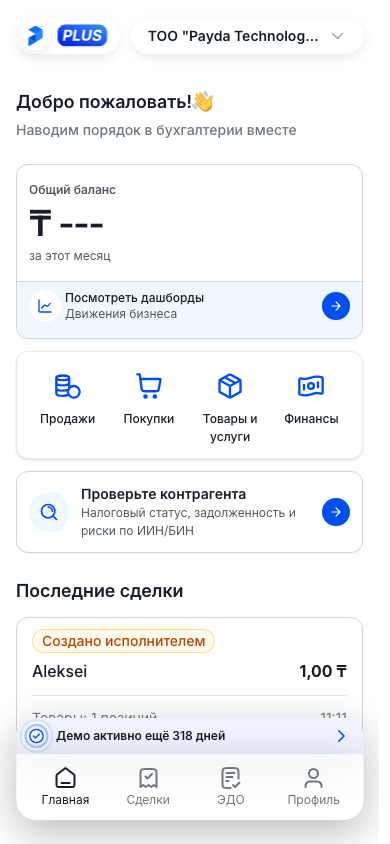
| Вкладка | Что в ней |
|---|---|
| Главная | В аккаунте компании — баланс, переходы к документам, проверка контрагента, документы ЭДО и последние сделки. В личном кабинете — список ваших компаний |
| Каталог | Разделы — Продажа, Покупка, Склад, Финансы; Сервисы — ЭДО и Сделка; Услуги бухгалтеров |
| Сообщения | Сообщения от Payda, разложенные по папкам. Число на значке — непрочитанные |
| Профиль | Данные аккаунта, Изменить пароль, тема, поддержка и выход — см. Профиль в приложении |
Разделы и сервисы в Каталоге есть только в аккаунте компании. Сделки на телефоне описаны в статье Сделки с телефона, подписание документов — в статье ЭДО с телефона. Обзор всех возможностей — Что можно с телефона.
Проверка результата
Нашли нужный пункт — откройте статью по ссылке в его строке: в ней пошаговые инструкции.
Частые ошибки
| Что видите | Почему | Что делать |
|---|---|---|
| В меню нет пункта Мои компании | Выбрана компания | Переключитесь на Физическое лицо в карточке аккаунта — Переключиться на компанию |
| В меню нет блоков Операции, Документооборот, Бухгалтерия и Справочники | Выбран режим «Физическое лицо» | Выберите компанию в карточке аккаунта |
| Поиск в меню показывает «Ничего не найдено» | Ищутся только названия пунктов меню | Нажмите Очистить поиск и введите другое слово |
| В меню нет поля Поиск | Меню свёрнуто до значков | Разверните меню кнопкой со стрелкой вверху |
| У заголовка страницы нет ? | Для этой страницы справка в кабинете не подключена | Нажмите Справка внизу меню и найдите статью на сайте |
| Окно «Сайт может работать некорректно на мобильных устройствах» | Окно браузера уже 1000 пикселей | Продолжить в Payda Web откроет мобильную версию, Продолжить с масштабированием оставит кабинет |
Что дальше
- Регистрация и вход — если у вас ещё нет аккаунта.
- Главная страница — с чего начать после входа.
- Что можно с телефона — мобильное приложение подробно.