
Подписка в приложении
Зачем это нужно
Тариф открывает компании все возможности Payda Pro. В разделе Подписка вы видите, какой план подключён и до какого числа, оформляете или продлеваете тариф. Здесь же можно заказать услуги бухгалтера, если не хотите вести учёт сами.
Что понадобится
- Выбранная компания: тариф и пробный период оформляются на неё. Как сменить компанию — в статье Что можно с телефона.
Пошагово
Экран «Подписка»
Откройте экран Подписка одним из способов:
- нажмите левую пилюлю с логотипом Payda вверху главного экрана. На ней «PLUS» или «Market», а без тарифа попеременно «FREE» и Купить тариф;
- на вкладке Профиль нажмите карточку тарифа — см. Профиль в приложении.
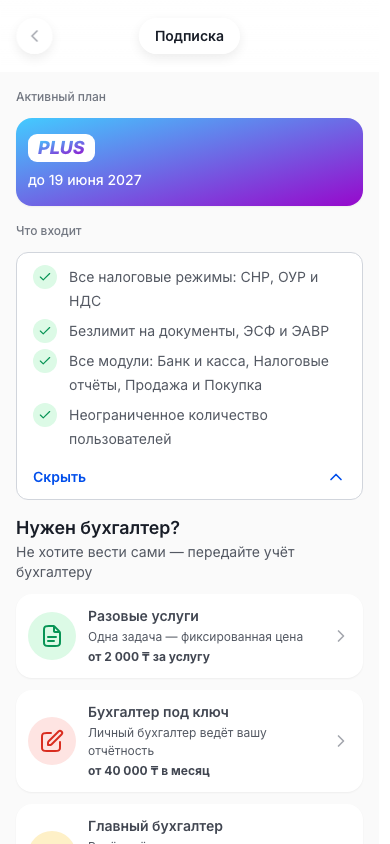
Блок Активный план показывает план — PLUS, Market или FREE — и дату, до которой он действует. У плана FREE вместо даты написано «Бесплатно».
Если тариф подключён, ниже — блок Что входит. Список сворачивается кнопкой Скрыть и разворачивается кнопкой Показать:
- Все налоговые режимы: СНР, ОУР и НДС;
- Безлимит на документы, ЭСФ и ЭАВР;
- Все модули: Банк и касса, Налоговые отчёты, Продажа и Покупка;
- Неограниченное количество пользователей.
Без тарифа на месте Что входит — карточка перехода на PLUS, см. Оформить тариф. Ниже в любом случае стоит блок Нужен бухгалтер? с подписью «Не хотите вести сами — передайте учёт бухгалтеру»:
| Строка | Подпись | Цена |
|---|---|---|
| Разовые услуги | «Одна задача — фиксированная цена» | от 2 000 ₸ за услугу |
| Бухгалтер под ключ | «Личный бухгалтер ведёт вашу отчётность» | от 40 000 ₸ в месяц |
| Главный бухгалтер | «Ведёт учёт и следит за здоровьем бизнеса» | от 150 000 ₸ в месяц |
| Мои заявки | «Статус ваших обращений к бухгалтерам» | — |
- Нажмите строку услуги, чтобы оставить заявку, или Мои заявки, чтобы посмотреть отправленные, — см. Заявка бухгалтеру.
Внизу экрана — ссылки Условия использования и Политика конфиденциальности.
Оформить тариф
- Если тарифа нет, откройте экран Подписка. Вместо Что входит там карточка перехода на PLUS: список возможностей, название тарифа и цена.
- Проверьте цену. В браузере карточка называется Получите больше с PLUS, внизу — Тариф PLUS и «10 000 ₸ / мес». В приложении на iPhone и iPad заголовок карточки — цена и срок из App Store: столько и спишет магазин. В приложении на Android цены на карточке нет.
- Нажмите Перейти на PLUS:
- в приложении для iPhone и iPad тариф покупается через App Store — подтвердите покупку. Когда она пройдёт, появится «Тариф активирован» и «Спасибо за покупку — доступ уже открыт.»;
- если экран Подписка открыт в браузере, откроется страница тарифов — дальше по разделу Выбрать и оплатить тариф.
- Проверьте блок Активный план: там появится PLUS и дата окончания.
Если отменить покупку в App Store, тариф не изменится и сообщения не будет.
В приложении для Android покупка сейчас недоступна: Перейти на PLUS покажет «Покупка сейчас недоступна».
Пробный период и напоминания
В аккаунте компании над нижними вкладками приложения бывает полоса о состоянии тарифа. Нажмите её — откроется окно с нужными действиями:
| Полоса | Когда появляется | Что откроется |
|---|---|---|
| «14 дней Payda Pro бесплатно» | У компании ещё не было ни тарифа, ни пробного периода | Окно с кнопкой Начать бесплатно |
| «Демо активно ещё N дней», например «Демо активно ещё 9 дней» | Идёт пробный период | Пробный период активен: сколько дней осталось, Выбрать тариф и Продолжить демо |
| «N дней до конца подписки», например «5 дней до конца подписки» | До конца тарифа 10 дней или меньше | Подписка скоро закончится: Продлить тариф и Выбрать другой тариф |
| «Доступ закрыт, срок истёк» | Тариф закончился | Сразу окно Выберите тариф |
Если срок неизвестен, вместо числа дней полоса пишет «Демо активно» или «Подписка скоро закончится».
- Чтобы запустить пробный период, нажмите полосу «14 дней Payda Pro бесплатно» и в окне — Начать бесплатно. Пробный период компания получает один раз.
- Появится «Ваш пробный период начался!» — сколько дней бесплатного доступа у вас есть и до какой даты. Нажмите Начать работу.
- Продолжить демо просто закрывает окно. Выбрать тариф, Продлить тариф и Выбрать другой тариф открывают окно Выберите тариф — «Продолжите пользоваться всеми возможностями Payda».
В окне Выберите тариф четыре карточки:
| Карточка | Подпись | Цена | Что откроется |
|---|---|---|---|
| Сам себе бухгалтер | «Для самостоятельного учёта» | В браузере — «от 30 000 ₸ за 3 месяца», на iPhone и iPad — цена App Store, на Android цены нет | Покупка тарифа, как в разделе Оформить тариф |
| Разовые услуги | «Одна задача — фиксированная цена» | от 2 000 ₸ за услугу | Заявка бухгалтеру |
| Маркетплейс | «Личный бухгалтер ведёт вашу отчётность» | от 40 000 ₸ /мес | Заявка бухгалтеру |
| Бухгалтер под ключ | «Ведёт учёт и следит за здоровьем бизнеса» | от 150 000 ₸ /мес | Заявка бухгалтеру |
Под карточками — строка «Есть код ваучера?» (кроме приложения на iPhone и iPad, см. Код ваучера) и ссылки Условия использования и Политика конфиденциальности.
Код ваучера
Код ваучера — оплаченный тариф, который вы применяете к своей компании.
- Нажмите Активировать в строке «Есть код ваучера?». Она есть в окнах Выберите тариф и Подписка скоро закончится (кроме приложения на iPhone и iPad).
- Откроется окно Активировать код. В поле Код выберите код из списка или нажмите Ввести вручную под строкой «Не вижу свой код?» и введите его.
- В поле Компания выберите компанию. Нужной нет — выберите Добавить в начале списка и подключите её.
- Нажмите Активировать. Появится «Код активирован» — «Подписка обновлена — можно продолжать работу.»
В личном кабинете то же окно открывает полоса «У вас есть активный код» на главном экране — см. Если компания не выбрана.
Активировать код в приложении для iPhone и iPad нельзя: строки «Есть код ваучера?» и полосы «У вас есть активный код» там нет.
Если действие недоступно
Если у компании нет действующего тарифа или пробного периода, действие, доступное только на тарифе, не выполнится. Откроется окно «Нет активного тарифа»:
- компания ещё не пробовала Payda Pro — текст «Действие доступно на тарифе. Попробуйте Payda Pro бесплатно — это займёт секунду.» и кнопки Начать бесплатно и Купить тариф;
- пробный период или тариф уже были — текст «Чтобы продолжить работу, оформите тариф Payda Pro.» и кнопка Купить тариф.
- Нажмите Начать бесплатно, чтобы запустить пробный период. Появится «Ваш пробный период начался!» — нажмите Начать работу и повторите действие.
- Или нажмите Купить тариф — откроется экран Подписка. Дальше — по разделу Оформить тариф.
Заявка бухгалтеру
- Выберите услугу:
- на экране Подписка в блоке Нужен бухгалтер? — Разовые услуги, Бухгалтер под ключ или Главный бухгалтер;
- на вкладке Каталог в блоке Услуги — те же услуги;
- в окне Выберите тариф — Разовые услуги, Маркетплейс или Бухгалтер под ключ.
- Откроется страница маркетплейса Payda с названием услуги в шапке. БИН или ИИН выбранной компании и ваш номер телефона подставятся в заявку сами. БИН — у компаний, ИИН — у ИП и физлиц.
- Следуйте шагам на странице и отправьте заявку. После отправки вы вернётесь на экран, с которого пришли.
- Чтобы выйти без заявки, нажмите стрелку назад слева в шапке.
- Чтобы проверить заявки, нажмите Мои заявки на экране Подписка или в блоке Услуги на вкладке Каталог. Откроется страница маркетплейса Мои заявки со статусами ваших обращений.
Проверка результата
- Блок Активный план показывает тариф компании и дату окончания. Если данные не обновились, потяните экран вниз.
- После запуска пробного периода полоса над вкладками показывает «Демо активно ещё N дней».
- Отправленная заявка видна на странице Мои заявки.
Частые ошибки
| Что видите | Почему | Что делать |
|---|---|---|
| «Покупка не прошла» | App Store не провёл оплату | Попробуйте ещё раз. Не получается — напишите в поддержку: Профиль → Чат с поддержкой |
| «Покупка сейчас недоступна» | Приложение не получило тариф из магазина. В приложении для Android покупка сейчас недоступна | Попробуйте позже или напишите в поддержку: Профиль → Чат с поддержкой |
| «Пробный период уже активирован» и «Для вашей организации пробный доступ уже использован.» | Компания уже получала пробный период | Оформите тариф — Оформить тариф |
| «Не удалось активировать пробный период» | Временный сбой | Попробуйте ещё раз позже |
| «Код не найден или уже использован» | В коде опечатка или его уже применили | Проверьте код или выберите его из списка |
| План не тот, что ожидали | Открыта другая компания | Смените компанию правой пилюлей с её названием вверху главного экрана |
| Нет левой пилюли с логотипом и полосы о тарифе | Открыт личный кабинет, а не компания | Перейдите в аккаунт компании |
Что дальше
- Тарифы и оплата — какие бывают тарифы, пробный период и коды активации.
- Профиль в приложении — остальное на вкладке Профиль.
- Что можно с телефона — каталог и другие разделы приложения.