
Тарифы и оплата
Зачем это нужно
Тариф оплачивает работу компании в Payda Pro. Пока у компании нет тарифа или пробного периода, часть действий в кабинете недоступна — Payda показывает сообщение «Нет активного тарифа».
Здесь — как попробовать Payda бесплатно, оплатить тариф, активировать код и оплатить тариф сразу нескольким компаниям. Разделы кабинета описаны в Карте интерфейса.
Что понадобится
- Открытый кабинет компании — для страницы тарифов и пробного периода. В режиме «Физическое лицо» страница тарифов не откроется: Payda вернёт вас на главную с сообщением «Требуется организация». Как перейти в компанию — Переключиться на компанию.
- Приложение Kaspi.kz: заказ оплачивается через него.
Пошагово
Пробный период
О состоянии тарифа напоминает баннер вверху кабинета компании:
| Баннер | Когда появляется | Что нажать |
|---|---|---|
| «Попробуйте все возможности Payda Pro.» | У компании нет ни тарифа, ни пробного периода | Попробовать бесплатно или Купить тариф |
| «Пробный период активен.» с остатком дней | Идёт пробный период | Купить тариф |
| «Срок действия подписки подходит к концу.» | До конца тарифа осталось 10 дней или меньше | Продлить |
| «Срок действия подписки истёк.» | Тариф закончился | Продлить |
- Нажмите Попробовать бесплатно в баннере «Попробуйте все возможности Payda Pro.». Пробный период компания получает один раз.
- Откроется окно «Ваш пробный период начался!»: в нём сказано, сколько дней бесплатного доступа у вас есть и до какой даты. Нажмите Начать работу.
Купить тариф и Продлить открывают страницу тарифов — см. Выбрать и оплатить тариф. В каждом баннере есть ссылка активируйте код — она открывает окно Код активации. Баннер можно закрыть крестиком, кроме баннера об истёкшей подписке.
Выбрать и оплатить тариф
Откройте страницу тарифов: нажмите Купить тариф или Продлить в баннере, Купить тариф в сообщении «Нет активного тарифа» — или перейдите по ссылке pro.payda.kz/tarifs. Откроется страница «Выберите тариф и продолжайте работу».
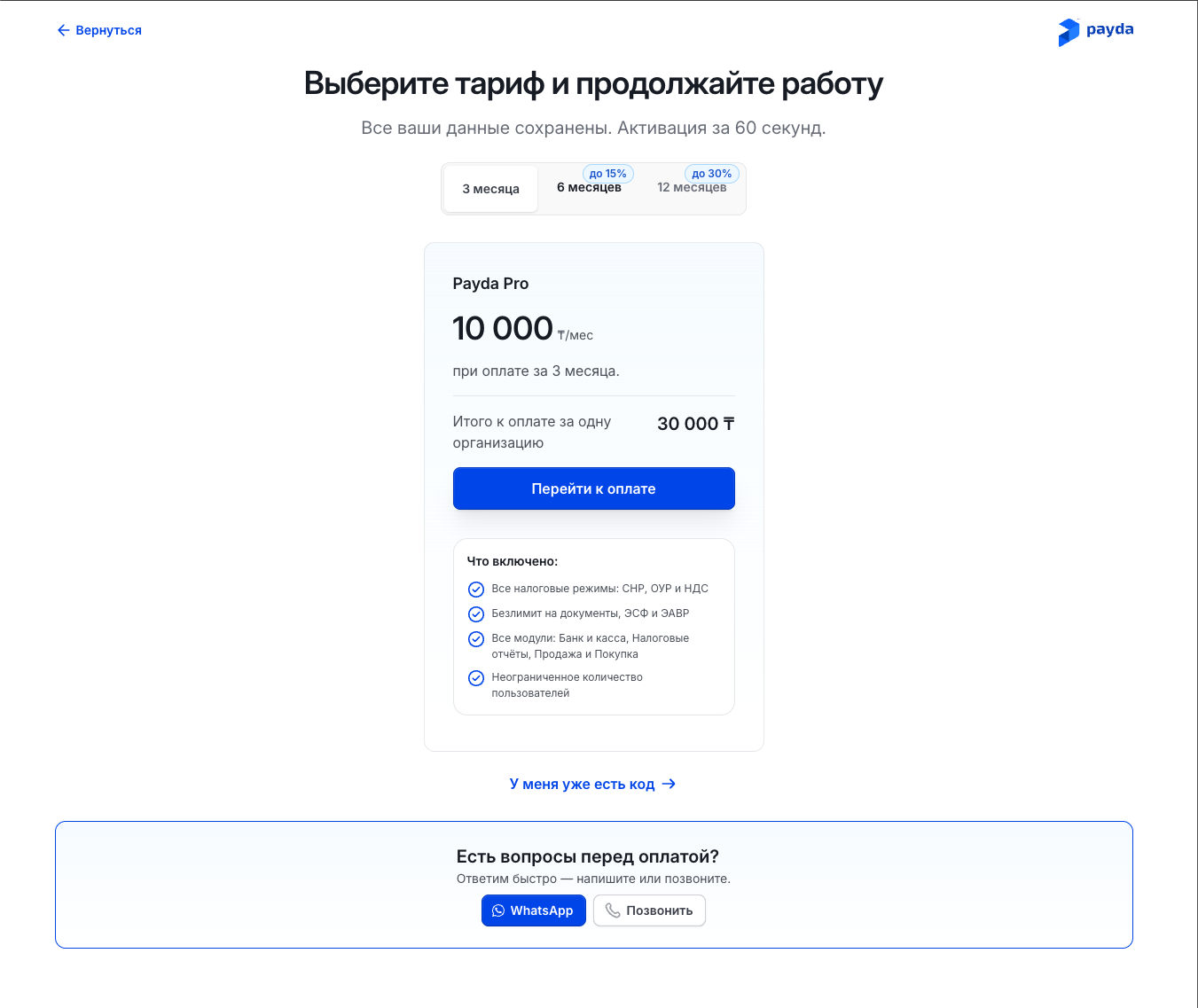
Выберите срок: 3 месяца, 6 месяцев или 12 месяцев. Бейдж «до N%» рядом со сроком показывает наибольшую скидку.
Проверьте карточку тарифа:
- цену в «₸/мес» и срок, при оплате за который она действует;
- бейдж «Экономия N ₸», если срок со скидкой;
- Итого к оплате за одну организацию — сумму, которую вы заплатите сейчас;
- список «Что включено:» — он зависит от выбранного срока.
Нажмите Перейти к оплате. Откроется страница оплаты заказа на payda.kz — дальше по разделу Страница «Оплата заказа».
Кнопка Вернуться вверху слева возвращает на главную без оплаты. В мобильном приложении Payda страница тарифов не открывается: вас переведёт в раздел «Подписка» — см. Оформить тариф с телефона.
Страница «Оплата заказа»
Здесь оплачивают заказ самой Payda: тариф, покупку для нескольких компаний или код, купленный на сайте. Страница открывается на payda.kz.
- Проверьте заказ:
- в шапке — «Удаленная оплата» и номер заказа; у заказа на несколько компаний — «Оплата заказа»;
- в блоке Детали: Отправитель — Payda, Получатель — ваша компания и её БИН (БИН — у компаний, ИИН — у ИП и физлиц);
- в блоке Стоимость — оплачиваемые услуги; комментарий к заказу, если он есть, — в поле Сообщение получателю;
- у заказа на несколько компаний вместо «Стоимости» — карточка каждой компании со строкой Итого.
- Нажмите Оплатить N ₸.
- В окне Способ оплаты выбран Kaspi.kz. Нажмите К оплате N ₸ — оплата откроется в Kaspi в новой вкладке.
- Оплатите заказ в Kaspi и вернитесь на страницу оплаты. Когда платёж пройдёт, на ней появится «Успешно оплачено» с суммой, датой и временем.
- Нажмите кнопку внизу страницы. Она зависит от того, как вы пришли на оплату:
- Управлять подпиской — заказ из «Купить/обновить план» на одну компанию;
- Вернуться на Главную — вы вошли в Payda;
- Зарегистрироваться в Payda и Вернуться на сайт — вы не вошли в Payda и пришли на оплату из кабинета или с сайта; Вернуться на сайт ведёт туда, откуда вы пришли;
- Зарегистрироваться — вы не вошли в Payda и открыли пересланную ссылку.
У заказа на несколько компаний после оплаты появится сообщение «Оплата успешно завершена» — «Вы будете перенаправлены через несколько секунд», и Payda вернёт вас в кабинет.
Заказ на одну компанию может оплатить другой человек: значок «поделиться» в шапке страницы открывает отправку ссылки на оплату или копирует её.
Код активации
Код активации — оплаченный тариф, который вы применяете к своей компании. Такой код, например, приходит по SMS после покупки на сайте — см. Если код купили на сайте.
Откройте окно «Активировать код» одним из способов:
- У меня уже есть код внизу страницы тарифов;
- ссылка активируйте код в баннере о подписке;
- полоса «У вас есть активный код» на главной в режиме «Физическое лицо».
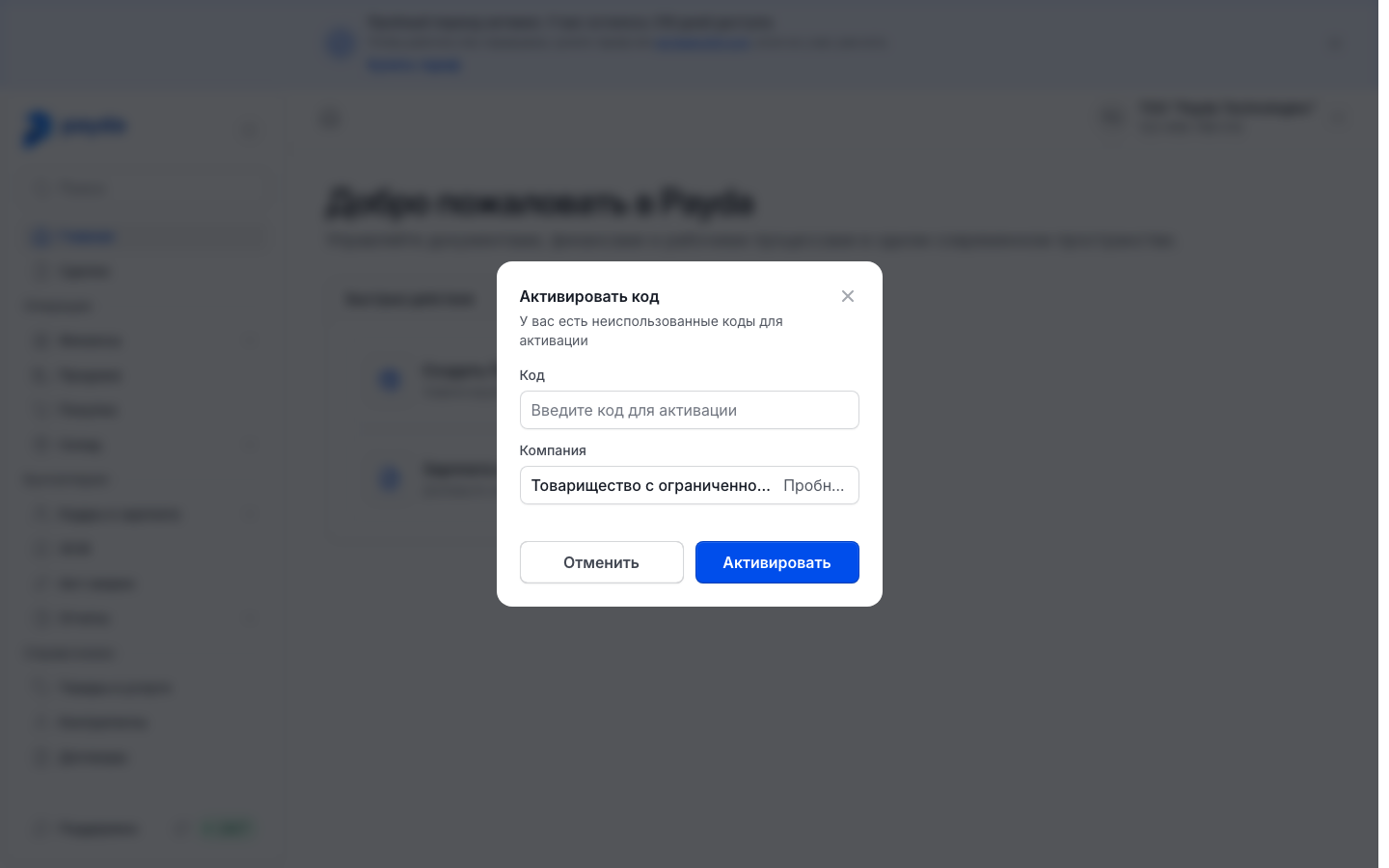
Укажите код в поле Код:
- если на номер телефона вашего профиля оплачены коды, поле — это список «Выберите код»: выберите код, рядом с названием тарифа виден его срок;
- нужного кода в списке нет — нажмите Ввести вручную под строкой «Не вижу свой код?» и введите код;
- оплаченных кодов нет — поле «Введите код для активации» появится сразу.
В поле Компания выберите компанию — рядом с названием виден её текущий тариф. Нужной компании нет — выберите Добавить в начале списка и подключите её.
Нажмите Активировать. Появится «Код успешно активирован!» — нажмите Перейти в кабинет.
Отменить закрывает окно без изменений. Подпись «У вас есть неиспользованные коды для активации» под заголовком окна видна всегда — она не значит, что у вас есть оплаченные коды.
Купить тариф для нескольких компаний
Так удобно оплатить тариф сразу за несколько компаний одним заказом — например, бухгалтеру за своих клиентов.
- Откройте страницу «Мои компании»: в режиме «Физическое лицо» — пункт Мои компании в левом меню, в любом режиме — по ссылке pro.payda.kz/manage-company. Подробнее — Страница «Мои компании».
- Нажмите Купить тариф. Или отметьте компании в таблице и нажмите Купить тариф для выбранных — тогда экран «Купить/обновить план» откроется сразу на втором шаге.
- Шаг «Выбор компании»: нажмите Добавить, в окне «Добавить компании» найдите компании через «Поиск компании», отметьте их и нажмите Добавить (N). Лишнюю компанию уберите крестиком в её строке. Нажмите Продолжить.
- Шаг «Выбор услуг/тарифов»: у каждой компании нажмите Добавить услугу. В окне выберите Услуга и Опция услуги — появится Стоимость, а при скидке — бейдж «Скидка N%». Нажмите Добавить.
- Проверьте строку Итого у каждой компании и общую сумму внизу экрана. Нажмите Перейти к покупке — откроется страница оплаты. Назад возвращает к выбору компаний.
Компания без услуги в заказ не попадёт. Заказ на одну компанию оплачивается как обычный, на несколько — одним общим заказом.
С телефона то же самое делают в разделе «Управление компаниями»: кнопка Купить тариф внизу экрана, а если отметить компании, на ней появится их число — Купить тариф (N).
Если код купили на сайте
Тариф можно оплатить на сайте payda.kz без регистрации: Payda пришлёт код активации по SMS, а применить его можно после регистрации.
- По ссылке покупки на payda.kz откроется окно «Введите номер телефона» — «На этот номер будет отправлен ваучер после оплаты». Введите номер и нажмите Оплатить.
- Оплатите заказ — так же, как в разделе Страница «Оплата заказа».
- Код придёт по SMS. Он есть и на странице заказа «Добро пожаловать в Payda!» — в блоке «КОД АКТИВАЦИИ»: скопируйте его значком рядом с кодом, на телефоне — кнопкой Скопировать. В блоке «ДЕТАЛИ ЗАКАЗА» — номер заказа, дата, способ оплаты и сумма.
- Зарегистрируйтесь в Payda — Регистрация руководителя. Если указать тот же номер телефона, код появится в списке «Выберите код» и вводить его не придётся.
- Подключите компанию — Добавить компанию.
- Активируйте код для этой компании — Код активации.
Вопросы перед оплатой
Внизу страницы тарифов — блок «Есть вопросы перед оплатой?». Нажмите WhatsApp, чтобы написать в поддержку Payda.
Проверка результата
- После запуска пробного периода баннер показывает «Пробный период активен.» и остаток дней.
- После оплаты или активации кода баннер о подписке пропадает. Активация занимает до минуты.
- На странице «Мои компании» в колонке «Статус тарифа» у компании — «Активен, N дней», а в колонке «Срок действия тарифа» — дата окончания.
Частые ошибки
| Что видите | Почему | Что делать |
|---|---|---|
| «Нет активного тарифа» — «Купите тариф, чтобы продолжить работу» | У компании нет действующего тарифа или пробного периода | Нажмите Купить тариф в сообщении или запустите пробный период |
| «Требуется организация» | Страница тарифов открыта в режиме «Физическое лицо» | Переключитесь на компанию и откройте тарифы снова |
| «Пробный период уже активирован» | Компания уже использовала пробный период | Оплатите тариф или активируйте код |
| «Не удалось активировать пробный период» | Временный сбой | Попробуйте ещё раз позже |
| «Код не найден или уже использован» | В коде опечатка или его уже применили | Проверьте код. Чтобы оплатить тариф, нажмите Выбрать тариф в том же окне |
| Своего кода нет в списке «Выберите код» | В списке — коды, оплаченные на номер телефона вашего профиля | Нажмите Ввести вручную и введите код из SMS |
| «Тариф не найден» | Ссылка покупки с сайта неверная | Начните покупку заново на payda.kz |
| После оплаты нет «Успешно оплачено» | Платёж ещё не подтверждён | Вернитесь на вкладку со страницей оплаты — статус обновится сам |
Что дальше
- Оформить тариф с телефона — покупка в приложении Payda.
- Страница «Мои компании» — сроки тарифов всех ваших компаний.
- Доступ бухгалтера к компании — как пригласить бухгалтера.