
Профиль и пароль
Зачем это нужно
Здесь вы меняете то, что относится к вам, а не к компании: почту, пароль и тему оформления. Реквизиты организации и тариф настраиваются отдельно — см. Реквизиты организации и Тарифы и оплата.
Что понадобится
- Вход в Payda.
- Для смены пароля — текущий пароль. Не помните его — восстановите пароль.
Пошагово
В веб-версии
Нажмите карточку аккаунта справа вверху и в блоке Сменить аккаунт выберите Физическое лицо. Откроется главная личного кабинета — см. Режим «Физическое лицо».
Снова нажмите карточку аккаунта и выберите Настройки пользователя. В режиме компании этого пункта нет, но страница открывается и по прямой ссылке pro.payda.kz/user-settings.
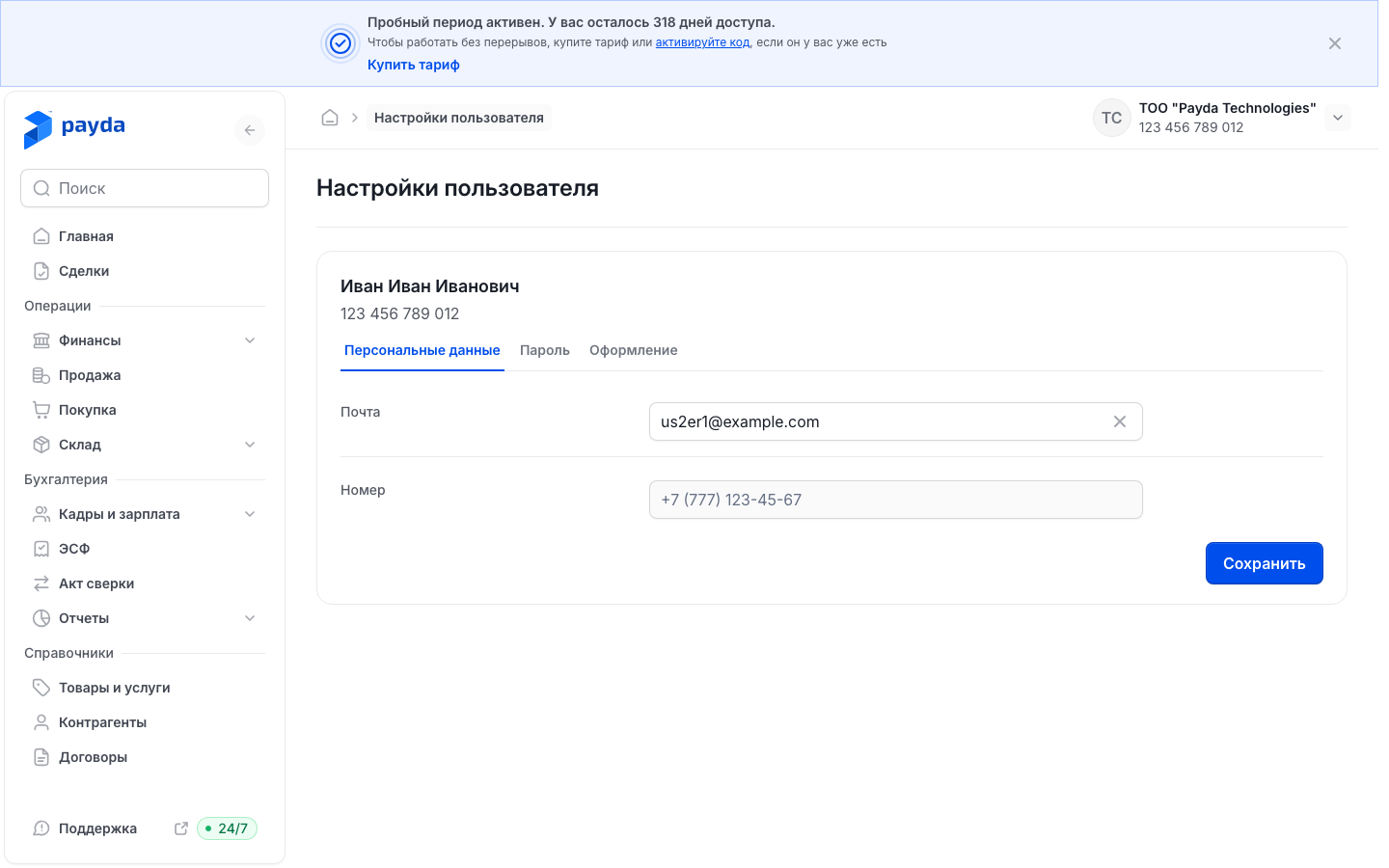
Вверху страницы — ваше имя и ИИН (индивидуальный идентификационный номер), ниже три вкладки: Персональные данные, Пароль и Оформление.
На вкладке Персональные данные впишите новый адрес в поле Почта. Поле Номер заблокировано: по номеру вы входите в Payda, здесь его не изменить.
Нажмите Сохранить. Появится «Изменения успешно сохранены.» с пояснением «Ваши персональные данные были успешно обновлены.».
Если вы перейдёте на другую вкладку или уйдёте со страницы, не сохранив изменения, появится окно «Несохраненные изменения». Подтвердить уйдёт без сохранения, Отменить вернёт к форме.
Смена пароля
В веб-версии:
- На странице Настройки пользователя откройте вкладку Пароль.
- Заполните Старый пароль, Новый пароль и Повторите новый пароль.
- Нажмите Сохранить. Появится «Изменения успешно сохранены.» с пояснением «Ваш пароль был успешно изменен.».
Новый пароль должен содержать минимум 8 символов, заглавную и строчную латинские буквы, цифру и спецсимвол — например, ! или #. Если какого-то правила не хватает, под полем появится подсказка, например «Пароль должен содержать хотя бы одну заглавную букву».
Те же правила форма применяет и к полю Старый пароль. Если ваш текущий пароль им не отвечает — скажем, в нём нет заглавной буквы, — сменить его здесь не получится. Задайте новый пароль через восстановление: нажмите Выйти в карточке аккаунта и пройдите шаги из раздела Восстановление пароля.
На телефоне:
- Откройте вкладку Профиль внизу экрана и нажмите Изменить пароль.
- Заполните Старый пароль, Новый пароль и Повторите новый пароль. Правила для пароля те же, что в веб-версии.
- Нажмите Сохранить внизу экрана. Появится «Пароль изменён» — «Ваш пароль был успешно изменён.», и снова откроется Профиль.
Светлая и тёмная тема
- На странице Настройки пользователя откройте вкладку Оформление.
- В строке Тема — «Тема оформления Payda на этом устройстве» — выберите Светлая, Тёмная или Системная. Системная повторяет тему, выбранную в настройках устройства.
Тема меняется сразу, кнопки Сохранить здесь нет. Выбор запоминается в этом браузере: на другом устройстве или в другом браузере выберите тему заново.
Быстрее переключить тему в карточке аккаунта справа вверху: в строке Тема три значка — солнце (светлая), луна (тёмная) и монитор (системная). Строка есть в карточке в любом режиме — и в компании, и в личном кабинете. Под ней — Выйти: выход из Payda.
В приложении тема переключается на вкладке Профиль — см. Профиль в приложении.
Проверка результата
- Появилось сообщение «Изменения успешно сохранены.» с пояснением «Ваши персональные данные были успешно обновлены.» или «Ваш пароль был успешно изменен.». На телефоне — «Пароль изменён».
- После смены пароля вы входите в Payda с новым паролем.
- После выбора темы интерфейс сразу сменил цвета.
Частые ошибки
| Что видите | Почему | Что делать |
|---|---|---|
| «Пароли не совпадают» (веб) или «Пароли должны совпадать» (телефон) | Новый пароль и его повтор различаются | Введите новый пароль заново в оба поля |
| «Пароль должен содержать хотя бы одну заглавную букву» или другое правило под Старый пароль | Текущий пароль не отвечает правилам, и форма его не пропускает | Задайте новый пароль через восстановление |
| То же сообщение под Новый пароль | Новый пароль не отвечает правилам | Добавьте то, чего не хватает: латинские буквы, цифру, спецсимвол, длину от 8 символов |
| «Введите корректную почту» | В адресе почты ошибка | Проверьте адрес: в нём должны быть @ и домен |
| «Обязательное поле» | Не заполнено одно из полей | Заполните подсвеченное поле |
| Окно «Несохраненные изменения» | Вы уходите со страницы или переключаете вкладку, не сохранив форму | Нажмите Отменить и затем Сохранить — или Подтвердить, чтобы уйти без сохранения |
| В карточке аккаунта нет Настройки пользователя | Выбран режим компании | Переключитесь на Физическое лицо или откройте pro.payda.kz/user-settings |
| Поле Номер не редактируется | Номер — ваш логин, на этой странице он не меняется | Меняйте только почту |
Что дальше
- Восстановление пароля — если забыли пароль.
- Профиль в приложении — что ещё есть на вкладке Профиль в телефоне.
- Режим «Физическое лицо» — чем личный кабинет отличается от кабинета компании.