
Реквизиты организации
Зачем это нужно
Реквизиты компании попадают в документы, ЭСФ (электронные счета-фактуры) и налоговые платежи: адреса, налоговый режим, коды УГД, данные НДС. Печать, подписи, QR и ссылка на оплату выводятся на печатных формах, и клиент может оплатить счёт по кнопке или QR.
Что понадобится
- Выбранная компания. В режиме «Физическое лицо» реквизитов нет: Payda покажет «Требуется организация» и вернёт на главную.
- Данные компании: юридический и фактический адрес, коды УГД (управления государственных доходов), КБЕ, для НДС — серия, номер и дата регистрации.
- Для отправки ЭСФ — логин и пароль ИС ЭСФ, государственной системы приёма ЭСФ.
- Для печатных форм — картинки печати и подписей (PNG на прозрачном фоне), статичный QR из приложения банка и ссылка на оплату, например из Kaspi Pay.
Пошагово
Страница Реквизиты организаций открывается из карточки аккаунта или шагом Добавить юридический адрес в руководстве по настройке.
Нажмите карточку аккаунта справа вверху — в ней название компании — и выберите Реквизиты аккаунта.
Проверьте карточку компании: название не редактируется, под ним — БИН или ИИН (БИН — у компаний, ИИН — у ИП и физлиц). Нажмите на номер, чтобы скопировать его.
Заполните вкладки по порядку — подробно ниже. На каждой вкладке, кроме Склад, нажимайте Сохранить до перехода на следующую.
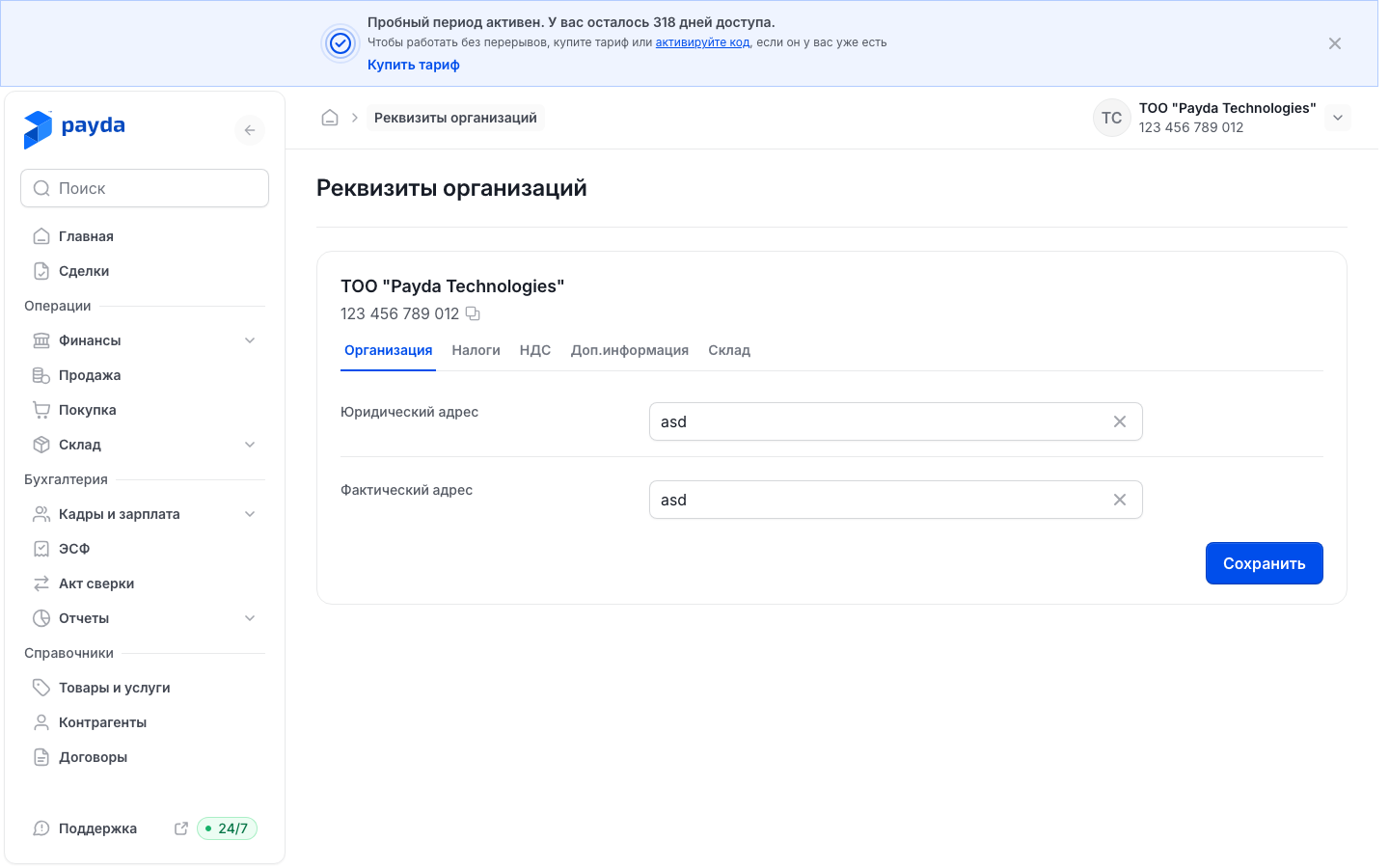
Организация
- Заполните Юридический адрес и Фактический адрес. Если компанию добавляли через Добавить компанию, в обоих полях уже стоит адрес, введённый при добавлении.
- Нажмите Сохранить. Появится сообщение «Данные успешно обновлены».
Налоги
- Выберите Налоговый режим — поле помечено звёздочкой.
- Укажите Код УГД по месту регистрации и Код УГД по месту нахождения: начните вводить название в поле или нажмите значок справочника справа (лист с лупой) — откроется справочник УГД. Как найти нужный код — в статье Код УГД.
- Заполните КБЕ (код бенефициара) — поле помечено звёздочкой.
- Нажмите Сохранить.
НДС
Вкладку заполняют, если компания стоит на учёте по НДС.
- Введите Серия НДС и Номер НДС.
- Укажите Дата регистрации НДС.
- Нажмите Сохранить.
Доступ к ИС ЭСФ
- Откройте вкладку Доп.информация.
- Введите Логин ИС ЭСФ и Пароль ИС ЭСФ от вашей учётной записи в ИС ЭСФ — они нужны, чтобы подключить Payda к ИС ЭСФ.
- Нажмите Сохранить.
Само подключение делают на странице ЭСФ — см. Подключиться к ИС ЭСФ.
Склад
Метод себестоимости определяет, как считается себестоимость списанного товара. По умолчанию стоит Средневзвешенная (WAC).
Кнопки Сохранить на этой вкладке нет: метод сохраняется сразу при выборе. Сейчас выбрать можно только Средневзвешенная (WAC), поэтому менять нечего.
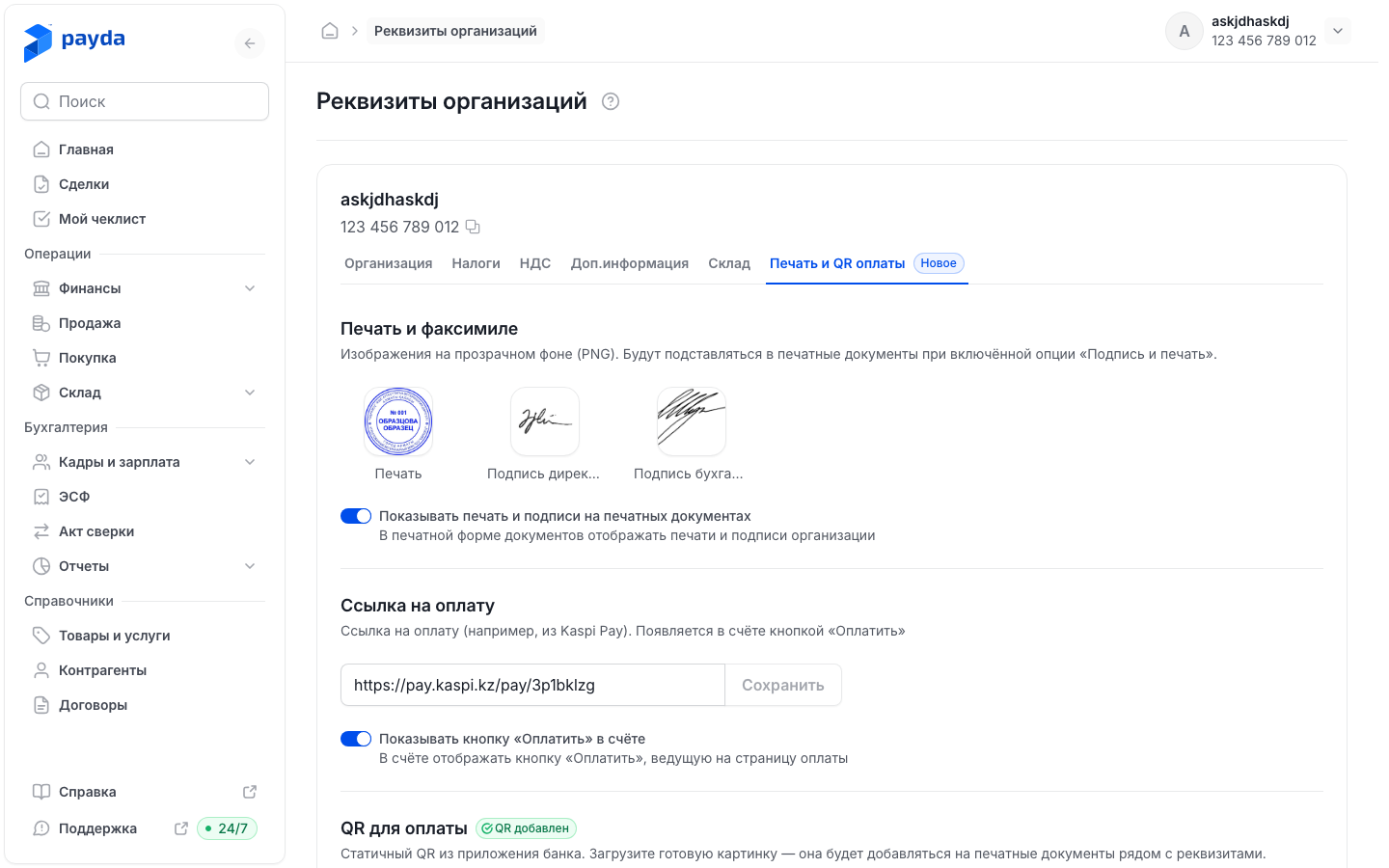
Печать и QR оплаты
Вкладка отмечена бейджем Новое. Её же открывает ссылка Управлять печатью и подписями в реквизитах в панели Печать и подписи при просмотре счёта.
В блоке Печать и факсимиле нажмите плитку Печать, Подпись директора или Подпись бухгалтера и выберите файл.
Откроется обрезка: выделите нужную часть, нажмите Применить, затем Готово — картинка сохранится сразу.
Чтобы Обрезать, Заменить или Удалить картинку, нажмите заполненную плитку ещё раз.
В блоке Ссылка на оплату вставьте в поле ссылку на страницу оплаты, например из Kaspi Pay, и нажмите Сохранить рядом с полем. У ссылки своя кнопка — общая внизу её не сохраняет.
В блоке QR для оплаты нажмите Выберите с диска или перетащите файл: PNG или JPG до 5 МБ. QR, как и печать, проходит обрезку и сохраняется кнопкой Готово.
Включите нужные переключатели:
- Показывать печать и подписи на печатных документах;
- Показывать кнопку «Оплатить» в счёте — доступен, когда ссылка на оплату сохранена;
- Показывать QR на печатных документах — доступен, когда QR загружен.
Нажмите Сохранить внизу вкладки. Появится сообщение «Печать, подписи, ссылка и QR сохранены».
Только новые документы
«Изменения на этой странице действуют только на новые документы.» Печать, подписи и QR появятся в документах, созданных после сохранения. Уже выпущенные документы не меняются.
Как клиент оплачивает счёт по ссылке — в статье Оплата счёта по ссылке.
Банковский счёт компании
На компьютере банковских счетов на странице реквизитов нет. Счёт компании заводят в справочнике Расчетный счет: он открывается значком справочника в любом поле выбора счёта, например в поле Расчетный счет блока Мои реквизиты счёта на оплату. Второй путь — шаг Добавить банковский счет в руководстве по настройке, он ведёт на страницу Клиент банка. Подробно — в статье Банковские счета.
С телефона
- Откройте вкладку Профиль и нажмите карточку компании вверху. Если на главной есть блок Заполните данные профиля, можно нажать Заполнить профиль — экран сразу откроется для правки.
- На экране Организация вкладки Банковские реквизиты (открыта по умолчанию), Адрес, Налоги, НДС, Доп. информация и Печать и QR.
- Нажмите значок карандаша справа вверху: заголовок сменится на Редактировать, поля станут доступны.
- Внесите изменения и нажмите Сохранить или Сохранить и закрыть внизу экрана. В окне «Данные успешно обновлены» нажмите Подтвердить.
На телефоне банковский счёт компании добавляют прямо здесь: в режиме правки на вкладке Банковские реквизиты нажмите Добавить счет, заполните Банковский счет и Банк. На вкладке Печать и QR ссылку на оплату сохраняет общая кнопка внизу экрана.
Проверка результата
- После Сохранить появляется сообщение «Данные успешно обновлены».
- Создайте новый счёт на оплату и откройте его печатную форму: на ней видны печать, подписи и QR, а в счёте есть кнопка Оплатить — если соответствующие переключатели включены.
Частые ошибки
| Что видите | Почему | Что делать |
|---|---|---|
| «Несохраненные изменения» при переходе на другую вкладку | На текущей вкладке остались несохранённые правки | Нажмите Отменить, затем Сохранить. Подтвердить переключит вкладку, и правки пропадут |
| После Сохранить нет сообщения «Данные успешно обновлены» | Изменения не сохранены: об ошибке сохранения Payda не сообщает | Обновите страницу, проверьте значения и сохраните ещё раз. Не помогло — напишите в поддержку |
| «Требуется организация» | Выбран режим «Физическое лицо», у него нет реквизитов организации | Переключитесь на компанию в карточке аккаунта — см. Несколько компаний |
| «Поддерживаются только PNG и JPG» | Картинка другого формата | Сохраните её как PNG или JPG |
| «Файл больше 5 МБ» | Картинка слишком большая | Уменьшите размер файла |
| «Ссылка должна начинаться с http:// или https://» | Ссылка на оплату вставлена не целиком | Скопируйте ссылку полностью, вместе с https:// |
| Печати, подписей или QR нет в старом документе | Настройки действуют только на документы, созданные после сохранения | Создайте новый документ |
| ЭСФ получает статус «Нет доступа к ИСЭСФ» | ИС ЭСФ не приняла логин или пароль | Проверьте Логин ИС ЭСФ и Пароль ИС ЭСФ на вкладке Доп.информация и заново подключитесь к ИС ЭСФ |
| В документе пустое поле Расчетный счет в блоке Мои реквизиты | У компании не заведён банковский счёт | Заведите счёт — Добавить счёт |
Что дальше
- Банковские счета — завести счёт компании для документов и платежей.
- Доступ бухгалтера к компании — пригласить бухгалтера.
- Тарифы и оплата — выбрать и оплатить тариф.