
Профиль в приложении
Зачем это нужно
Во вкладке Профиль видно, в какой компании и с какой ролью вы работаете. Отсюда открываются реквизиты компании, доступы бухгалтера, смена пароля и подписка.
Здесь же меняют тему и язык приложения, пишут в поддержку и выходят из аккаунта.
Что понадобится
- Вход в приложение Payda — см. Регистрация и вход.
- Для реквизитов и карточки тарифа — выбранная компания.
Пошагово
Нажмите Профиль внизу экрана.
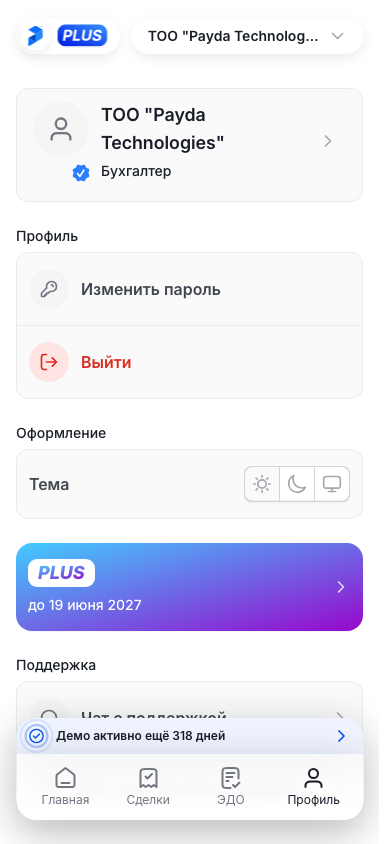
Вверху — карточка компании: название и ваша роль, «Руководитель» или «Бухгалтер». Нажмите карточку, чтобы открыть экран Организация с реквизитами — см. Реквизиты организации.
Под блоком Оформление — карточка тарифа: «PLUS», «Market» или «FREE». У платного тарифа указана дата «до …», у FREE — «Бесплатно». Нажмите карточку, чтобы открыть экран Подписка — см. Подписка в приложении.
Компанию в профиле не меняют. Нажмите название компании справа вверху и в панели Сменить аккаунт выберите другую — см. Шапка и подписка. Кнопка с логотипом слева вверху открывает экран Подписка.
В личном кабинете — аккаунт Физическое лицо — карточка вверху показывает ваш номер или имя с подписью «Физическое лицо» и не открывается. Карточки тарифа там нет.
Пункты профиля
Пункты блока Профиль зависят от того, где открыт Payda, какой аккаунт выбран и какая у вас роль.
| Пункт | Кому виден | Что открывает |
|---|---|---|
| Настройки | Только когда Payda открыт в приложении (в браузере телефона пункта нет), первым пунктом | Настройки самого приложения на телефоне |
| Настройки доступа | В аккаунте компании — руководителю, в личном кабинете — всем | Приглашения бухгалтеров и запросы на доступ — Доступ бухгалтера к компании |
| Мои компании | Только в личном кабинете | Экран Управление компаниями — Несколько компаний: переключение и добавление |
| Изменить пароль | Всем | Смену пароля — Профиль и пароль |
| Выйти | Всем | Выход из аккаунта на этом телефоне |
Бухгалтер в аккаунте компании видит только Изменить пароль и Выйти, а в приложении — ещё Настройки.
Чтобы выйти из аккаунта:
- Нажмите Выйти.
- В окне «Выйти из аккаунта?» нажмите Подтвердить. Отменить закроет окно без выхода.
Сеанс на этом телефоне завершится. Чтобы продолжить работу, войдите снова.
Оформление: тема и язык
В блоке Оформление две строки:
- Тема — три значка: солнце — светлая тема, луна — тёмная, монитор — системная тема: приложение повторяет тему телефона;
- Язык — Рус, Қаз или Eng. Интерфейс сразу переключится на выбранный язык.
Тема и язык запоминаются на этом телефоне. Перевод интерфейса ещё не закончен: часть подписей может остаться на русском.
Поддержка и справка
В блоке Поддержка три строки, каждая открывает мессенджер:
- Чат с поддержкой — переписка с поддержкой Payda в WhatsApp;
- Бот-консультант в Telegram — чат-бот Payda в Telegram;
- Бот-консультант в WhatsApp — чат-бот Payda в WhatsApp.
В блоке О Payda — Справка: она открывает эту справку. Чтобы вернуться из справки в приложение, нажмите логотип в её шапке. Если Payda открыт в браузере телефона, в блоке есть ещё Открыть сайт.
Проверка результата
Тема и язык меняются сразу, без перезапуска приложения. Название и роль в карточке вверху — той компании, с которой вы сейчас работаете.
Частые ошибки
| Что видите | Почему | Что делать |
|---|---|---|
| Карточка компании не открывается | Выбран личный кабинет — Физическое лицо. Экран Организация есть только у компании | Переключитесь на компанию: название аккаунта справа вверху → Сменить аккаунт |
| Нет пункта Мои компании | Выбрана компания — пункт есть только в личном кабинете | Переключитесь на Физическое лицо |
| Нет пункта Настройки доступа | В этой компании у вас роль «Бухгалтер» | Свои запросы и приглашения бухгалтер видит в личном кабинете — переключитесь на Физическое лицо |
| Нет пункта Настройки | Payda открыт в браузере телефона, а не в приложении | Откройте Payda в приложении: пункт есть только там |
| Нет карточки тарифа | Выбран личный кабинет | Переключитесь на компанию: тариф показан для неё |
| Нужно изменить адрес, банковский счёт или налоговые данные компании | Реквизиты компании правятся не в пунктах профиля, а на экране Организация | Нажмите карточку компании вверху — см. Реквизиты организации |
| Нужно поменять почту | В приложении личные данные не меняются | На компьютере в режиме «Физическое лицо» откройте Настройки пользователя — см. Профиль и пароль |
| Тема меняется сама | Выбран значок монитора — системная тема: приложение повторяет тему телефона | Выберите солнце или луну |
Что дальше
- Доступ бухгалтера к компании — пригласить бухгалтера или запросить доступ с телефона.
- Несколько компаний: переключение и добавление — управление компаниями с телефона.
- Подписка в приложении — тариф и услуги бухгалтера.