
Регистрация и вход
Зачем это нужно
Аккаунт в Payda привязан к номеру телефона: по нему вы входите и получаете коды из СМС. При регистрации Payda спрашивает, кто вы — руководитель или бухгалтер. Руководитель подключает свою компанию, бухгалтер — компанию клиента или отправляет запрос на доступ к ней.
Что понадобится
- Номер мобильного телефона — на него приходят коды из СМС.
- Для подключения компании при регистрации — ЭЦП (электронная цифровая подпись) руководителя компании, у ИП — его собственная. Подписать можно файлом ключа на компьютере с запущенной программой NCALayer или в приложении eGov Mobile / eGov Business.
- Бухгалтеру без ЭЦП клиента — ИИН или БИН компании, чтобы отправить запрос на доступ. БИН — у компаний, ИИН — у ИП и физлиц.
- Для входа ЭЦП и NCALayer не нужны: только номер телефона и пароль.
Пошагово
Вход
Откройте pro.payda.kz — появится страница Вход в Payda.
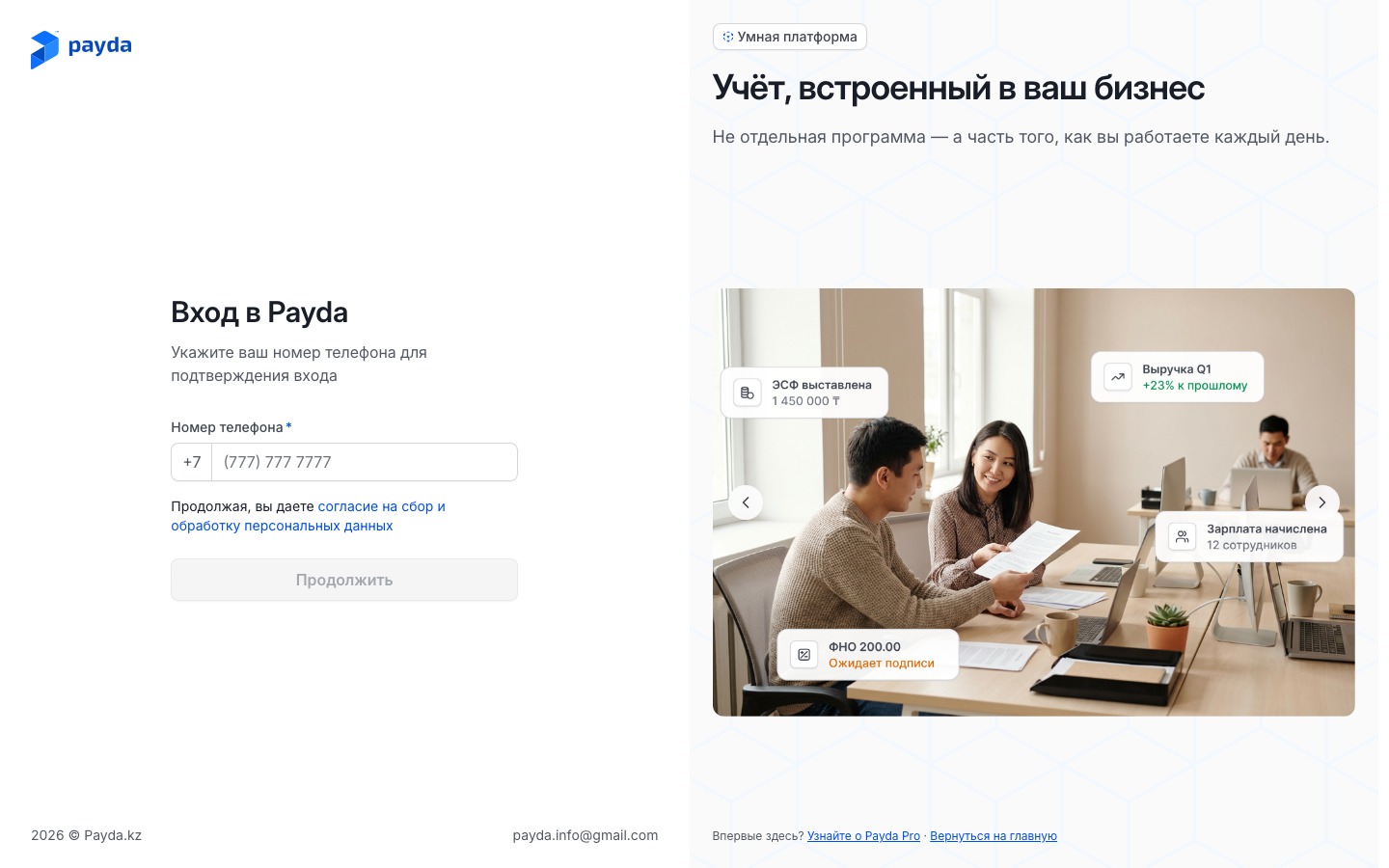
Введите Номер телефона и нажмите Продолжить. Кнопка станет активной, когда номер введён полностью.
Введите Пароль и нажмите Войти. Ошиблись номером — нажмите Изменить номер входа.
Если у вас несколько компаний и ни одна не выбрана, после входа откроется окно Аккаунты для входа. Выберите компанию или Физическое лицо и нажмите Подтвердить. В мобильной версии вместо окна — панель Сменить аккаунт: нажмите на нужную компанию.
Поле пароля появляется не всегда. После Продолжить Payda может прислать СМС и открыть экран Введите код:
- номер новый — после кода начнётся регистрация руководителя или бухгалтера, а если руководитель уже пригласил вас в компанию — откроется приглашение;
- у аккаунта ещё нет пароля — после кода Payda попросит его задать, см. Первый вход: задайте пароль.
На экране Введите код наберите 4 цифры из СМС. Код проверится сам, как только введена последняя цифра, — или нажмите Подтвердить. Новый код можно запросить через 60 секунд кнопкой Отправить код повторно.
Забыли пароль — на шаге пароля нажмите Восстановить рядом с «Забыли пароль?», см. Восстановление пароля.
Первый вход: задайте пароль
В регистрации нет шага с паролем. Когда она закончится, в кабинете появится уведомление «Аккаунт создан» — «При следующем входе попросим задать пароль».
- На странице входа введите Номер телефона и нажмите Продолжить.
- Введите код из СМС на экране Введите код и нажмите Подтвердить.
- На экране Пароль обеспечит безопасность аккаунта заполните Пароль и Повторите пароль. Нужны минимум 8 символов, заглавная и строчная латинские буквы, цифра и спецсимвол: список под полями отмечает выполненные правила.
- Нажмите Готово. Так вы соглашаетесь с пользовательским соглашением, политикой конфиденциальности и публичной офертой — ссылка на них под полями.
- Откроется кабинет. Дальше входите по номеру телефона и паролю.
Регистрация руководителя
На странице входа введите новый номер и нажмите Продолжить. Отдельной кнопки регистрации нет.
Введите код из СМС. Откроется экран Здравствуйте 👋 — выберите Я руководитель.
На экране Добавление компании выберите способ подписи ЭЦП:
- eGov Mobile/Business — появится QR-код с подсказкой «Отсканируйте QR код приложением eGov Mobile»: отсканируйте его и подпишите в приложении;
- ЭЦП-файл — подпись файлом ключа через NCALayer. Надпись «Требует NCALayer.» под этим вариантом — пояснение, а не ошибка.
На телефоне вместо QR-кода — кнопки eGov Mobile и eGov Business: они открывают приложение для подписи. Варианта ЭЦП-файл на телефоне нет.
Не готовы подключать компанию — нажмите Пропустить. Откроется кабинет без компании, добавить её можно позже: Несколько компаний.
На экране Ваша организация проверьте ИИН, Наименование, Налоговый режим и отметку Плательщик НДС или Не плательщик НДС. Наименование, режим и НДС Payda получает из КГД — Комитета государственных доходов.
Впишите Адрес — он сохранится и как юридический, и как фактический — и нажмите Подтвердить.
Ответьте на вопрос Кто будет вести учет?:
- Я сам — на этом регистрация закончена;
- У меня есть бухгалтер — откроется экран Пригласить. Введите Номер телефона бухгалтера и нажмите Отправить приглашение — появится «Приглашение отправлено». Не хотите приглашать сейчас — нажмите Перейти в Payda.
Кнопка Я являюсь бухгалтером рядом с «Вы ошиблись?» тоже ведёт в кабинет — она для тех, кто выбрал роль по ошибке.
Откроется кабинет с уведомлением «Аккаунт создан». Пароль вы зададите при следующем входе — см. Первый вход: задайте пароль.
Регистрация бухгалтера
- Введите новый номер, нажмите Продолжить и введите код из СМС.
- На экране Здравствуйте 👋 выберите Я бухгалтер — откроется экран Подключение к компании.
- Выберите способ:
- У меня есть ЭЦП ключ компании — если компании ещё нет в Payda. На экране Загрузите ЭЦП клиента подпишите ключом руководителя клиента, так же как при регистрации руководителя. На экране Ваша организация проверьте данные, впишите Адрес и нажмите Подтвердить — компания клиента подключится к вашему кабинету;
- Запрос на добавление — на экране Поиск организаций введите ИИН/БИН компании и нажмите Продолжить. Так находятся только компании, которые уже работают в Payda.
- Если выбрали запрос: на экране Запрос на присоединение проверьте ИИН/БИН и Наименование и нажмите Отправить запрос. Появится «Запрос успешно отправлен».
- Откроется кабинет. Компания по запросу станет доступна, когда её администратор подтвердит запрос: Доступ бухгалтера к компании.
Вас пригласили в компанию
Если руководитель пригласил вас бухгалтером, а ваш номер ещё не зарегистрирован в Payda, после кода из СМС откроется экран Вас пригласили в Payda.
- Проверьте приглашение: текст «приглашает вас стать бухгалтером» и карточка компании с названием и ИИН/БИН.
- Нажмите Принять приглашение — откроется кабинет.
Не хотите принимать приглашение сразу — нажмите Назад (на телефоне — стрелка в левом верхнем углу) и войдите в Payda. Пароля у аккаунта ещё нет: после номера придёт СМС, см. Первый вход: задайте пароль. Приглашение будет ждать в Настройки доступа: там его можно принять или отказаться от него — Доступ бухгалтера к компании.
Восстановление пароля
- На странице входа введите Номер телефона и нажмите Продолжить.
- На шаге пароля нажмите Восстановить рядом с «Забыли пароль?». Код придёт на уже введённый номер — вводить его заново не нужно.
- На экране Введите код введите код из СМС и нажмите Подтвердить.
- На экране Новый пароль заполните Пароль и Повторите пароль. Список под полями отмечает выполненные правила: минимум 8 символов, заглавная и строчная буквы, цифры, спецсимвол.
- Нажмите Сбросить пароль — кнопка активна, когда выполнены все правила.
- На экране Пароль обновлён нажмите Войти в аккаунт и войдите с новым паролем.
Если у аккаунта ещё нет пароля, шага пароля не будет: после Продолжить сразу придёт СМС, см. Первый вход: задайте пароль.
Проверка результата
- Открылся кабинет Payda.
- Если компания ещё не подключена, в левом меню три пункта: Главная, Мои компании и Мой чеклист. Пока анкета не заполнена, ниже есть ещё блок Маркет с пунктом Заполнить анкету.
- После восстановления пароля вы увидели экран Пароль обновлён и вошли с новым паролем.
Частые ошибки
| Что видите | Почему | Что делать |
|---|---|---|
| Кнопка Продолжить не нажимается | Номер введён не полностью | Введите все 10 цифр после +7 |
| Код из СМС не приходит | Оператор задерживает доставку | Подождите: через 60 секунд станет активна кнопка Отправить код повторно |
| «Не удалось подключиться к NCALayer» | Для варианта ЭЦП-файл не запущена программа NCALayer | Запустите NCALayer и снова нажмите ЭЦП-файл — или подпишите через eGov Mobile / eGov Business |
| «Недостаточно прав» — «Для регистрации компании необходимо войти через ЭЦП с ролью руководителя» | Выбран ключ сотрудника или бухгалтера | Подпишите ключом руководителя компании, у ИП — его собственным ключом |
| «Компания уже зарегистрирована» | Компанию уже подключил к Payda кто-то другой | Нажмите Запросить доступ в сообщении и отправьте запрос — Доступ бухгалтера к компании |
| «Не удалось получить данные из КГД. Попробуйте снова или обратитесь в поддержку» | Payda не получила данные компании из КГД | Подпишите ещё раз через пару минут; не помогло — напишите в поддержку |
| «пожалуйста, зарегистрируйте компанию или проверьте корректность БИН» | Компании с таким ИИН/БИН нет в Payda, или номер введён с ошибкой | Проверьте номер. Если он верный, вернитесь Назад и выберите У меня есть ЭЦП ключ компании. Кнопка Зарегистрировать в сообщении выводит из аккаунта на страницу входа |
| «Пароли должны совпадать» | Пароль и его повтор отличаются | Введите пароль заново в оба поля |
| Кнопка Сбросить пароль не нажимается | Выполнены не все правила из списка под полями или пароли не совпадают | Проверьте пароль: буквы латинские, есть цифра и спецсимвол, повтор совпадает |
| «Не удалось получить данные для восстановления пароля.» | Страница нового пароля открыта не по коду из СМС — например, по сохранённой ссылке | Начните заново: страница входа → номер → Продолжить → Восстановить |
| Окно «Сайт может работать некорректно на мобильных устройствах» | Окно браузера меньше 1000 пикселей | Продолжить в Payda Web откроет мобильную версию, Продолжить с масштабированием оставит кабинет |
| В Мои компании нет приглашения или запроса | Там только компании, где вы уже участник | Приглашения и запросы — в Настройки доступа: Доступ бухгалтера к компании |
Что дальше
- Главная страница — что показывает кабинет сразу после входа.
- Несколько компаний — добавить компанию и переключаться между компаниями.
- Карта интерфейса — за что отвечает каждый пункт меню.