
Сотрудники и начисления
Зачем это нужно
Здесь вы ведёте кадры и зарплату: заводите карточки сотрудников и оформляете кадровые события — отпуск, больничный, премию, увольнение. Раз в месяц Payda рассчитывает зарплату и налоги, а вы собираете по расчёту ведомость на выплату и оплачиваете её пакетом платежей.
Что понадобится
- ИИН сотрудника, его зарплата по договору и вид расчёта: оклад с налогами, сумма на руки или договор ГПХ (гражданско-правового характера).
- Для выплаты зарплаты — банковский счёт сотрудника. Его добавляют в карточку после первого сохранения: Банковские счета.
Пошагово
Все разделы открываются из пункта Кадры и зарплата в левом меню: Начисления, Ведомости, Сотрудники и Кадровые записи. Это пункты меню, вкладок на странице нет.
Завести сотрудника
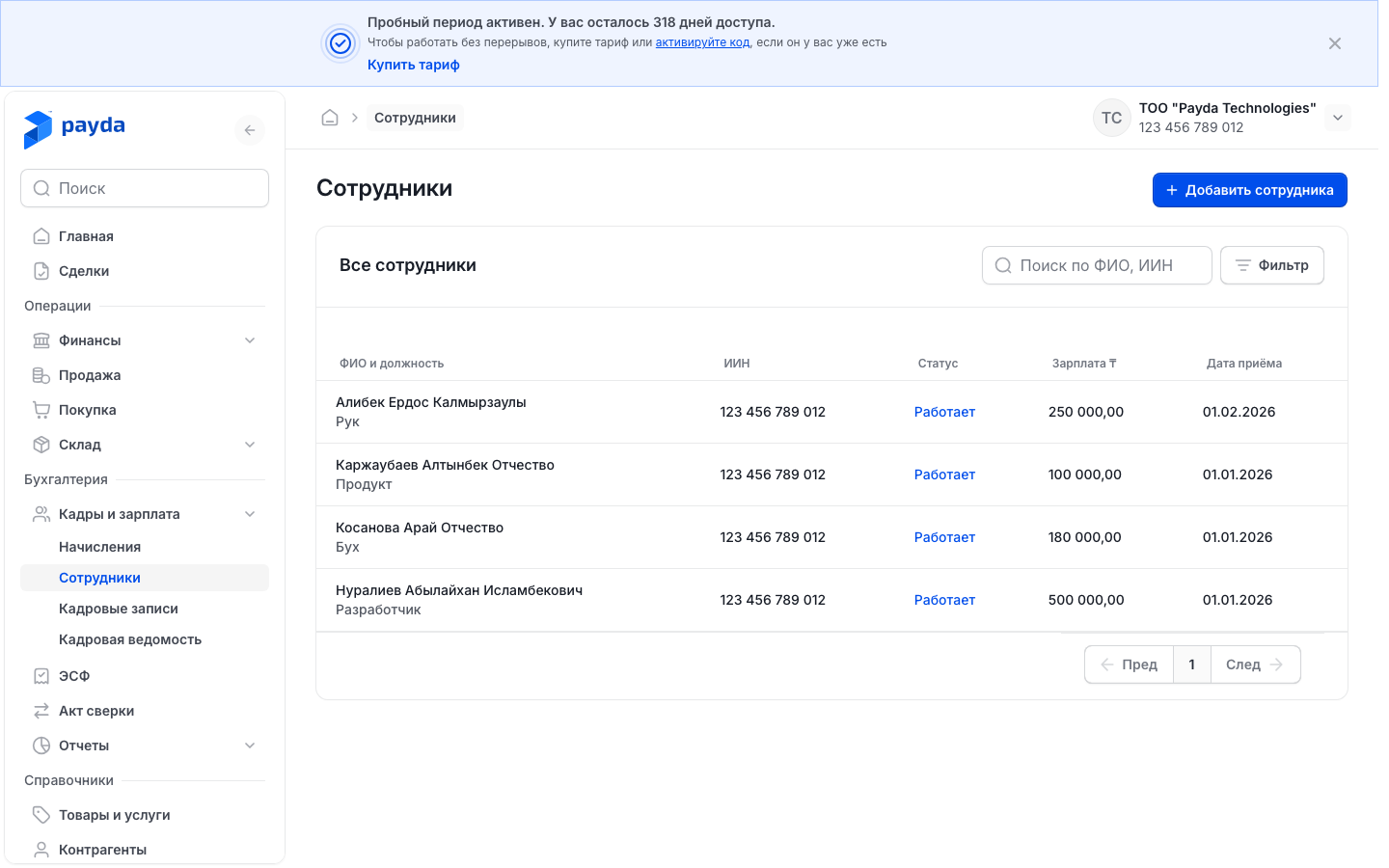
Откройте Кадры и зарплата → Сотрудники и нажмите Добавить сотрудника. Откроется страница Информация о сотруднике.
В блоке Основные данные введите ИИН — Дата рождения подставится сама. Заполните Имя, Фамилия и при наличии Отчество.
В блоке Работа и условия заполните:
- Тип — Руководитель или Сотрудник;
- Должность и Дата приема;
- Размер начальной заработной платы — зарплата по договору;
- Рабочая неделя — Пятидневка или Шестидневка;
- Вид расчёта — как вы договорились с сотрудником: Зарплата c налогами (оклад), Зарплата на руки, Договор ГПХ на руки или Договор ГПХ с налогами.
В блоке Дополнительно выберите Гражданство, Инвалидность (по умолчанию стоит «Не инвалид») и Вычет МЗП (вычет минимальной заработной платы) — Да или Нет. Все три поля обязательны.
При необходимости заполните документ сотрудника: Номер документа (уд лич/паспорт), Дата выдачи документа и Кем выдан. Они понадобятся, если сотрудник будет получать товар по доверенности.
Если сотрудник на пенсии, в поле Пенсионер выберите Да и укажите Дата выхода на пенсию.
Нажмите Сохранить. Появится сообщение «Сотрудник успешно добавлен», и откроется список сотрудников.
Добавьте счёт для зарплаты: откройте сотрудника из списка и нажмите значок справочника справа в поле Банковские счета. Как завести счёт — Банковские счета.
Работа со списком сотрудников:
- Найти сотрудника — строка Поиск по ФИО, ИИН над таблицей. Кнопка Фильтр открывает окно Фильтры: По статусу, Зарплата (сумма от и до), Дата приема. Выберите условия и нажмите Подтвердить.
- Изменить карточку — нажмите строку сотрудника, исправьте поля и нажмите Сохранить.
- Зарплату в сохранённой карточке изменить нельзя: поля Размер начальной заработной платы и Размер текущей заработной платы доступны только для чтения. Оформите кадровую запись Изменение зарплаты (Кадровые записи).
- Уволить — кадровая запись Увольнение, после неё статус в списке станет «Уволен». Удалить сотрудника нельзя.
Сотрудник в документах
Сотрудника выбирают в документах из справочника Список сотрудников. Поле Сотрудник есть в доверенности (блок Мои реквизиты) и в фильтре вкладки Доверенности раздела Покупка. На телефоне в доверенности это поле Доверенное лицо.
- Нажмите значок справочника справа в поле Сотрудник — откроется панель Список сотрудников. Можно и просто начать вводить ФИО в самом поле.
- Найдите человека через Поиск сотрудника: в строке видны ФИО, ИИН и должность.
- Отметьте сотрудника и нажмите Выбрать.
Создать сотрудника в этой панели нельзя: список берётся из Кадры и зарплата → Сотрудники. Если нужного человека нет, заведите карточку.
Для доверенности в карточке сотрудника заполните Должность и документ: Номер документа (уд лич/паспорт), Дата выдачи документа, Кем выдан.
Без этих данных доверенность с телефона не сохранится — появится «Не заполнены данные сотрудника», а заполнить карточку можно только в веб-версии.
Как оформить доверенность — Оформить доверенность на получение товара, с телефона — Документы на телефоне.
Кадровые записи
Кадровая запись — это приказ по сотруднику: изменение зарплаты, отпуск, больничный, увольнение и другие события, которые влияют на расчёт.
- Откройте Кадры и зарплата → Кадровые записи.
- Нажмите Создать кадровое действие и выберите тип записи.
- В поле Сотрудник выберите человека. Если в форме есть ИИН, он подставится сам.
- Заполните поля по таблице ниже.
- Нажмите Сохранить. Появится сообщение «Кадровая запись успешно добавлена». Кнопка Отменить закрывает форму без сохранения.
| Тип записи | Когда нужна | Что заполнить |
|---|---|---|
| Изменение зарплаты | Зарплата сотрудника изменилась | Сумма ₸, Дата начала |
| Оплачиваемый отпуск | Ежегодный оплачиваемый отпуск | Дата начала и окончания, Дата начисления |
| Командировка | Поездка по работе | Дата начала и окончания, Суточные (за 1 день), Место назначения, Организация, Основание, Цель |
| Бонус (в форме и в списке — Премия) | Разовая выплата | Сумма ₸, Дата выплаты |
| Больничный | Сотрудник болеет, есть больничный лист | Дата начала и окончания, Номер больничного листа |
| Компенсация | Компенсация за неиспользованный отпуск и подобное | Дата выплаты, Сумма компенсации ₸ |
| Отпуск без содержания | Отпуск за свой счёт | Дата начала и окончания, Причина |
| Отзыв из отпуска | Сотрудника вызвали из отпуска | Дата начала и окончания, Отзыв |
| Увольнение | Сотрудник уходит | Дата увольнения, Статья — основание по Трудовому кодексу РК, Номер договора |
После записи, которая меняет сумму к выплате, откройте Начисления и нажмите Пересчитать — так расчёт за месяц учтёт изменения.
- Найти запись — строка Поиск по ФИО, ИИН. Кнопка Фильтр открывает окно Фильтры с полями Тип записи и Период, затем нажмите Подтвердить.
- Исправить запись — нажмите её строку, внесите правки и нажмите Сохранить. Удалить кадровую запись нельзя.
- Все записи одного сотрудника — кнопка Кадровые записи в его карточке.
Начисления
Откройте Кадры и зарплата → Начисления. Сразу открыт текущий месяц.
Чтобы выбрать другой месяц, нажмите кнопку с месяцем над таблицей, выберите месяц и нажмите Сохранить.
Нажмите Пересчитать. Появится сообщение «Начисления успешно пересчитаны», а в таблице — строка по каждому сотруднику.
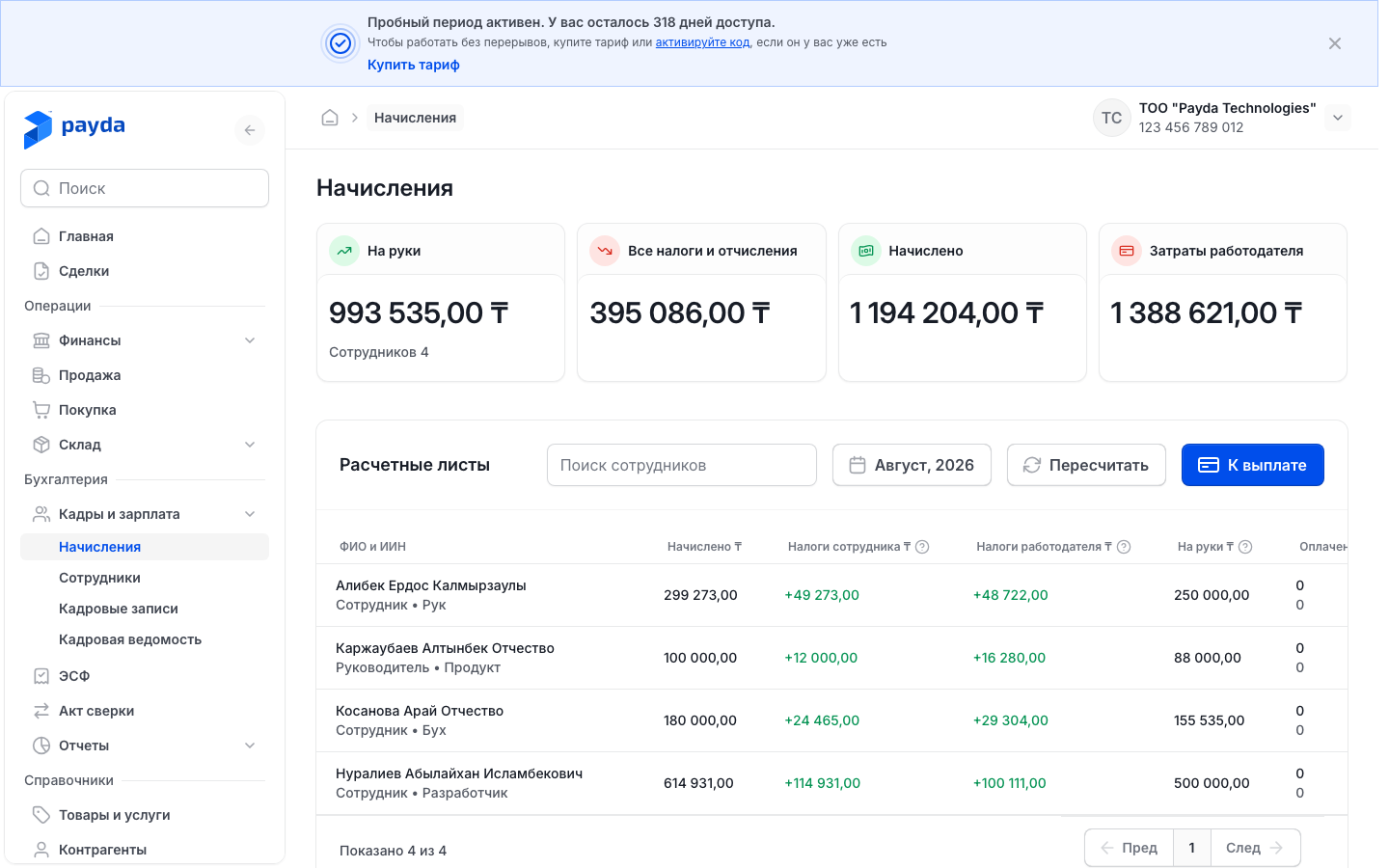
Проверьте итоги в карточках: На руки (с числом сотрудников), Все налоги и отчисления, Начислено и Затраты работодателя.
Нажмите строку сотрудника — откроется Расчетный лист с начислениями, удержаниями с работника и налогами работодателя.
Пока расчёта за месяц нет, вместо таблицы написано «Здесь появятся расчётные листы». Колонки таблицы:
- Начислено ₸ — зарплата до вычета налогов;
- Налоги сотрудника ₸ — удерживаются из зарплаты: ОПВ (обязательные пенсионные взносы), ВОСМС (взносы на обязательное социальное медицинское страхование) и ИПН (индивидуальный подоходный налог);
- Налоги работодателя ₸ — компания платит их сверх зарплаты: ОПВР (обязательные пенсионные взносы работодателя), СО (социальные отчисления), ОСМС (отчисления на обязательное социальное медицинское страхование) и СН (социальный налог);
- На руки ₸ — сумма к выплате сотруднику;
- Оплачено ₸ и Остаток ₸ — сколько уже выплачено по ведомостям и сколько осталось. Верхняя строка — зарплата на руки, нижняя — налоги.
Найти сотрудника поможет строка Поиск сотрудников. Чтобы выплатить зарплату или перечислить налоги, нажмите К выплате в правом верхнем углу страницы — дальше по разделу Ведомость на выплату зарплаты и налогов.
Ведомость на выплату зарплаты и налогов
Ведомость собирается из начислений месяца, поэтому сначала нажмите Пересчитать в разделе Начисления. Зарплату и налоги оформляют разными ведомостями.
- Откройте Кадры и зарплата → Начисления, выберите месяц и нажмите К выплате. Откроется окно Создание кадровой ведомости.
- Проверьте Период действия и выберите Тип операций: Зарплата или Налоги.
- Отметьте сотрудников — внизу видно «Выбрано N из M». Колонка Остаток ₸ (для налогов — Налоги к оплате ₸) показывает, сколько осталось выплатить.
- Нажмите Создать — откроется страница Кадровая ведомость. Проверьте Дата документа.
- В ведомости Зарплата проверьте Банковский счёт у каждого сотрудника — он подставляется из карточки. Если нужно, измените сумму в К оплате ₸:
- введите сумму аванса или частичной выплаты;
- 0 — сотрудник остаётся в ведомости, но в этот раз ему не платят («В этот заход не платим»);
- Вернуть начисленное (или Вернуть остаток, если часть уже выплачена) — отменить правку.
- В ведомости Налоги отметьте налоги у каждого сотрудника. Галочка в заголовке колонки отмечает налог у всех, «н/п» — налог к сотруднику не применяется.
- Нажмите Сохранить как черновик. Появится сообщение «Кадровая ведомость успешно создана».
- Нажмите Создать платёжный пакет и в окне «Создать платежный пакет?» — Подтверждаю. Откроется страница создания пакета платежей по этой ведомости — дальше по статье Оплатить зарплату и налоги пакетом платежей.
Все ведомости собраны в Кадры и зарплата → Ведомости:
- найти ведомость — строка Поиск по номеру; кнопка Фильтр открывает окно Фильтры с полями Период начисления, Тип, Статус и Дата документа, затем нажмите Подтвердить;
- статусы — «Черновик», «Частично оплачен» и «Оплачен»;
- изменить можно только черновик: нажмите строку, поправьте и снова нажмите Сохранить как черновик. Тип операций после создания не меняется, а ведомость в статусе «Частично оплачен» или «Оплачен» открывается только для просмотра.
Проверка результата
- Новый сотрудник есть в списке Сотрудники со статусом «Работает».
- В разделе Начисления после Пересчитать у каждого сотрудника есть строка с суммой На руки ₸.
- Когда пакет платежей оплачен, в разделе Начисления растёт Оплачено ₸, а ведомость в разделе Ведомости получает статус «Оплачен» (при частичной оплате — «Частично оплачен»).
Частые ошибки
| Что видите | Почему | Что делать |
|---|---|---|
| «Обязательное поле» под ИИН | ИИН не введён или в нём меньше 12 цифр. Серая надпись «Введите ИИН» в пустом поле — подсказка, а не ошибка | Введите все 12 цифр ИИН |
| Поле Банковские счета неактивно, подсказка «Нужно завершить добавления сотрудника для добавления счета» | Карточка ещё не сохранена | Нажмите Сохранить, откройте сотрудника из списка и добавьте счёт |
| Вычет МЗП не применился | В карточке в поле Вычет МЗП выбрано Нет | Выберите Да, сохраните карточку и нажмите Пересчитать в разделе Начисления |
| «Некому платить» в окне Создание кадровой ведомости (при типе Зарплата) | За месяц не нажимали Пересчитать — или всем уже выплачено начисленное | Закройте окно, нажмите Пересчитать в разделе Начисления и снова К выплате |
| Кнопка Создать в окне неактивна | Не отмечен ни один сотрудник | Отметьте сотрудников в списке |
| «У каждого сотрудника должен быть выбран счёт для выплаты зарплаты» | В ведомости Зарплата у кого-то пустой Банковский счёт | Выберите счёт в строке или добавьте его сотруднику — Банковские счета |
| «У каждого сотрудника отметьте хотя бы один налог» | В ведомости Налоги у кого-то не отмечено ни одного налога | Отметьте налоги в строке сотрудника |
| «По ведомости уже есть оплаты» | По ведомости уже прошла оплата, изменить её нельзя | Остаток проведите новой ведомостью: Начисления → К выплате |
| Сотрудника нет в разделе Начисления | После того как завели сотрудника или внесли кадровую запись, расчёт не запускали | Нажмите Пересчитать. Не помогло — проверьте Дата приема в карточке |
Что дальше
- Оплатить зарплату и налоги пакетом платежей — выгрузить платежи по ведомости в банк.
- Оформить доверенность на получение товара — выдать доверенность сотруднику.
- Банковские счета — добавить сотруднику счёт для зарплаты.