
Что можно с телефона
Зачем это нужно
С телефона в приложении Payda можно выставить реализацию или счёт на оплату, подписать документ в ЭДО — электронном документообороте, проверить контрагента, посмотреть платежи и заказать услуги бухгалтера.
Эта статья — карта приложения: что на главном экране, в шапке и в каталоге и в какой статье искать остальное.
Что понадобится
- Приложение Payda на телефоне и вход в него — см. Регистрация и вход.
- Для большинства разделов — выбранная компания. Пока выбран аккаунт Физическое лицо, на главной только первые шаги и список ваших компаний.
Пошагово
Главный экран
Внизу экрана четыре вкладки: Главная, Каталог, Сообщения и Профиль. Число на вкладке Сообщения — сколько сообщений вы ещё не прочитали, см. Сообщения в приложении.
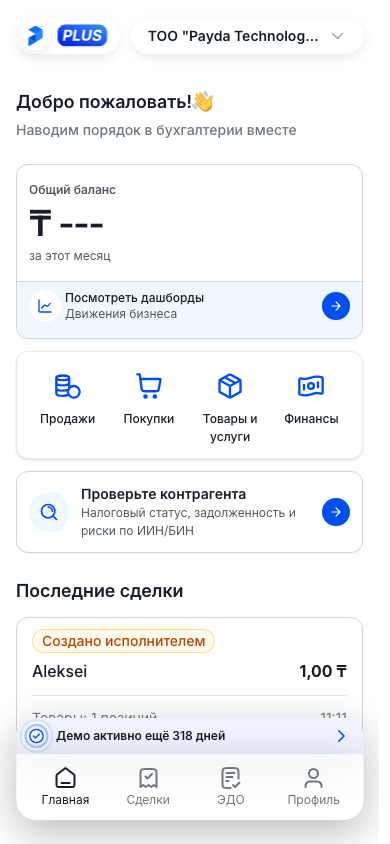
Когда выбрана компания, на главной сверху вниз:
- Общий баланс за этот месяц.
- Плитки разделов:
- Продажи — экран Продажа с вкладками Реализация и Счёт на оплату;
- Покупки — экран Покупка с вкладками Поступление и Доверенность;
- Товары и услуги — справочник товаров и услуг;
- Финансы — платежи по банку и кассе.
- Проверьте контрагента — налоговый статус, задолженность и риски по ИИН/БИН. БИН — у компаний, ИИН — у ИП и физлиц. См. Проверить контрагента по ИИН/БИН.
- Блок ЭДО — если в ЭДО есть документы. В нём строка вида «2 документа ждут подписи» с подписью «Требуется ваша подпись», а когда подписывать нечего — «Нет документов на подпись». Ниже — Всего документов и Подписано за всё время, кнопка Смотреть все открывает раздел ЭДО.
- Запросы на доступ — только у руководителя и только когда есть запросы от бухгалтеров или ваши приглашения. Вкладки Входящие и Отправленные, Смотреть все открывает экран Настройки доступа.
- Заполните данные профиля — если у компании не указаны юридический адрес или банковский счёт. Заполнить профиль открывает реквизиты для правки — см. Реквизиты организации.
- Последние сделки — до пяти последних сделок. Нажмите сделку, чтобы открыть её карточку.
Под приветствием Payda показывает одну плашку следующего шага — ту, что важнее всего сейчас. Когда шаг сделан, плашка сменяется следующей или пропадает.
| Плашка | Когда видна | Что нажать |
|---|---|---|
| «Подключите компанию, чтобы начать» | В личном кабинете, пока у вас нет компаний и не выбрана роль | Я руководитель — добавить свою компанию; Я бухгалтер — запросить доступ к компании клиента |
| «Подключите свою компанию» или «Добавьте первую компанию» | В личном кабинете, когда роль выбрана, а компании ещё нет | Добавить компанию. Если компания уже работает в Payda, нажмите Запросить доступ в строке «Компания уже в Payda?» |
| «Ждём подтверждения от руководителя …» | В личном кабинете, когда вы запросили доступ к компании | Отменить запрос или Посмотреть все — экран Настройки доступа |
| «Компания подключена. Кто ведёт учёт?» | Руководителю в аккаунте компании, пока не выбрано, кто ведёт учёт | Я сам или У меня есть бухгалтер — откроется экран Пригласить бухгалтера |
| «… ещё не принял приглашение» с отметкой «Ожидание» | Руководителю, пока бухгалтер не принял приглашение | Отменить приглашение или Посмотреть все |
| «Создайте первую сделку» с отметкой «С чего начать» | В аккаунте компании, пока в ней нет ни одной сделки | Создать сделку. Руководителю видна и ссылка Пригласить бухгалтера |
Плашки «… ещё не принял приглашение» и «Создайте первую сделку» можно закрыть крестиком — в этой компании они больше не появятся. Остальные пропадают, только когда шаг сделан. Как пригласить бухгалтера с телефона — в статье Доступ бухгалтера к компании.
Шапка и подписка
На вкладках Главная, Каталог и Профиль вверху экрана две кнопки:
- слева — логотип Payda и ваш тариф, «PLUS» или «Market». Если тарифа нет, на кнопке по очереди появляются «FREE» и Купить тариф. Нажмите её, чтобы открыть экран Подписка;
- справа — название выбранной компании со стрелкой. Через неё меняют компанию.
Чтобы сменить компанию:
- Нажмите название компании справа вверху — откроется панель Сменить аккаунт.
- Найдите компанию по названию или БИН/ИИН в строке поиска. Под названием видны БИН/ИИН, ваша роль и тариф — например, «PLUS • 30 дн.» или «Без тарифа».
- Нажмите компанию — приложение переключится на неё и откроет главный экран. Строка Физическое лицо — ваш личный кабинет, выбранный аккаунт отмечен галочкой.
Кнопка Добавить аккаунт в той же панели открывает подключение новой компании — см. Несколько компаний: переключение и добавление. В личном кабинете слева вверху только логотип, без тарифа.
В аккаунте компании над нижними вкладками может стоять полоса о подписке:
- «14 дней Payda Pro бесплатно» — у компании ещё не было тарифа, можно начать пробный период;
- «Демо активно ещё N дней» — идёт пробный период;
- «N дней до конца подписки» или «Подписка скоро закончится» — до конца тарифа 10 дней или меньше;
- «Доступ закрыт, срок истёк» — тариф закончился.
Нажмите полосу — откроется панель с действиями: начать пробный период, продлить или выбрать тариф. Подробнее — в статье Подписка в приложении.
Если компания не выбрана
Когда выбран аккаунт Физическое лицо — ваш личный кабинет, — плиток и блоков компании на главной нет. Вместо них:
- плашка первого шага из таблицы выше — например, «Подключите компанию, чтобы начать» с выбором Я руководитель или Я бухгалтер;
- полоса «У вас есть активный код» — если на номер телефона вашего профиля оплачен тариф, который ещё не активирован. Нажмите её — откроется окно «Активировать код»: выберите Код и Компания и нажмите Активировать. В приложении на iPhone и iPad этой полосы нет;
- список Компаний (N) — ваши компании с тарифом, БИН/ИИН, вашей ролью и сроком тарифа. Нажмите карточку компании, чтобы переключиться на неё;
- Управление над списком — экран Управление компаниями, см. Несколько компаний: переключение и добавление.
На вкладке Каталог в личном кабинете есть только блок Услуги.
Каталог
Вкладка Каталог собирает разделы приложения на одном экране. Строка Поиск по разделам и услугам оставляет только строки, в названии или подписи которых есть набранный текст.
- Разделы — Продажа, Покупка, Склад и Финансы: те же разделы, что плитки на главной. Склад открывает справочник товаров и услуг — его экран тоже называется Каталог, не путайте с вкладкой. Подробнее — Товары и услуги.
- Сервисы — ЭДО и Сделка.
- Услуги — заявки бухгалтерам на маркетплейсе Payda. Цены — как на этом экране:
| Строка | Подпись | Цена |
|---|---|---|
| Мои заявки | «Статус ваших обращений к бухгалтерам» | — |
| Бухгалтер под ключ | «Личный бухгалтер ведёт вашу отчётность» | от 40 000 ₸ в месяц |
| Разовые услуги | «Одна задача — фиксированная цена» | от 2 000 ₸ за услугу |
| Главный бухгалтер | «Ведёт учёт и следит за здоровьем бизнеса» | от 150 000 ₸ в месяц |
Нажмите услугу, чтобы выбрать бухгалтера и оставить заявку, — см. Подписка в приложении. Мои заявки показывает, что с уже отправленными заявками.
Разделы и Сервисы видны, только когда выбрана компания, Услуги — всегда.
Где остальные разделы
| Раздел | Где открыть | Статья |
|---|---|---|
| Реализация, счёт на оплату, поступление, доверенность | Плитки Продажи и Покупки на главной или Каталог → Продажа / Покупка | Документы на телефоне |
| Товары и услуги | Плитка Товары и услуги или Каталог → Склад | Товары и услуги |
| ЭДО | Каталог → ЭДО или Смотреть все в блоке ЭДО на главной | Подписать документы в ЭДО с телефона |
| Платежи по банку и кассе | Плитка Финансы или Каталог → Финансы | Платежи и касса |
| Сделки | Каталог → Сделка или сделка в блоке Последние сделки | Работа со сделками |
| Проверка контрагента | Проверьте контрагента на главной | Проверить контрагента по ИИН/БИН |
| Сообщения | Вкладка Сообщения | Сообщения в приложении |
| Роль, доступы, пароль, тема, язык, поддержка | Вкладка Профиль | Профиль в приложении |
| Подписка и услуги бухгалтера | Кнопка с логотипом слева вверху или карточка тарифа во вкладке Профиль | Подписка в приложении |
Проверка результата
Название в правой кнопке вверху — компания, с которой вы сейчас работаете: все разделы показывают её данные. Документы и платежи у приложения и кабинета на компьютере общие.
Частые ошибки
| Что видите | Почему | Что делать |
|---|---|---|
| «Ничего не найдено» и «Попробуйте изменить запрос» в каталоге | Под набранный текст не подходит ни один раздел и ни одна услуга | Очистите поиск крестиком в строке и наберите короче — например, «ЭДО» |
| На главной нет плиток, а в каталоге только Услуги | Выбран личный кабинет — Физическое лицо | Нажмите название аккаунта справа вверху и выберите компанию |
| На главной нет блока ЭДО | В ЭДО ещё нет документов | Откройте Каталог → ЭДО |
| На главной нет блока Запросы на доступ | Блок видит только руководитель в аккаунте компании и только при открытых запросах | Все запросы — во вкладке Профиль → Настройки доступа, см. Доступ бухгалтера к компании |
| «Не удалось сменить аккаунт» или «Не удалось переключиться на компанию» | Переключение на компанию не прошло | Повторите через минуту |
Что дальше
- Документы на телефоне — как создать реализацию, счёт, поступление и доверенность.
- Подписать документы в ЭДО с телефона — как найти и подписать документы, которые ждут вашей подписи.
- Профиль в приложении — роль, доступы, тема, язык и поддержка.