
Акт сверки
Зачем это нужно
Акт сверки показывает, кто кому должен на конец периода. Его подписывают обе стороны, когда расходятся суммы или закрывается год. В Payda акт заполняется по вашим документам, а цифры контрагента вы вносите по его данным — расхождение сразу видно.
Что понадобится
- Контрагент в справочнике — см. Контрагенты.
- Договор в справочнике, если сверяете расчёты по конкретному договору — см. Договоры.
- Период сверки — обычно квартал или год.
- Акт сверки или цифры контрагента по расчётам с вами, если хотите сравнить их со своими.
Пошагово
Список актов сверки
- В левом меню, в блоке Бухгалтерия, нажмите Акт сверки — откроется страница Акты сверки.
- Найдите нужный акт. Колонки таблицы: №, Дата, Контрагент, Договор, Период и Связанные документы.
- Нажмите на строку, чтобы открыть акт. Его можно поправить и сохранить снова.
- Чтобы создать новый акт, нажмите кнопку Акт сверки со значком плюса.
Заполнить акт сверки
Нажмите кнопку Акт сверки со значком плюса — откроется форма Акт сверки | Создание.
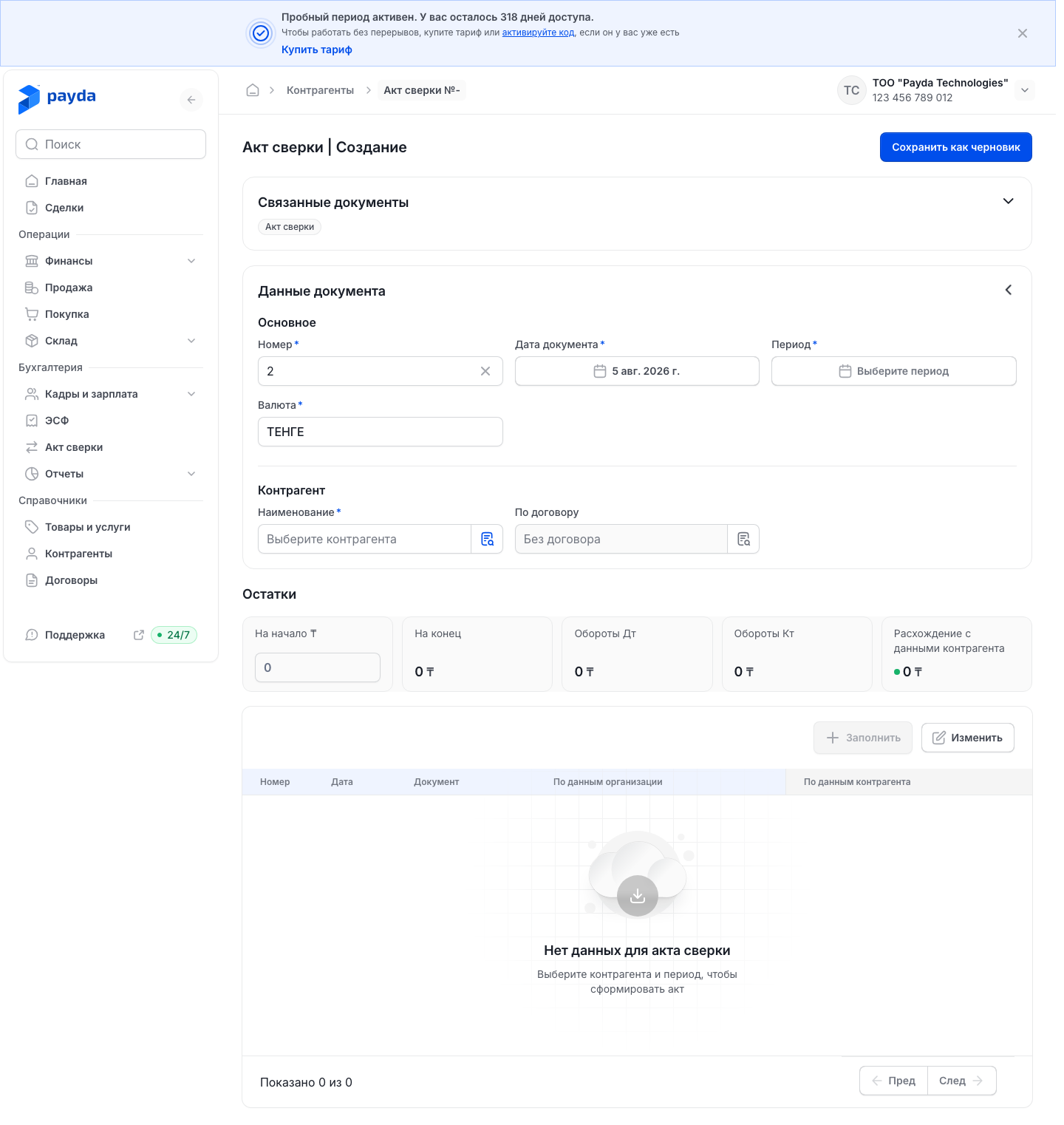
В блоке Данные документа, в разделе Основное, проверьте Номер и Дата документа: они подставятся сами. Валюта по умолчанию — тенге.
Выберите Период сверки.
В разделе Контрагент выберите Наименование.
Чтобы сверить расчёты только по одному договору, выберите его в поле По договору. Если договор не важен, оставьте поле пустым — в нём написано «Без договора».
Нажмите Заполнить над таблицей. Payda заполнит таблицу документами по контрагенту за период и посчитает остатки.
Проверьте карточки блока Остатки:
- На начало ₸ — остаток на начало периода. Payda подставит его сам, но цифру можно исправить прямо в поле;
- На конец — остаток на конец периода, его и обсуждают с контрагентом;
- Обороты Дт и Обороты Кт — обороты по дебету и кредиту за период;
- Расхождение с данными контрагента — главная цифра: ноль с зелёной точкой означает, что вы сошлись.
Сверьте строки таблицы с актом контрагента. В колонках По данным организации и По данным контрагента по две ячейки — дебет и кредит.
Чтобы исправить сумму, нажмите на неё прямо в ячейке и введите новую. Так в колонку По данным контрагента вносят его цифры.
После правки сумм или На начало ₸ внизу экрана появится панель «Применить изменения для перерасчета?». Нажмите Подтвердить — Payda пересчитает остатки.
Кнопка Отменить на этой панели возвращает суммы, какими они были до правки.
Лишние строки можно убрать:
- Нажмите Изменить над таблицей — у строк появятся флажки.
- Отметьте строки и нажмите Удалить (N), где N — число отмеченных строк. Чтобы выйти без удаления, нажмите Готово.
- На панели «Применить изменения для перерасчета?» нажмите Подтвердить.
Чтобы заполнить таблицу заново, нажмите Заполнить ещё раз. В окне «Перед заполнением табличная часть будет очищена. Заполнить?» снова нажмите Заполнить — ваши правки в таблице пропадут.
То же окно появляется, если в заполненном акте сменить контрагента, договор, период или валюту.
Когда акт готов, сохраните его:
- Нажмите Сохранить как черновик — другой кнопки сохранения у акта нет.
- Появится сообщение «Акт сверки успешно cоздан», и вы вернётесь к списку Акты сверки. После правки сохранённого акта сообщение будет «Акт сверки успешно изменен».
Отправить акт контрагенту
Контрагенту отправляют печатную форму — готовый бланк акта сверки.
- Откройте сохранённый акт из списка Акты сверки.
- Вверху формы, в блоке Связанные документы, нажмите зелёную отметку Акт сверки — откроется печатная форма. Если блок развёрнут, нажмите карточку Акт сверки в разделе Производные документы.
- Нажмите Скачать, чтобы сохранить PDF на компьютер, или Переслать. Переслать копирует ссылку на акт в буфер обмена — появится сообщение «Ссылка скопирована».
- Отправьте файл или ссылку контрагенту сами, например по почте или в мессенджере.
Подробнее о кнопках печатной формы — в статье Связанные документы.
Кнопки Отправить на подпись у акта сверки нет: отправьте его ссылкой или файлом.
Проверка результата
- Акт появился в списке Акты сверки.
- В открытом акте, в блоке Связанные документы, стоит зелёная отметка Акт сверки — печатная форма готова.
- В открытом акте карточка Расхождение с данными контрагента показывает 0 с зелёной точкой. Красная точка значит, что расхождение есть: сравните строки таблицы с актом контрагента.
Частые ошибки
| Что видите | Почему | Что делать |
|---|---|---|
| Кнопка Заполнить не нажимается | Не выбраны Наименование или Период | Выберите контрагента и период |
| После Заполнить в таблице «Нет данных для акта сверки» | За период нет документов по этому контрагенту с выбранными договором и валютой | Проверьте Период, Наименование, По договору и Валюта и нажмите Заполнить снова |
| После Сохранить как черновик ничего не происходит, форма остаётся открытой | В таблице нет ни одной строки: акт без строк не сохраняется | Нажмите Заполнить. Если таблица осталась пустой, см. строку выше |
| Остатки не изменились после правки сумм | На панели «Применить изменения для перерасчета?» не нажали Подтвердить или нажали Отменить | Исправьте сумму ещё раз и нажмите Подтвердить |
| Правки в таблице пропали | В окне «Перед заполнением табличная часть будет очищена. Заполнить?» нажали Заполнить — оно появляется и после смены контрагента, договора, периода или валюты | Внесите правки заново и нажмите Подтвердить |
| Итог не сходится с данными контрагента | Часть документов заведена на другого контрагента, по другому договору или с датой вне периода | Сверьте документы в разделах Продажа и Покупка |
| Нет кнопки Отправить на подпись | У акта сверки её нет | Отправьте акт кнопкой Переслать или скачайте PDF кнопкой Скачать |
Что дальше
- Контрагенты — проверить карточку контрагента.
- Договоры — как договор попадает в документы и в акт сверки.
- Связанные документы — печатная форма и её кнопки.