
Движение и остатки
Зачем это нужно
Складской учёт отвечает на два вопроса: сколько товара есть сейчас и куда он делся. Остатки и себестоимость складываются из документов — поступлений, реализаций и складских документов из этой статьи.
Учёт начинают с начальных остатков. Без них при продаже появится предупреждение «Товара не хватает на складе»: реализацию можно сохранить, но остаток на складе уйдёт в минус.
Что понадобится
- Хотя бы один склад в справочнике Склады — см. Склады.
- Позиции с типом Товар в справочнике Товары и услуги. Склад ведёт учёт товаров: в реализации и поступлении поле Склад работает только для позиций Товар.
Пошагово
Склады
Отдельной страницы со складами нет. Справочник Склады открывается из любого поля склада: Склад в документах, Откуда (склад) и Куда (склад) в перемещении, Все склады в отчётах.
- Нажмите значок справочника (лист с лупой) справа в поле склада — откроется панель Склады. В каждой строке — название и адрес склада.
- Чтобы добавить склад, нажмите Создать новый. В форме Создать склад заполните Наименование и Адрес и нажмите Создать.
- Появится «Склад был успешно создан.». Новый склад уже отмечен в списке — нажмите Выбрать.
Если складов ещё нет, в раскрывающемся списке поля написано «Нет данных». Пункт Добавить под этой надписью сразу открывает форму Создать склад.
Основной склад сам подставляется в новые реализацию и поступление. Пока основной склад не назначен, подставляется первый склад списка. Чтобы назначить основной склад:
- В панели Склады нажмите Редактировать, затем нажмите на нужный склад.
- В форме Редактировать склад отметьте Основной склад и нажмите Изменить. Появится «Склад был успешно обновлен.».
- Нажмите Готово, чтобы выйти из режима правки.
Прежний основной склад перестаёт быть основным. Так же исправляют название и адрес склада. В списке основной склад не помечен: у него в форме изменения флажок Основной склад отмечен и неактивен. Удалить склад нельзя.
Начать складской учёт
Начальные остатки — это товар, который уже лежал на складе в день, с которого вы начинаете учёт в Payda.
- В меню откройте Склад → Движение по складу.
- Нажмите Создать и выберите Начальные остатки. Пока на вкладке Начальные остатки нет документов, на ней есть кнопка Ввести начальные остатки — она открывает ту же форму.
- В блоке Данные документа укажите Дата документа — дату начала учёта. Её можно поставить задним числом.
- Выберите Склад.
- Под таблицей нажмите Добавить и заполните строку: Номенклатура, Количество и Себестоимость за ед., ₸ — во сколько вам обошлась единица товара.
- Добавьте так все товары склада и нажмите Сохранить как черновик.
- Нажмите Провести. Появится «Созданы партии и приходные движения по себестоимости.».
Не оставляйте Себестоимость за ед., ₸ нулевой: по ней Payda считает себестоимость будущих продаж. Начальные остатки вводятся отдельным документом на каждый склад. Строки с нулевым количеством при сохранении пропускаются.
Складские документы
В меню откройте Склад → Движение по складу.
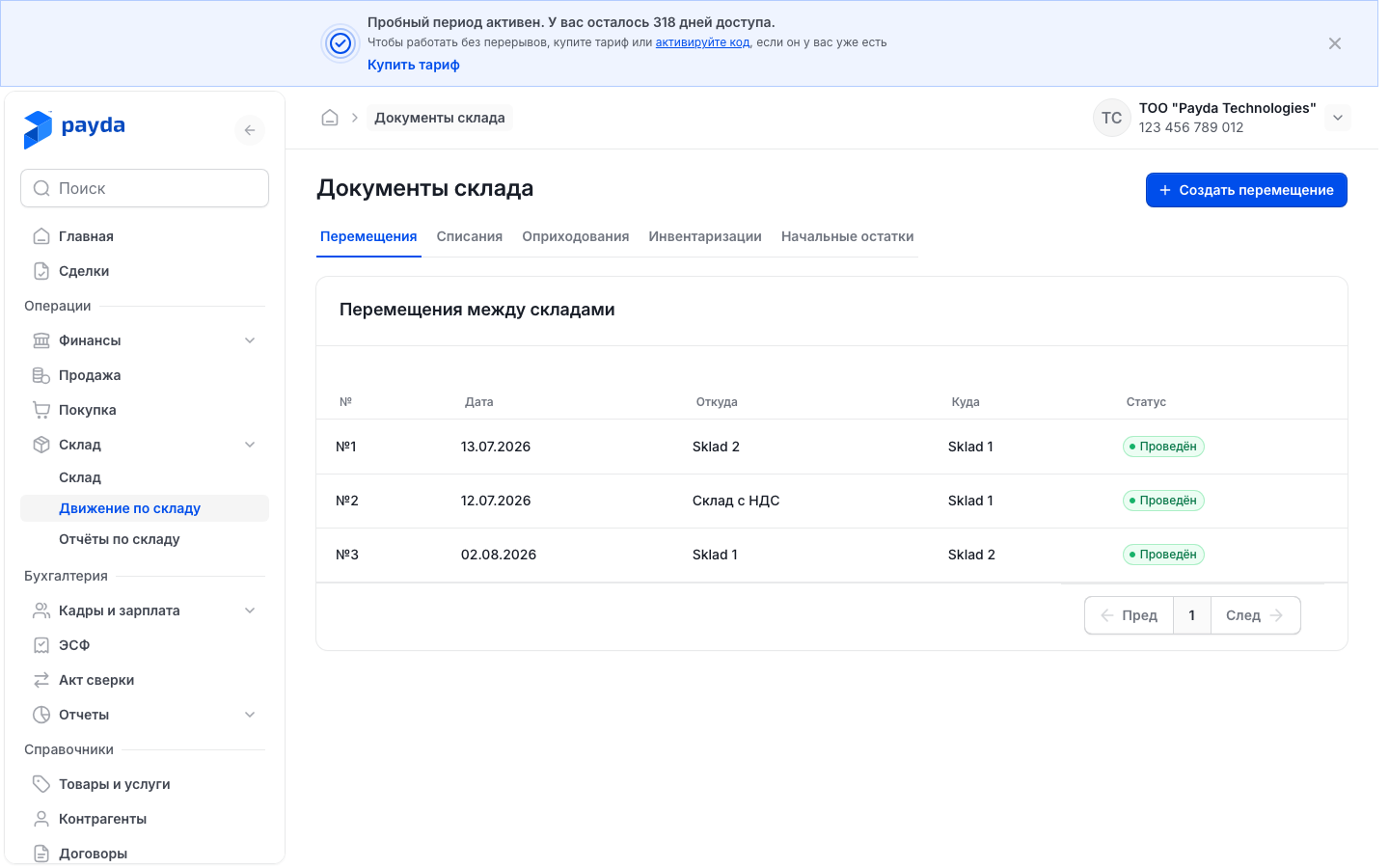
Выберите вкладку с нужным видом документов.
Чтобы создать документ, нажмите Создать справа вверху и выберите вид: Перемещение, Списание, Оприходование, Инвентаризация или Начальные остатки. Список один и тот же на всех вкладках.
Чтобы открыть документ, нажмите на его строку.
| Вкладка | Когда нужна |
|---|---|
| Перемещения | Товар переезжает с одного вашего склада на другой |
| Списания | Товар потерян, испорчен или у него истёк срок годности |
| Оприходования | Товар появился на складе без документа покупки, например нашёлся излишек |
| Инвентаризации | Вы пересчитали товар и сверяете факт с учётом |
| Начальные остатки | Товар, который был на складе до начала учёта в Payda |
Пока на вкладке нет документов, на ней есть своя кнопка: Создать перемещение, Создать списание, Создать оприходование, Создать инвентаризацию или Ввести начальные остатки.
На всех вкладках есть колонки №, Дата и Статус. Кроме них у перемещений — Откуда и Куда, у списаний — Склад и Причина, у оприходований — Склад и Основание, у инвентаризаций и начальных остатков — Склад.
Статус Черновик значит, что документ сохранён, но остатки не изменил. Проведён — движения по складу учтены.
Все складские документы проходят один путь:
- Заполните документ и нажмите Сохранить как черновик. Документ получит номер и статус Черновик.
- Нажмите Провести — эта кнопка появляется только после сохранения. Статус сменится на Проведён, остатки изменятся.
- Чтобы исправить проведённый документ, нажмите Распровести. Движения отменятся, документ снова станет черновиком: исправьте его, сохраните и проведите снова.
Позиции добавляют кнопкой Добавить под таблицей, лишнюю строку убирают значком корзины в её конце. У штучного товара количество вводится только целым.
Исключение из общего пути — списания и оприходования, которые создала инвентаризация, см. Инвентаризация.
Перемещение
- На странице Движение по складу нажмите Создать → Перемещение. Откроется форма Перемещение | Создание.
- В блоке Данные документа проверьте Дата документа — по умолчанию стоит сегодняшняя.
- В поле Откуда (склад) выберите склад, с которого забираете товар, в поле Куда (склад) — склад, на который его везёте.
- Под таблицей нажмите Добавить и заполните Номенклатура и Количество.
- Нажмите Сохранить как черновик, затем Провести. Появится «Товар перемещён между складами.».
Склад, выбранный в одном поле, в раскрывающемся списке другого поля не показывается.
Списание
- Нажмите Создать → Списание.
- Проверьте Дата документа и выберите Склад.
- Выберите Причина списания: Потеря, Порча, Истёк срок годности, Недостача по инвентаризации или Другое. По умолчанию стоит Другое.
- Под таблицей нажмите Добавить и заполните Номенклатура и Количество.
- Нажмите Сохранить как черновик, затем Провести. Появится «Товар списан со склада по себестоимости.».
Цену в списании не указывают: товар уходит со склада по себестоимости, которую считает Payda.
Списание, которое создала инвентаризация, открывается с полем Основание — ссылкой на эту инвентаризацию. Такое списание только для просмотра: в нём нет кнопок Сохранить как черновик, Провести и Распровести.
Оприходование
- Нажмите Создать → Оприходование.
- Проверьте Дата документа и выберите Склад.
- Под таблицей нажмите Добавить и заполните Номенклатура, Количество и Себестоимость за ед., ₸ — по этой цене товар встанет на склад.
- Нажмите Сохранить как черновик, затем Провести. Появится «Товар оприходован на склад по указанной себестоимости.».
Оприходования, которые создала инвентаризация, видны в списке по колонке Основание: в ней ссылка «Инвентаризация №…». Как и такие списания, они только для просмотра.
Инвентаризация
- Нажмите Создать → Инвентаризация.
- Проверьте Дата документа и Время — по умолчанию стоит текущий момент. Учётные количества берутся по остаткам на этот момент.
- Выберите Склад — таблица заполнится сама: Номенклатура, Учётное количество, Факт. количество и Расхождение. Факт. количество сначала равно учётному.
- Пересчитайте товар и исправьте Факт. количество только там, где факт не совпал с учётом. Расхождение покажет излишек со знаком «+» и недостачу со знаком «−».
- Товар, которого нет в таблице, добавьте кнопкой Добавить под таблицей.
- Нажмите Сохранить как черновик. В сообщении будет номер инвентаризации и «Учётные количества рассчитаны на дату документа.».
- Нажмите Провести — откроется окно Проведение инвентаризации с документами, которые будут созданы по расхождениям.
- Проверьте окно и нажмите в нём Провести.
| Что в окне | Что это значит |
|---|---|
| Оприходование излишков | Товар, которого оказалось больше, чем по учёту. Цену в колонке Цена, ₸ можно изменить — по ней излишек встанет на склад |
| Списание недостачи | Товар, которого оказалось меньше. Он спишется по себестоимости — в окне показана её оценка |
| Метка «не хватает остатка» | Текущего остатка не хватает, чтобы списать недостачу: после даты инвентаризации товар уже расходовали. Кнопка Провести неактивна |
Проведённая инвентаризация сама создаёт и проводит оприходование излишков и списание недостачи. Ссылки на них появятся в блоке Данные документа, в полях Оприходование излишков и Списание недостачи.
Если расхождений нет, окно так и скажет, а после проведения появится «Расхождений не было — остатки не изменились.».
Созданные инвентаризацией документы нельзя изменить или распровести отдельно. Распровести у самой инвентаризации отменяет и удаляет их — появится «Созданные оприходование и списание отменены и удалены.».
Если после правки количеств сменить склад, дату или время, появится окно «Перезаполнить таблицу?». Перезаполнить заменит строки учётными остатками на новый момент, введённые количества пропадут. Отменить оставит таблицу как есть.
Остатки
В меню откройте Склад → Остатки.
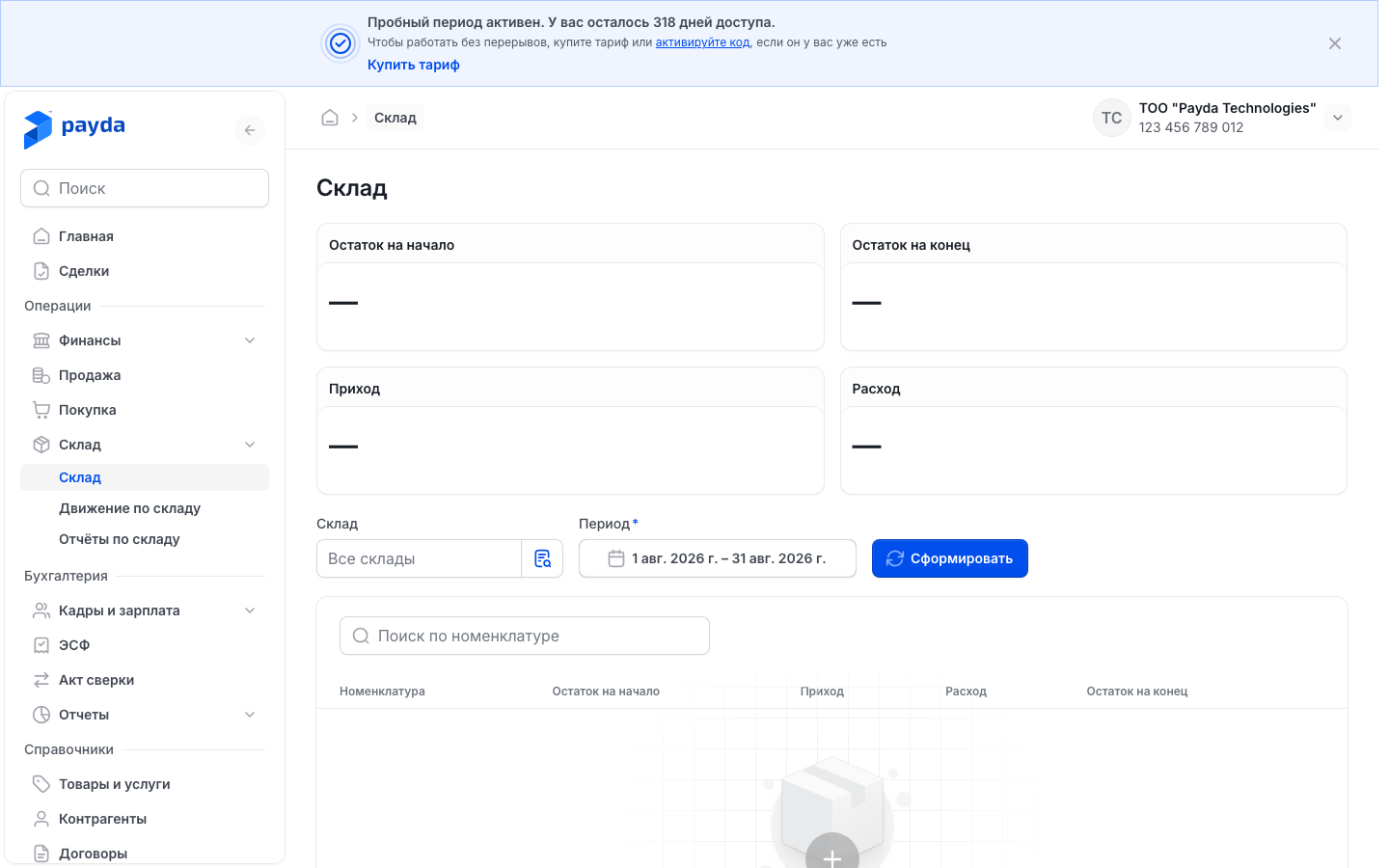
Посмотрите итоги за период: Остаток на начало, Приход, Расход и Остаток на конец. Суммы — в тенге по себестоимости, подпись «по всем складам» значит, что склад не выбран.
Чтобы смотреть один склад, выберите его в поле Все склады.
Чтобы сменить период, нажмите кнопку с датами. Выберите даты в календаре или готовый вариант слева, например Прошлый месяц, и нажмите Применить.
Чтобы найти товар, начните вводить название в поле Поиск по номенклатуре. Итоги пересчитываются вместе с таблицей.
Нажмите на строку товара, чтобы открыть его историю.
По умолчанию показан текущий месяц. Отчёт пересчитывается сам при каждом изменении — отдельной кнопки нет.
В таблице только товары, у которых за период был остаток или движение. В каждой ячейке сверху сумма в тенге, под ней — количество. Колонка Склад появляется, когда склад не выбран.
| Колонка | Что в неё входит |
|---|---|
| Приход | Поступления, начальные остатки, оприходования и перемещения на этот склад |
| Расход | Реализации из раздела Продажа, списания и перемещения с этого склада |
Красная ячейка — отрицательная сумма или количество, например остаток ушёл в минус: реализацию сохранили кнопкой Всё равно создать, когда товара не хватало.
Какие товары приносят выручку и маржу, смотрите в статье Отчёты склада: ABC-анализ и рентабельность.
История товара
- В Остатки нажмите на строку товара. Откроется страница «Номенклатура | …» с названием товара.
- Посмотрите карточки: Остаток и Стоимость остатка с подписью «сейчас · все склады» и Средняя себестоимость единицы.
- Чтобы смотреть движения одного склада, выберите его в поле Все склады. Фильтр меняет только таблицу, карточки всегда считаются по всем складам.
- Чтобы открыть документ, нажмите на его название в колонке Операция.
Карточки показывают остаток на сегодня по всем складам, а строка в Остатки — на конец периода по одному складу, поэтому числа могут не совпадать. Если вы пришли из Остатки, под карточками есть полоса «В отчёте на …» с датой, складом и остатком из строки отчёта.
| Колонка | Что показывает |
|---|---|
| Дата | Дата и время операции |
| Склад | Склад, на котором прошла операция |
| Операция | Документ и его номер. Название-ссылка открывает документ |
| Количество | «+» — приход, «−» — расход |
| Себестоимость, ₸ | Себестоимость единицы в этой операции |
| Сумма, ₸ | Сумма операции по себестоимости |
| Остаток | Сколько товара осталось после операции |
Если по товару ещё не было операций, вместо таблицы написано «Нет движений». Вернуться к отчёту можно крошкой Остатки в верхней панели.
Проверка результата
- Документ получил статус Проведён — в шапке формы и в списке на своей вкладке.
- В Остатки за период с датой документа изменились Приход или Расход нужного склада, а в истории товара появилась строка с этим документом.
- У проведённой инвентаризации с расхождениями в блоке Данные документа есть ссылки Оприходование излишков или Списание недостачи. Эти документы уже проведены и меняются только вместе с инвентаризацией.
Частые ошибки
| Что видите | Почему | Что делать |
|---|---|---|
| Окно «Товара не хватает на складе» при сохранении реализации | На складе меньше товара, чем в документе | Это предупреждение. Всё равно создать сохранит реализацию, остаток уйдёт в минус и подсветится красным в Остатки. Сменить склад вернёт к полю Склад, см. Реализация. Чтобы минуса не было, сначала введите начальные остатки или оформите поступление |
| «Обязательное поле», «Максимум 255 символов» или «Максимум 500 символов» в форме склада | Наименование и Адрес обязательны, название — до 255 символов, адрес — до 500 | Заполните или сократите поле |
| Поле Склад в реализации или поступлении серое | В таблице нет товара с количеством | Добавьте позицию Товар и укажите количество |
| Браузер просит заполнить поле Склад, Откуда (склад) или Куда (склад), либо появляется «Выберите склад.» или «Выберите склады отправителя и получателя.», и документ не сохраняется | Склад не выбран | Выберите склад и сохраните снова |
| «Добавьте хотя бы одну позицию.» | В документе нет строки с товаром. В начальных остатках — ещё и когда у всех строк нулевое количество: такие строки пропускаются | Нажмите Добавить под таблицей, выберите Номенклатура и укажите количество |
| «Количество должно быть больше 0.» | В строке нулевое количество | Укажите количество или удалите строку значком корзины |
| «Склад-источник и склад-получатель должны отличаться.» | В перемещении в обоих полях один и тот же склад | Выберите в Куда (склад) другой склад |
| Нет кнопки Провести | Документ ещё не сохранён | Нажмите Сохранить как черновик |
| В окне «Проведение инвентаризации» метка «не хватает остатка», Провести неактивна | После даты инвентаризации товар уже расходовали, и на списание недостачи его не хватает | Распроведите более поздние расходные документы по этому товару, проведите инвентаризацию, затем снова проведите их |
| «Не удалось заполнить по остаткам» | Таблица инвентаризации не заполнилась учётными остатками | Проверьте Склад, Дата документа и Время. Позиции можно добавить кнопкой Добавить — учётные количества посчитаются при сохранении |
| В списании или оприходовании нет кнопок Сохранить как черновик и Распровести | Документ создан инвентаризацией — у него есть поле Основание | Откройте инвентаризацию по ссылке в Основание и распроведите её |
| «Ничего не найдено» в Остатки | За период нет остатков и движений по выбранному складу | Смените период или выберите Все склады |
Что дальше
- Отчёты склада: ABC-анализ и рентабельность — какие товары дают выручку и маржу.
- Поступление от поставщика — обычный способ пополнить склад.
- Товары и услуги — карточки товаров, их тип и цена.