
Товары и услуги
Зачем это нужно
Номенклатура — это каталог того, что вы продаёте и покупаете. Позиции из него подставляются в счета, реализации, поступления и ЭСФ (электронные счета-фактуры) вместе с ценой, единицей измерения и ставкой НДС. Заполненный каталог экономит время на каждом документе и не даёт ошибиться в цене.
Что понадобится
- Список того, что вы продаёте, с ценами и единицами измерения.
- Единица измерения в справочнике. Базовые единицы там уже есть, недостающую заведите сами — см. Единицы измерения.
- Ставка НДС для каждой позиции.
Пошагово
В левом меню, в блоке Справочники, откройте Товары и услуги — откроется боковая панель Номенклатура со списком позиций.
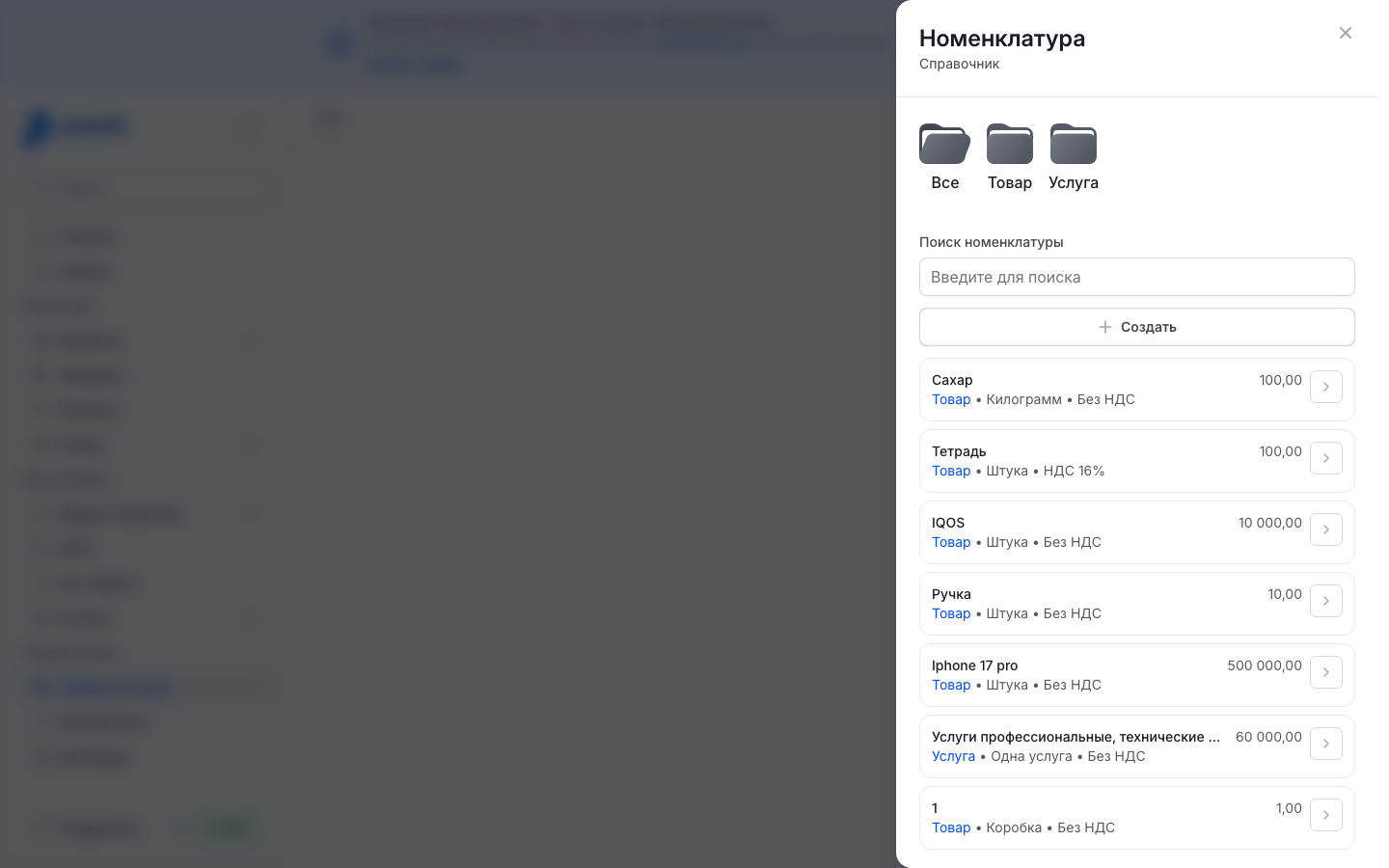
Нажмите Создать — откроется форма Создать номенклатуру.
Если ведёте группы, выберите Группа — см. Группы.
Выберите вкладку Товар или Услуга. Товар учитывается на складе, услуга — нет.
Заполните поля:
- Наименование — название, которое попадёт в документы. Обязательное поле.
- Цена — цена позиции. Обязательное поле.
- Ставка НДС — подставится сама: плательщику НДС — стандартная ставка 16%, остальным — Без НДС. Обязательное поле: проверьте ставку и при необходимости смените.
- Валюта — по умолчанию стоит тенге. Обязательное поле.
- Единица измерения — выберите из списка. Обязательное поле.
- Артикул, Штрихкод, Единица измерения ЭСФ и Код ТНВЭД — необязательные поля.
Нажмите Создать — появится сообщение «Номенклатура успешно добавлена в справочник.», и позиция встанет в список.
Плательщиком НДС Payda считает компанию, у которой в реквизитах заполнено поле Дата регистрации НДС — см. НДС.
Найти позицию
- В поле Поиск номенклатуры начните вводить название — подсказка в поле: «Введите для поиска». В списке останутся подходящие позиции.
- Над списком — папки Все, Товар, Услуга и ваши группы. Нажмите папку, и в списке останутся только её позиции. Все возвращает полный список.
- В строке позиции — название и цена, ниже тип, единица измерения и ставка: «НДС 16%» или «Без НДС».
Изменить позицию
- Найдите позицию и нажмите стрелку справа в её строке — откроется форма Редактировать номенклатуру.
- Исправьте поля. Если Ставка НДС пустая, выберите ставку: при правке она сама не подставляется.
- Нажмите Сохранить — появится сообщение «Номенклатура успешно обновлена в справочнике.».
Отменить возвращает к списку без изменений. Удалить позицию из справочника нельзя.
Группы
Группа — ваша папка в каталоге: например, по видам товаров или по поставщикам. Отдельной кнопки для групп нет, группа создаётся из формы позиции.
- В форме позиции откройте список поля Группа и выберите первый пункт — Добавить.
- Откроется форма Создать группу номенклатуры. Заполните Наименование и при желании Код группы.
- Нажмите Создать — появится сообщение «Группа номенклатуры создана». Вы вернётесь к позиции, и новая группа уже будет стоять в поле Группа.
- Сохраните позицию.
Группа появится папкой над списком. Изменить или удалить группу нельзя.
Позиции в документе
Позиции из справочника попадают в таблицу позиций счёта на оплату, реализации, поступления и доверенности. Добавить их можно тремя способами.
Сразу несколько позиций:
- Над таблицей нажмите Добавить из справочника — откроется панель Номенклатура с отметками у позиций.
- Отметьте нужные позиции: можно по папкам и через поиск. Позиции, которые уже есть в документе, отмечены заранее. Если снять отметку, строка уйдёт из документа.
- Нажмите Выбрать N, где N — число отмеченных позиций. Новые строки встанут с количеством 1 и ценой из справочника.
Нужной позиции нет — нажмите в панели Создать и заведите её. Новая позиция сразу будет отмечена.
Название прямо в строке:
- Над таблицей нажмите Добавить — появится пустая строка.
- В ячейке Номенклатура начните вводить название и выберите позицию из списка.
- Если такой позиции нет, выберите в списке пункт Создать «…» с вашим названием. Название останется в строке, а цена и ставка НДС из этой строки уйдут в новую позицию.
- Чтобы завести позицию в справочник сразу, нажмите справа в ячейке значок дискеты с подсказкой Сохранить в справочник.
- Если этого не сделать, при сохранении документа откроется окно «Позиции ещё не в справочнике» со списком таких названий. Нажмите Сохранить все — позиции попадут в справочник, и документ сохранится.
Единицу измерения такой позиции Payda подберёт сама: у товара — штука, у услуги — услуга, если такая единица есть в справочнике. Проверить её можно потом в карточке позиции.
Одна позиция через справочник: в ячейке Номенклатура нажмите значок справочника (лист с лупой), отметьте позицию и нажмите Выбрать. Позицию, которая уже есть в документе, второй раз выбрать нельзя — появится сообщение «Эта номенклатура уже добавлена в документ».
Единицы измерения
Единица измерения показывает, в чём считается позиция: в штуках, килограммах, услугах. Отдельного пункта меню у справочника нет, он открывается из поля Единица измерения в форме позиции.
- В форме позиции откройте список поля Единица измерения и выберите первый пункт — Справочник. Откроется панель Единицы измерения с подписью «Выберите единицу измерения из справочника.».
- Найдите единицу через поле Поиск: в строке — название, под ним код.
- Отметьте единицу и нажмите Выбрать.
Если нужной единицы нет:
- Нажмите Создать новый — откроется форма Создать единицу измерения. Если справочник пуст, эта форма откроется сразу.
- Заполните все четыре поля — они обязательны, хотя звёздочек у них нет:
- Наименование — полное название единицы;
- Код;
- Код в портале — код единицы для ЭСФ;
- Краткое наименование — короткая подпись, ею единица подписана в таблице позиций ЭСФ.
- Нажмите Создать — появится сообщение «Единица измерения успешно создана в справочнике.». Новая единица будет отмечена в списке — нажмите Выбрать.
Чтобы исправить единицу, нажмите Редактировать, затем нажмите на нужную единицу. В форме Редактировать единицу измерения исправьте поля и нажмите Изменить. Готово выводит из режима правки. Удалить единицу нельзя.
На телефоне пункта Справочник в списке нет. Если нужная единица не нашлась, под «Нет данных» выберите Добавить — откроется та же форма Создать единицу измерения.
Каталог на телефоне
В мобильном приложении каталог открывается двумя путями, в аккаунте компании:
- на главном экране — плитка Товары и услуги;
- вкладка Каталог внизу экрана → блок Разделы → Склад.
Откроется экран Каталог со списком позиций. Найти позицию можно в поле Поиск по товарам и услугам. Если позиций ещё нет, экран покажет «Создайте товары и услуги».
Чтобы добавить позицию:
- Нажмите Добавить внизу экрана — откроется окно Добавить новый товар и услугу.
- Выберите вкладку Товар или Услуга.
- Заполните Номенклатура (название), Единица измерения, Цена за единицу (в тенге) и Ставка НДС. Все поля обязательные, ставка подставится сама, как на компьютере.
- Нажмите Добавить.
Чтобы изменить позицию:
- Нажмите значок карандаша в шапке экрана — откроется Управление каталогом.
- Под нужной позицией нажмите Изменить — откроется Редактировать номенклатуру.
- Исправьте поля и нажмите Сохранить.
- Нажмите Готово внизу экрана, чтобы выйти из режима правки.
Группу, артикул, штрихкод и остальные поля позиции задают на компьютере.
Проверка результата
Позиция стоит в списке панели Номенклатура — с ценой, типом, единицей измерения и ставкой НДС. В документе она есть в Добавить из справочника, и при выборе её цена и ставка подставляются в строку. На телефоне позиция видна на экране Каталог.
Частые ошибки
| Что видите | Почему | Что делать |
|---|---|---|
| «Номенклатура не найдена» и «Добавьте первую номенклатуру, чтобы выбрать ее в списке» | Каталог пуст, поиск ничего не нашёл или открыта другая папка | Очистите Поиск номенклатуры, выберите папку Все или нажмите Создать номенклатуру |
| Создать не срабатывает, браузер просит заполнить поле | Не заполнено поле со звёздочкой: Наименование, Цена или Единица измерения | Заполните поле и нажмите Создать ещё раз |
| «Произошла ошибка при добавлении номенклатуры. Пожалуйста, попробуйте еще раз.» | Позиция не сохранилась. Этот же текст бывает и при правке | Проверьте поля и сохраните ещё раз. Не выходит — напишите в поддержку |
| «Не заполнены справочники валют или единиц измерения — заведите единицу измерения и повторите.» | Позицию заводят из строки документа, а в справочнике нет ни одной единицы измерения | Заведите единицу — см. Единицы измерения — и сохраните снова |
| «Наименование обязательно», «Код обязателен», «Код в портале обязателен» или «Краткое наименование обязательно» | В форме единицы измерения пустое поле: обязательны все четыре | Заполните поле и нажмите Создать |
| «Не удалось сохранить единицу измерения» или другой текст ошибки | Единица не сохранилась | Проверьте поля и нажмите Создать ещё раз |
| «Название номенклатуры обязательно», «Единица измерения обязательна», «Цена обязательна» или «Ставка НДС обязательна» на телефоне | Поле пустое | Заполните поле и нажмите Добавить |
| «Эта номенклатура уже добавлена в документ» | Позиция уже есть в таблице | Измените количество в существующей строке |
| Окно «Позиции ещё не в справочнике» при сохранении документа | Название введено прямо в строке таблицы | Нажмите Сохранить все |
| Окно «Товара не хватает на складе» при сохранении реализации | На складе меньше товара, чем в документе. Это предупреждение, а не запрет | Всё равно создать — остаток уйдёт в минус. Сменить склад — выберите другой склад. Чтобы остаток был, оприходуйте товар — см. Начать складской учёт |
| В документе неверная сумма НДС | У позиции не та ставка | Исправьте ставку в карточке позиции — см. Изменить позицию — и в строке документа |
Что дальше
- Счёт, реализация, накладная — продать заведённые позиции.
- Движение и остатки — поставить товары на складской учёт.
- Документы на телефоне — добавить позиции из каталога в документ с телефона.