
Выписать и отправить ЭСФ
Зачем это нужно
ЭСФ — электронный счёт-фактура. Плательщики НДС выписывают его на реализацию и передают в ИС ЭСФ — государственную систему приёма ЭСФ. Payda заполнит ЭСФ по данным реализации, подпишет его ЭЦП (электронной цифровой подписью) и покажет статус, который вернула ИС ЭСФ.
Что понадобится
- Логин ИС ЭСФ в реквизитах организации, вкладка Доп.информация — см. Реквизиты организации. Пароль от ИС ЭСФ вы введёте при подключении.
- ЭЦП организации и запущенный на компьютере NCALayer — программа для подписи ЭЦП.
- Расчётный счёт организации в справочнике — см. Банковские счета.
- Желательно — сохранённая реализация: из неё форма ЭСФ заполнится сама.
Пошагово
Реестр ЭСФ
В левом меню нажмите ЭСФ — откроется страница Электронная счет-фактура.
Выберите вкладку: Отправленные — ЭСФ, которые выписали вы, Полученные — ЭСФ от поставщиков (о них — Получить ЭСФ от поставщика).
Проверьте период над таблицей: по умолчанию видны ЭСФ за последние 15 дней по дате оборота.
Чтобы увидеть более старые ЭСФ, нажмите на период, выберите, например, Этот год и нажмите Применить.
Найдите ЭСФ через Поиск по рег. номеру или Фильтр. В окне Фильтры задайте Дата оборота, Контрагент или Статус ЭСФ и нажмите Применить.
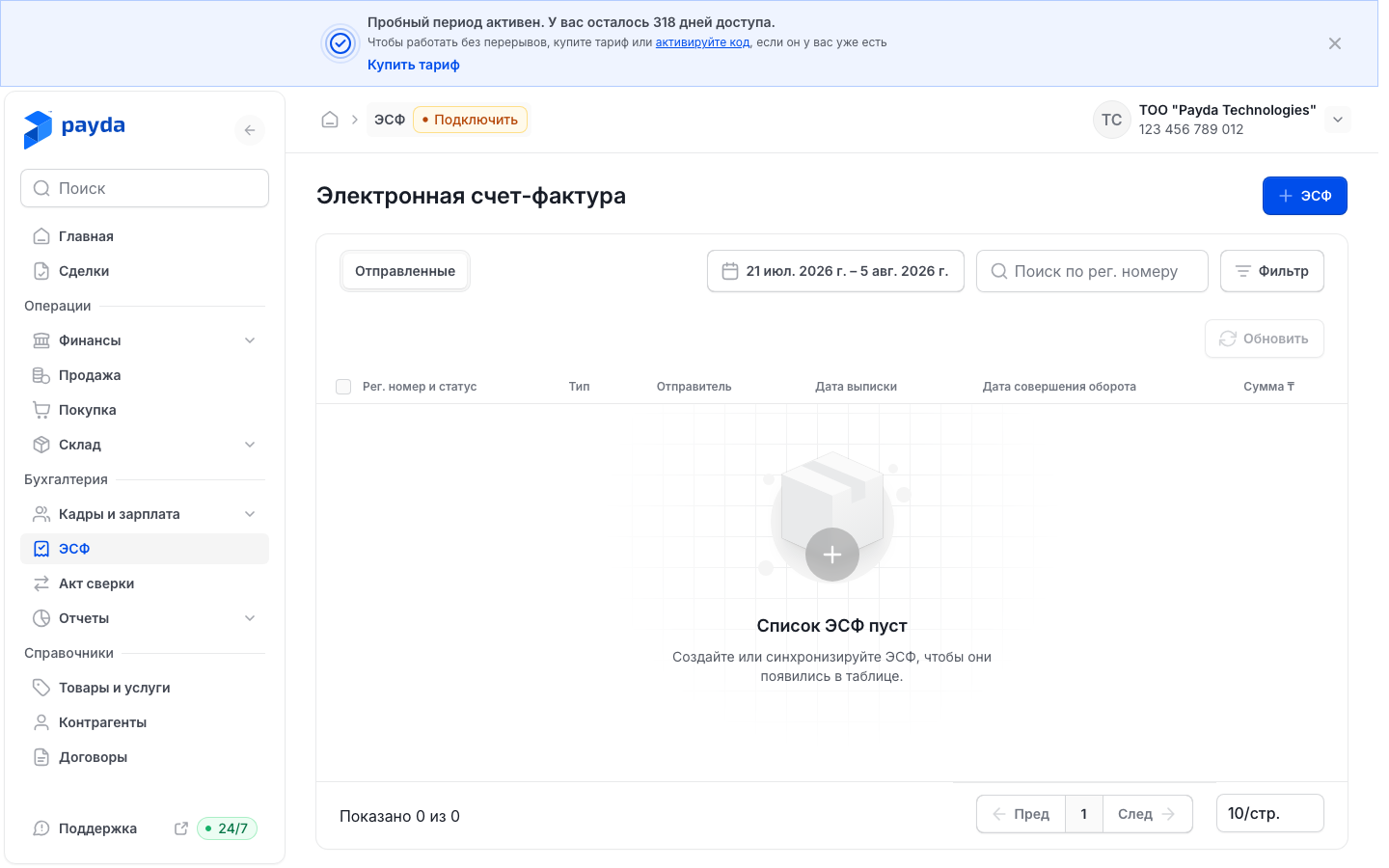
Нажмите на строку, чтобы открыть ЭСФ.
Колонки таблицы: Рег. номер и статус, Тип, Контрагент, Дата выписки, Дата совершения оборота и Сумма ₸. Кнопка Очистить в окне Фильтры сбрасывает все отборы, в том числе период.
Если под условия ничего не подходит, в таблице написано «Ничего не найдено». На вкладке Отправленные там же есть кнопка Создать новую.
Подключиться к ИС ЭСФ
Без подключения отправить ЭСФ и обновить статусы нельзя. Состояние видно по отметке вверху страницы, рядом со словом ЭСФ: Подключить — подключения нет, Подключено — подключение есть.
- Проверьте, что в реквизитах заполнен Логин ИС ЭСФ — вкладка Доп.информация.
- Запустите NCALayer.
- Нажмите отметку Подключить — откроется окно Авторизация с текстом «Введите пароль от портала ИСЭСФ».
- Введите Пароль от ИС ЭСФ и нажмите Войти.
- Когда появится подсказка «Ожидание NcaLayer», выберите ЭЦП в окне NCALayer и подпишите.
- Появится сообщение «Пароль успешно добавлен», а отметка сменится на Подключено.
Нет учётной записи в ИС ЭСФ или забыли пароль — в окне Авторизация есть ссылка Перейдите в портал ИС ЭСФ. Портал откроется в этой же вкладке вместо Payda.
Создать ЭСФ
Проще всего выписать ЭСФ из реализации: контрагент, даты, реквизиты реализации и позиции подставятся в форму сами.
Откройте ЭСФ из реализации одним из способов:
- в меню Продажа на вкладке Реализация нажмите + ЭСФ в колонке Связанные документы нужной строки — об отметках см. Связанные документы;
- откройте реализацию и в блоке Связанные документы нажмите Добавить ЭСФ — см. Счёт, реализация, накладная.
Чтобы выписать ЭСФ без реализации, нажмите Создать в реестре ЭСФ и заполните поля вручную.
Пройдите разделы формы — буквы в левой колонке. Работают разделы A–G:
| Раздел | Что заполнить |
|---|---|
| A. Общий раздел | Номер документа, Дата выписки, Дата оборота и Тип ЭСФ — сейчас доступен только Обычный |
| B. Реквизиты поставщика | Данные вашей организации подставятся из реквизитов. Выберите Расчетный счет организации |
| C. Реквизиты получателя | Выберите контрагента в поле Получатель |
| D. Реквизиты грузоотправителя и грузополучателя | Заполняется сам. Пока в разделе C нет получателя, в полях стоит подсказка «Заполните пункт С» |
| Е. Условия поставки | Способ расчета: Безналичный расчет (стоит по умолчанию) или Наличный расчет. По договору, Способ отправления, доверенность и Условия поставки — по необходимости |
| F. Реквизиты документов, подтверждающих поставку товаров, работ, услуг | Номер документа и Дата документа — номер и дата реализации |
| G. Данные по товарам, работам, услугам | Позиции ЭСФ — следующие шаги |
- В разделе G добавьте позиции: Добавить из справочника — из каталога, Добавить — пустая строка. Развернуть открывает таблицу на весь экран.
- В каждой строке проверьте Признак Происхождения — он обязателен. У позиций из каталога он подставляется сам: 5 - Прочее у товаров и 6 - Работы/услуги у услуг.
- При признаках 1–3 заполните Код товара (ТН ВЭД ЕЭАС) — ровно 10 цифр. При 1 и 2 — ещё Наименование в соответствии декларации, а при 1 — и Номер декларации (ТС, СТ-1, СТ-KZ) с п/п СНТ.
В строке позиции есть и необязательное поле Дополнительные данные — это не отдельный раздел. Буквы C1 и H–L пока неактивны: при наведении появляется подсказка «Данный раздел будет реализован в следующих обновлениях».
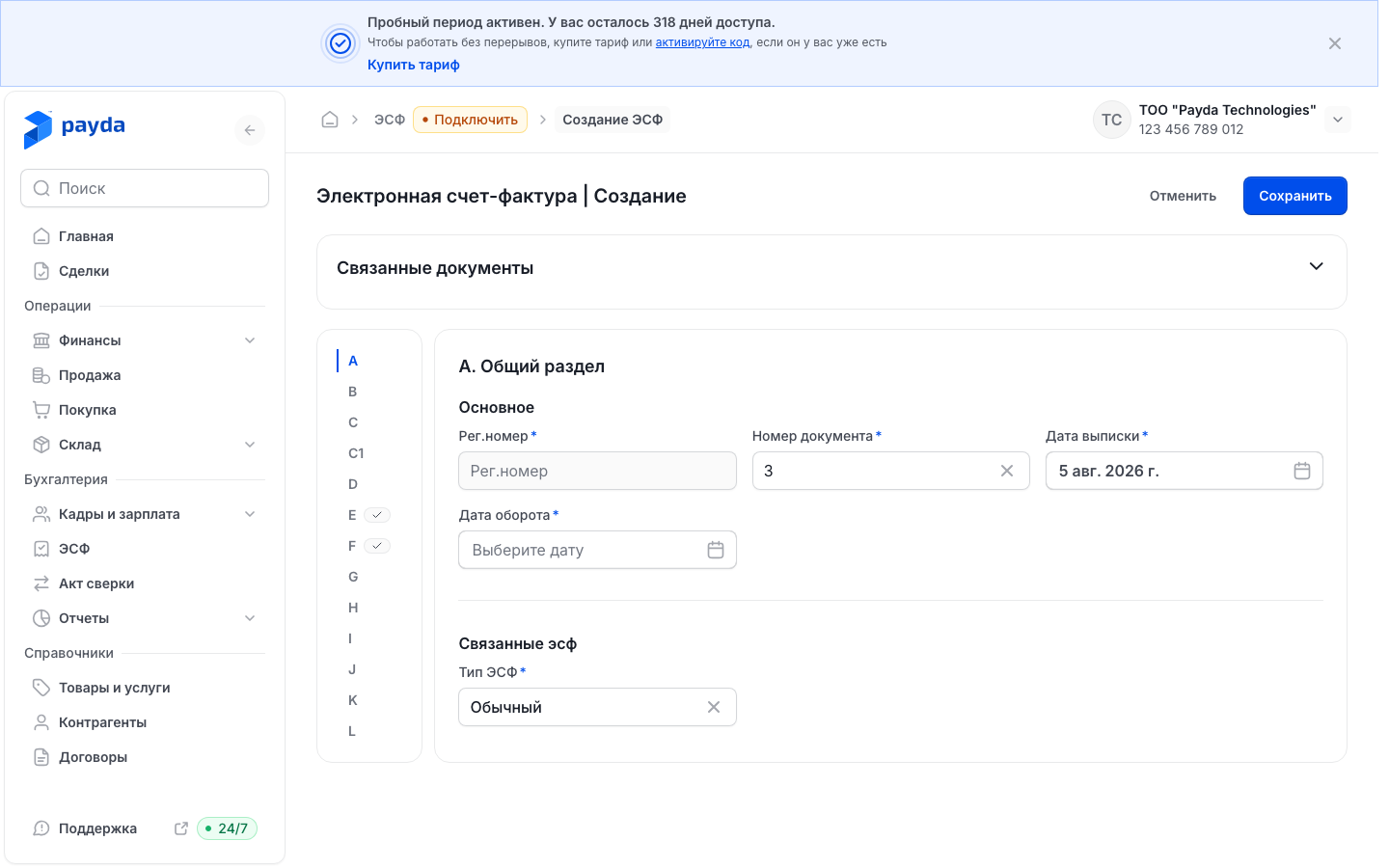
Галочка у буквы значит, что раздел заполнен, красная цифра — сколько в нём ошибок. Все ошибки собраны в панели Ошибки (N) внизу экрана: нажмите на ошибку, и откроется нужный раздел с курсором в поле.
Отправить и обновить статус
- Нажмите Сохранить — у нового ЭСФ есть только эта кнопка и Отменить. Появится сообщение «ЭСФ успешно сохранено», и вы вернётесь в реестр, где у ЭСФ статус Черновик.
- Откройте ЭСФ из реестра: под заголовком карточки написано «Сохранен».
- Запустите NCALayer и нажмите Отправить.
- Выберите Отправить или Отправить как черновик. Оба пункта подписывают ЭСФ через NCALayer и передают в ИС ЭСФ, второй — как черновик.
- Появится подсказка «Ожидание NCALayer» — подпишите ЭСФ в окне NCALayer. После подписи появится сообщение «ЭСФ успешно отправлена».
- Под заголовком карточки появится строка «Отправлен · Статус в портале: …». Чтобы получить свежий статус, нажмите Обновить статус.
Кнопка Скачать XML открывает файл ЭСФ в формате XML в новой вкладке.
На вкладке Отправленные статусы можно обновить сразу у нескольких ЭСФ:
- Обновить над таблицей — у всех ЭСФ на текущей странице;
- Обновить выбранное — отметьте ЭСФ флажками, и внизу появится панель Выбрано N с этой кнопкой.
После обновления появится сообщение «Статусы ЭСФ успешно обновлены». Без подключения к ИС ЭСФ кнопки обновления и пункты меню Отправить неактивны.
Статусы в реестре
| Статус | Что означает |
|---|---|
| Черновик | ЭСФ сохранён в Payda кнопкой Сохранить |
| Создан | ЭСФ отправлен, ваша подпись ещё обрабатывается |
| Подписан | ЭСФ подписан и передаётся в ИС ЭСФ |
| Завершён | ИС ЭСФ приняла ЭСФ — всё в порядке |
| Ошибка подписания | Подпись не прошла: проверьте ЭЦП и NCALayer |
| Ошибка | Сбой при передаче в ИС ЭСФ или при получении ответа. Откройте ЭСФ: замечания ИС ЭСФ, если они пришли, будут в панели Ошибки (N) |
| Нет доступа к ИСЭСФ | ИС ЭСФ не приняла логин или пароль |
| Налогоплательщик не найден | ИС ЭСФ не нашла контрагента по его БИН (у компаний) или ИИН (у ИП и физлиц) |
| Аннулирован | ЭСФ аннулирован в ИС ЭСФ |
Проверка результата
- В реестре у ЭСФ статус Завершён, а в колонке Рег. номер и статус — регистрационный номер из ИС ЭСФ. По нему ЭСФ находится через Поиск по рег. номеру.
- В карточке ЭСФ — строка «Отправлен · Статус в портале: Завершён».
- ЭСФ, созданный из реализации, виден в её блоке Связанные документы.
Частые ошибки
| Что видите | Почему | Что делать |
|---|---|---|
| После Отправить появилась подсказка «Ожидание NCALayer», и больше ничего не происходит | NCALayer не запущен, или подпись отменили | Запустите NCALayer и отправьте ЭСФ ещё раз. Сама подсказка — не ошибка: она появляется при каждой отправке |
| Обновить, Обновить статус или пункты меню Отправить неактивны | Нет подключения к ИС ЭСФ или в реквизитах не заполнен Логин ИС ЭСФ. Обновить неактивна и пока список ещё загружается | Дождитесь загрузки списка. Подключитесь и проверьте логин — см. Подключиться к ИС ЭСФ |
| Панель Ошибки (N) внизу экрана | Поля не заполнены или заполнены неверно | Нажмите на ошибку — откроется нужный раздел. Если ошибка про дату, проверьте обе даты в разделе A |
| «Код ТН ВЭД должен содержать ровно 10 цифр» | Код введён не полностью | Введите все 10 цифр в Код товара (ТН ВЭД ЕЭАС) |
| «Номер декларации обязателен при признаке происхождения 1» | У строки с признаком 1 нет номера декларации | Заполните Номер декларации (ТС, СТ-1, СТ-KZ) |
| «Добавьте минимум 1 позицию» | В разделе G нет строк | Нажмите Добавить из справочника |
| Сохранённого ЭСФ нет в реестре | Его дата оборота не попадает в период над таблицей | Выберите период шире, например Этот год |
| Статус Нет доступа к ИСЭСФ | ИС ЭСФ не приняла учётные данные | Проверьте Логин ИС ЭСФ и Пароль ИС ЭСФ на вкладке Доп.информация — см. Реквизиты организации |
| Статус Налогоплательщик не найден | ИС ЭСФ не нашла контрагента | Уточните БИН или ИИН у контрагента и исправьте его карточку в справочнике контрагентов |
Что дальше
- Получить ЭСФ от поставщика — полученные ЭСФ и поступление по ним.
- Счёт, реализация, накладная — документ, по которому выписывают ЭСФ.
- Реквизиты организации — логин и пароль ИС ЭСФ.