
Счёт, реализация, накладная
Зачем это нужно
Продажа оформляется цепочкой документов: счёт на оплату → реализация → её печатная форма → ЭСФ (электронный счёт-фактура). Печатная форма реализации — накладная или АВР (акт выполненных работ). Сама реализация фиксирует отгрузку; остатки товара видны в разделе Склад → Остатки.
Если товар забирает представитель клиента, данные его доверенности укажите в поле Доверенность реализации. Доверенность своему сотруднику на получение товара у поставщика — другой документ, он в разделе Покупка: Оформить доверенность на получение товара.
Что понадобится
- Контрагент в справочнике — см. Контрагенты.
- Позиции в справочнике — см. Товары и услуги. Новую позицию можно ввести и прямо в строке документа.
- Для счёта на оплату — расчётный счёт вашей организации (Банковские счета) и КНП, код назначения платежа (Коды КНП, КБК, УГД и страны).
- Для товаров — склад, с которого идёт отгрузка (см. Движение и остатки).
Пошагово
Раздел «Продажа»: список документов
В левом меню откройте Продажа — откроется страница Продажи с вкладками Реализация и Счёт на оплату.
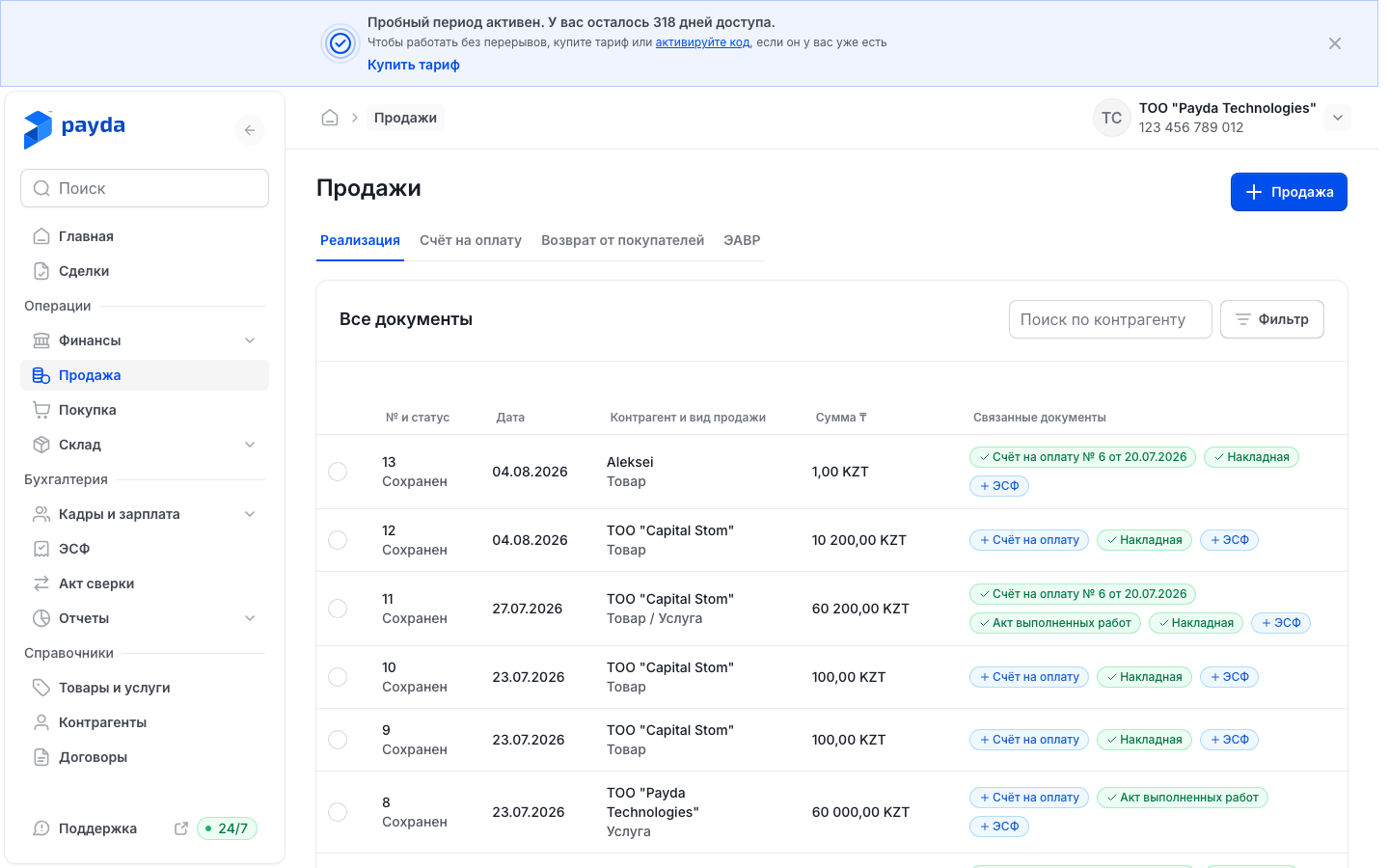
Чтобы создать документ, нажмите кнопку со значком плюса справа вверху. Она зависит от вкладки: на Реализация это Продажа, на Счёт на оплату — Счёт на оплату.
Чтобы открыть документ, нажмите на его строку.
Колонки вкладки Реализация:
- № и статус — номер документа, под ним статус: Сохранен или Проведен;
- Дата;
- Контрагент и вид продажи — под названием контрагента указано, что продано: Товар, Услуга или Товар / Услуга;
- Сумма ₸;
- Связанные документы — счёт, накладная, АВР и ЭСФ по этой продаже, подробнее — в статье Связанные документы.
Как найти документ:
- В поле Поиск по контрагенту начните вводить название и выберите контрагента из списка.
- Чтобы искать по номеру, дате или сумме, нажмите Фильтр.
- Заполните нужные поля — Номер документа, Дата документа от, Дата документа до, Сумма от, Сумма до — и нажмите Подтвердить.
Условия фильтра появятся над таблицей плашками. Чтобы снять условие, нажмите крестик на его плашке.
Как сделать копию документа:
- Отметьте кружок слева в строке — внизу экрана появится панель с кнопками Открыть и Дублировать.
- Нажмите Дублировать и подтвердите в окне «Продублировать реализацию №…?» кнопкой Дублировать.
- Откроется новая реализация с теми же данными, следующим номером и сегодняшней датой. Проверьте её и нажмите Сохранить как черновик. Исходный документ не изменится.
Счёт на оплату
На странице Продажи перейдите на вкладку Счёт на оплату. В ней колонки № документа, Итого ₸, Контрагент и Связанные документы.
Нажмите кнопку Счёт на оплату со значком плюса — откроется форма «Счет на оплату | Создание».
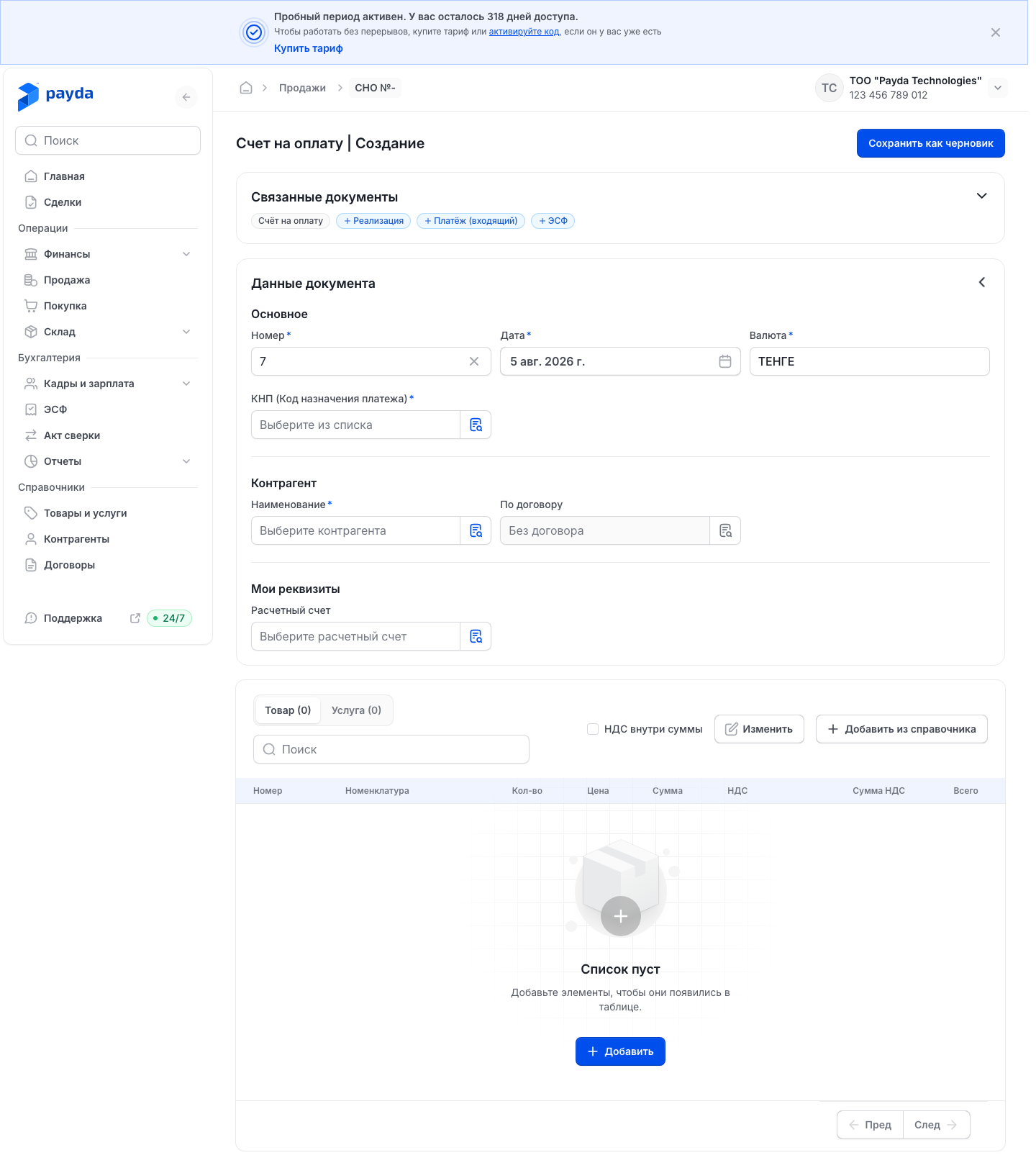
В блоке Основное проверьте Номер и Дата. Валюта обязательна, по умолчанию в ней стоит «ТЕНГЕ».
Выберите КНП (Код назначения платежа).
В блоке Контрагент выберите клиента в поле Наименование. Если работаете по договору, выберите его в поле По договору.
В блоке Мои реквизиты выберите Расчетный счет — счёт вашей организации, на который клиент переведёт деньги.
Нажмите Добавить из справочника и выберите товары и услуги. Позиции распределятся по вкладкам Товар и Услуга.
В каждой строке укажите Кол-во, Цена и ставку в колонке НДС. Сумма, Сумма НДС и Всего считаются сами.
Если цены уже включают НДС, отметьте флажок НДС внутри суммы. Тогда в строке итога под таблицей будет «НДС (в т. ч.)», без флажка — «НДС (сверху)».
Нажмите Сохранить как черновик. Появится сообщение «Счет на оплату успешно сохранен.».
Если позиции ещё нет в справочнике, нажмите Добавить: появится пустая строка, и название можно ввести прямо в ней.
На основании сохранённого счёта можно сразу оформить следующий документ — форма откроется с данными счёта:
- в строке списка — отметки + Реализация, + ЭСФ и + Платёж (входящий);
- в форме счёта, в развёрнутом блоке Связанные документы, — Добавить Реализация, Добавить ЭСФ и Добавить Платёж (входящий).
Если реализация уже проведена, а счёта нет, счёт можно создать из самой реализации — он сразу станет её основанием, см. Создать основание.
Похожий счёт не нужно заполнять заново: кнопка Дублировать есть в шапке сохранённого счёта и на панели строки в списке.
Отправить счёт клиенту
- Откройте сохранённый счёт и в блоке Связанные документы нажмите Счёт на оплату — откроется печатная форма счёта.
- Чтобы поменять, что напечатано именно в этом счёте, нажмите Печать и подписи в шапке окна.
- Включите или выключите Печать организации, Подпись руководителя, Подпись бухгалтера, QR оплаты и Кнопка «Оплатить», затем нажмите Применить.
- Нажмите Переслать — ссылка на счёт скопируется в буфер обмена, появится сообщение «Ссылка скопирована».
- Отправьте ссылку клиенту сами — например, в мессенджере или по почте.
Настройки панели Печать и подписи действуют только для этого счёта. По умолчанию они берутся из реквизитов организации — см. Реквизиты организации.
Клиент откроет счёт по ссылке без входа в Payda. Кнопка Оплатить появится у него, если в реквизитах задана ссылка на оплату и её показ включён, — см. Оплата счёта по ссылке.
Печатную форму счёта можно открыть и из списка: нажмите зелёную отметку Счёт на оплату в строке, а затем Посмотреть.
Реализация
На странице Продажи, на вкладке Реализация, нажмите кнопку Продажа со значком плюса — откроется форма «Реализация | Создание».
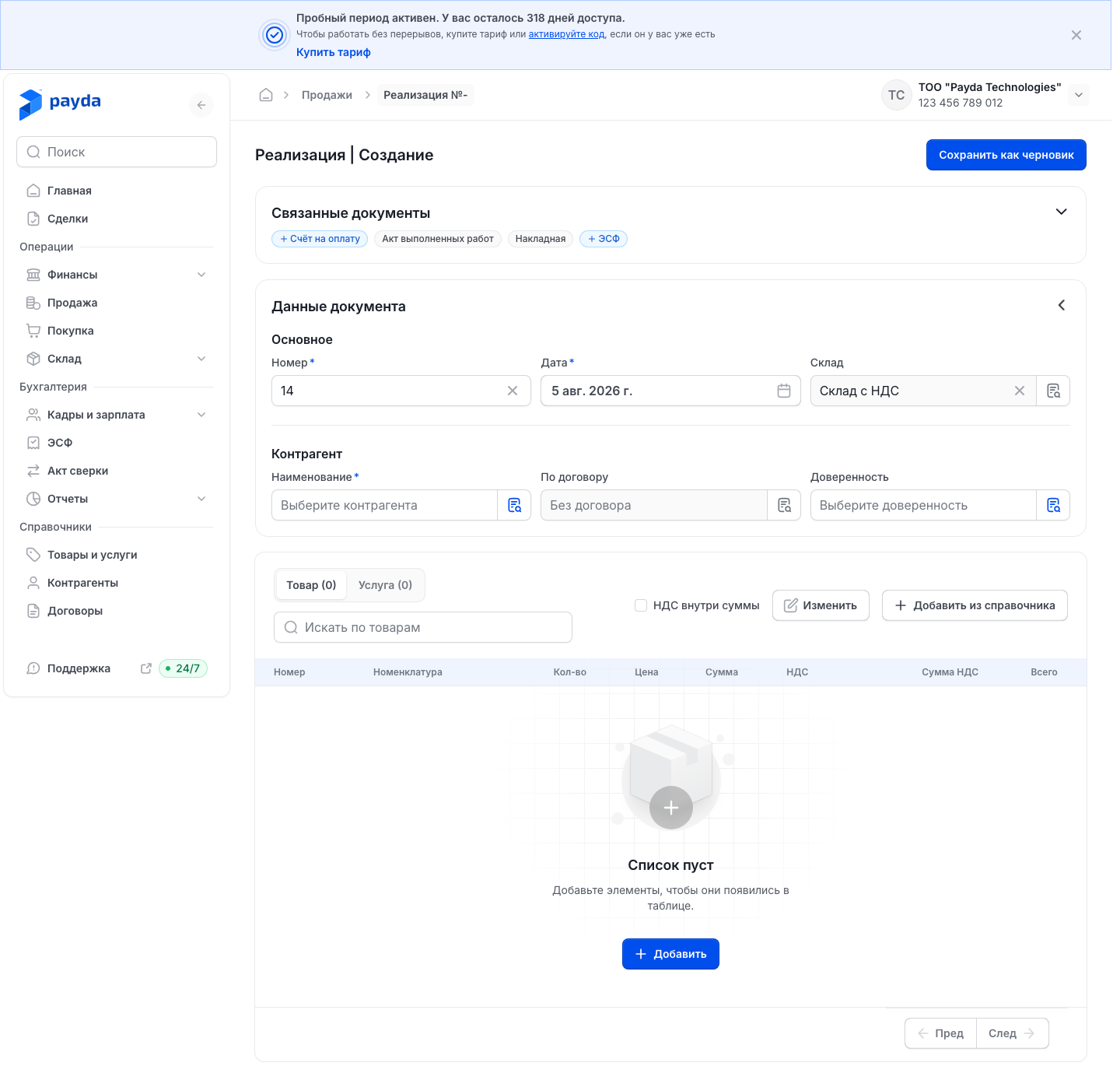
В блоке Основное проверьте Номер и Дата. В поле Склад уже стоит основной склад; сменить его можно, когда в таблице есть товар с количеством.
В блоке Контрагент выберите клиента в поле Наименование и при необходимости договор в поле По договору.
Если товар забирает представитель клиента, нажмите значок справа в поле Доверенность.
В окне «Выбор доверенности» заполните Номер документа, Дата документа и ФИО доверенного лица по его доверенности, затем нажмите Подтвердить.
Добавьте позиции на вкладках Товар и Услуга кнопкой Добавить из справочника или Добавить и укажите Кол-во, Цена и НДС.
Если цены включают НДС, отметьте НДС внутри суммы.
Нажмите Сохранить как черновик. Появится сообщение «Продажа успешно сохранена.».
Что ещё есть в форме:
- Поле Искать по товарам над таблицей ищет по строкам этого документа, а не по справочнику.
- Чтобы удалить строки, нажмите Изменить, отметьте строки и нажмите Удалить (N), где N — число отмеченных. Готово выходит из режима без удаления.
- Если название введено прямо в строке и такой позиции нет в справочнике, при сохранении откроется окно «Позиции ещё не в справочнике». Нажмите Сохранить все — позиции попадут в справочник, и реализация сохранится.
- Если на складе не хватает товара, откроется окно «Товара не хватает на складе». Это предупреждение: Всё равно создать сохраняет реализацию, и остаток уходит в минус; Сменить склад возвращает к полю Склад.
- Если уйти со страницы, не сохранив изменения, появится окно «Несохраненные изменения». Подтвердить — уйти без сохранения, Отменить — остаться на странице.
Накладная и АВР
Накладная и АВР — печатные формы реализации, создавать их отдельно не нужно. После сохранения в блоке Связанные документы появится Накладная (если продавали товары) или Акт выполненных работ (если услуги) — ориентируйтесь на то, какая отметка стала зелёной.
- Откройте сохранённую реализацию.
- В блоке Связанные документы нажмите Накладная или Акт выполненных работ — откроется печатная форма.
- Нажмите Скачать, чтобы сохранить PDF, или Переслать, чтобы скопировать ссылку на документ.
- Чтобы документ подписали электронно, нажмите Отправить на подпись — он уйдёт в ЭДО (электронный документооборот).
Отправленный документ подписывают ЭЦП (электронной цифровой подписью): на компьютере — в меню Документооборот → ЭДО → Исходящие, с телефона — в приложении Payda. Как это сделать — в статьях ЭДО в кабинете и Подписать документы в ЭДО с телефона.
По этой же реализации:
- Добавить ЭСФ в блоке Связанные документы или + ЭСФ в строке списка открывает ЭСФ с данными реализации — см. Выписать и отправить ЭСФ;
- Дублировать в шапке формы создаёт копию реализации.
Проверка результата
- В списке Продажи появилась строка документа со статусом Сохранен или Проведен.
- В колонке Связанные документы у реализации зелёные отметки печатных форм — Накладная или Акт выполненных работ.
- Ссылка из Переслать открывает счёт на оплату — проверьте её в браузере, прежде чем отправлять клиенту.
Частые ошибки
| Что видите | Почему | Что делать |
|---|---|---|
| «Обязательное поле» под полем счёта на оплату | Поле со звёздочкой пустое | Заполните поле и сохраните счёт снова |
| В реализации браузер подсвечивает пустое поле со звёздочкой или молча не даёт сохранить | Не заполнено обязательное поле | Заполните Номер, Наименование и другие поля со звёздочкой и сохраните снова |
| «Добавьте хотя бы одну номенклатуру в документ.» | В документе нет ни одной строки | Добавьте позиции: Добавить из справочника или Добавить |
| Сообщение «Проверьте позиции» и подсвеченная ячейка: «Количество должно быть больше нуля», «Укажите цену» или «Выберите ставку НДС» | В строке не заполнены количество, цена или ставка НДС | Заполните подсвеченную ячейку. Название строки указано в сообщении |
| Окно «Товара не хватает на складе» | На складе меньше товара, чем в реализации | Это предупреждение, а не запрет: Всё равно создать — остаток уйдёт в минус, Сменить склад — выберите другой склад |
| Окно «Позиции ещё не в справочнике» | Название введено прямо в строке таблицы | Нажмите Сохранить все |
| Поле Склад серое | В таблице нет товара с количеством | Добавьте товар и укажите Кол-во |
| У клиента нет кнопки Оплатить | В реквизитах не задана ссылка на оплату или кнопка выключена для этого счёта | Задайте ссылку и включите Кнопка «Оплатить» — см. Оплата счёта по ссылке |
Что дальше
- Связанные документы — как из одного документа создать следующий.
- Выписать и отправить ЭСФ — электронный счёт-фактура по реализации.
- Платежи и касса — отметить оплату от клиента.