
Салыстыру актісі
Не үшін керек
Салыстыру актісі кезең соңында кім кімге қарыз екенін көрсетеді. Оған екі тарап та қол қояды — сомалар алшақтағанда немесе жыл жабылғанда. Payda-да акт сіздің құжаттарыңыз бойынша толтырылады, ал контрагенттің сандарын оның деректері бойынша енгізесіз — алшақтық бірден көрінеді.
Не қажет болады
- Анықтамалықтағы контрагент — қараңыз: Контрагенттер.
- Есеп айырысуды нақты шарт бойынша салыстырсаңыз — анықтамалықтағы шарт, қараңыз: Шарттар.
- Салыстыру кезеңі — әдетте тоқсан немесе жыл.
- Өз сандарыңызбен салыстырғыңыз келсе — контрагенттің салыстыру актісі немесе оның сізбен есеп айырысу сандары.
Қадам-қадаммен
Салыстыру актілерінің тізімі
- Сол жақ мәзірдің Бухгалтерия блогында Акт сверки тармағын басыңыз — Акты сверки беті ашылады.
- Қажетті актіні табыңыз. Кесте бағандары: №, Дата, Контрагент, Договор, Период және Связанные документы.
- Актіні ашу үшін жолды басыңыз. Оны түзетіп, қайта сақтауға болады.
- Жаңа акт құру үшін плюс белгішесі бар Акт сверки түймесін басыңыз.
Салыстыру актісін толтыру
Плюс белгішесі бар Акт сверки түймесін басыңыз — Акт сверки | Создание нысаны ашылады.
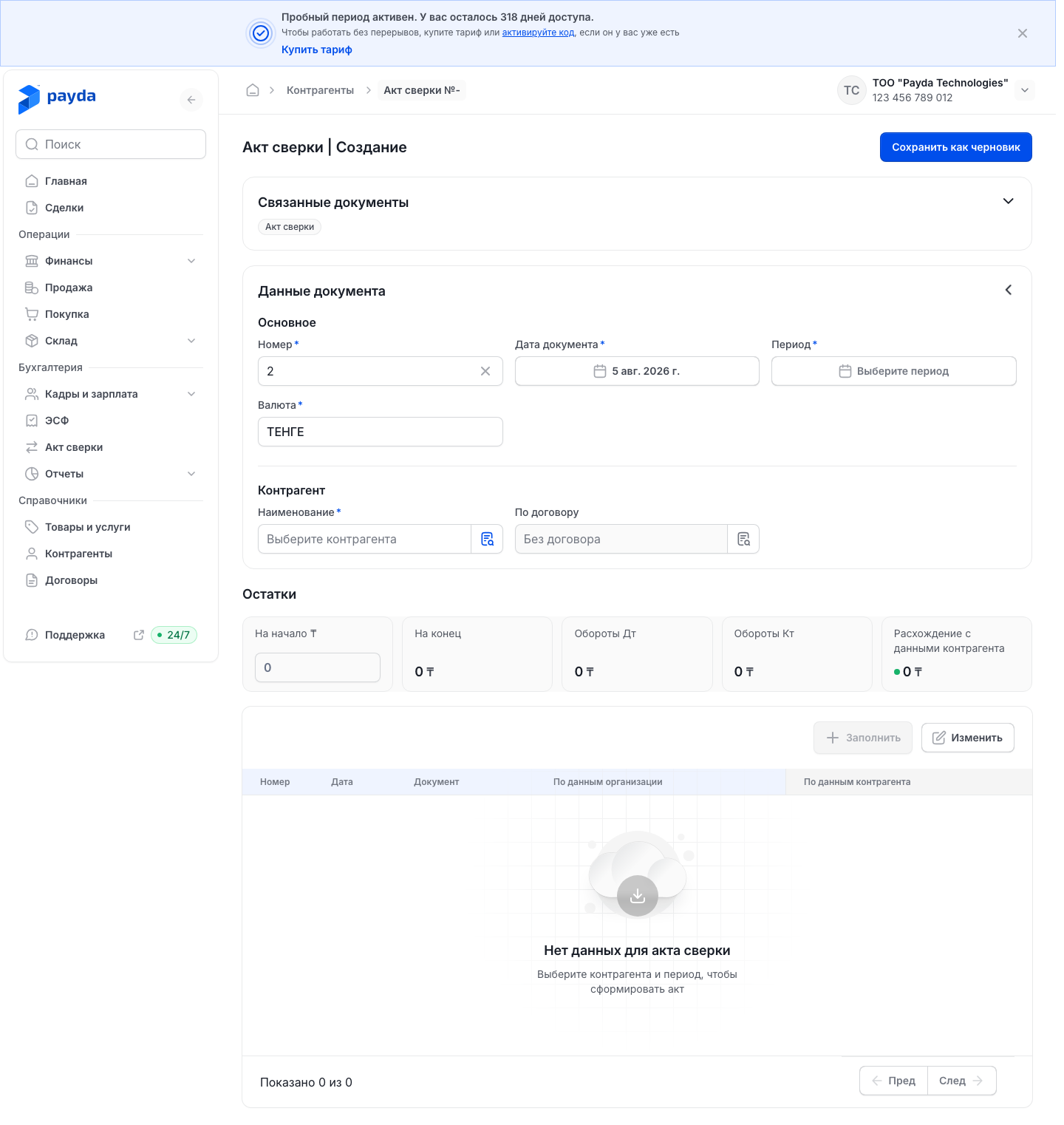
Данные документа блогының Основное бөлімінде Номер мен Дата документа өрістерін тексеріңіз: олар өздігінен қойылады. Валюта әдепкі бойынша — теңге.
Салыстыру Период өрісін таңдаңыз.
Контрагент бөлімінде Наименование таңдаңыз.
Есеп айырысуды тек бір шарт бойынша салыстыру үшін оны По договору өрісінен таңдаңыз. Шарт маңызды болмаса, өрісті бос қалдырыңыз — онда «Без договора» деп жазылған.
Кестенің үстіндегі Заполнить түймесін басыңыз. Payda кестені кезеңдегі осы контрагент бойынша құжаттармен толтырып, қалдықтарды есептейді.
Остатки блогының карточкаларын тексеріңіз:
- На начало ₸ — кезең басындағы қалдық. Payda оны өзі қояды, бірақ санды өрістің өзінде түзетуге болады;
- На конец — кезең соңындағы қалдық, контрагентпен дәл осыны талқылайды;
- Обороты Дт және Обороты Кт — кезеңдегі дебет пен кредит айналымдары;
- Расхождение с данными контрагента — басты сан: жасыл нүктесі бар нөл сіздің деректеріңіз сәйкес келгенін білдіреді.
Кесте жолдарын контрагенттің актісімен салыстырыңыз. По данным организации және По данным контрагента бағандарында екі ұяшықтан — дебет және кредит.
Соманы түзету үшін оны ұяшықтың өзінде басып, жаңасын енгізіңіз. Контрагенттің сандары По данным контрагента бағанына осылай енгізіледі.
Сомаларды немесе На начало ₸ түзеткеннен кейін экранның төменгі жағында «Применить изменения для перерасчета?» панелі шығады. Подтвердить басыңыз — Payda қалдықтарды қайта есептейді.
Осы панельдегі Отменить түймесі сомаларды түзетуге дейінгі күйіне қайтарады.
Артық жолдарды алып тастауға болады:
- Кестенің үстіндегі Изменить түймесін басыңыз — жолдарда құсбелгілер шығады.
- Жолдарды белгілеп, Удалить (N) басыңыз, мұнда N — белгіленген жолдар саны. Жоймай шығу үшін Готово басыңыз.
- «Применить изменения для перерасчета?» панелінде Подтвердить басыңыз.
Кестені қайта толтыру үшін Заполнить түймесін тағы басыңыз. «Перед заполнением табличная часть будет очищена. Заполнить?» терезесінде қайтадан Заполнить басыңыз — кестедегі түзетулеріңіз жойылады.
Толтырылған актіде контрагентті, шартты, кезеңді немесе валютаны ауыстырсаңыз да, осы терезе шығады.
Акт дайын болғанда, оны сақтаңыз:
- Сохранить как черновик түймесін басыңыз — актіде басқа сақтау түймесі жоқ.
- «Акт сверки успешно cоздан» хабары шығады да, Акты сверки тізіміне ораласыз. Сақталған актіні түзеткеннен кейін «Акт сверки успешно изменен» хабары шығады.
Актіні контрагентке жіберу
Контрагентке басып шығару нысаны — салыстыру актісінің дайын бланкі жіберіледі.
- Сақталған актіні Акты сверки тізімінен ашыңыз.
- Нысанның жоғарғы жағындағы Связанные документы блогында жасыл Акт сверки белгісін басыңыз — басып шығару нысаны ашылады. Блок ашық болса, Производные документы бөліміндегі Акт сверки карточкасын басыңыз.
- Скачать немесе Переслать басыңыз. Скачать PDF-ті компьютерге сақтайды, ал Переслать актіге сілтемені алмасу буферіне көшіреді — «Ссылка скопирована» хабары шығады.
- Файлды немесе сілтемені контрагентке өзіңіз жіберіңіз, мысалы, поштамен немесе мессенджерде.
Басып шығару нысанының түймелері туралы толығырақ — Байланысты құжаттар мақаласында.
Салыстыру актісінде Отправить на подпись түймесі жоқ: оны сілтемемен немесе файлмен жіберіңіз.
Нәтижені тексеру
- Акт Акты сверки тізімінде пайда болды.
- Ашық актінің Связанные документы блогында жасыл Акт сверки белгісі тұр — басып шығару нысаны дайын.
- Ашық актіде Расхождение с данными контрагента карточкасы жасыл нүктесі бар 0 көрсетеді. Қызыл нүкте алшақтық бар екенін білдіреді: кесте жолдарын контрагенттің актісімен салыстырыңыз.
Жиі кездесетін қателер
| Не көресіз | Себебі | Не істеу керек |
|---|---|---|
| Заполнить түймесі басылмайды | Наименование немесе Период таңдалмаған | Контрагент пен кезеңді таңдаңыз |
| Заполнить басқаннан кейін кестеде «Нет данных для акта сверки» | Кезеңде осы контрагент бойынша таңдалған шарт пен валютадағы құжаттар жоқ | Период, Наименование, По договору және Валюта өрістерін тексеріп, Заполнить түймесін қайта басыңыз |
| Сохранить как черновик басқаннан кейін ештеңе болмайды, нысан ашық күйде қалады | Кестеде бірде-бір жол жоқ: жолсыз акт сақталмайды | Заполнить басыңыз. Кесте бос қалса, жоғарыдағы жолды қараңыз |
| Сомаларды түзеткеннен кейін қалдықтар өзгермеді | «Применить изменения для перерасчета?» панелінде Подтвердить басылмаған немесе Отменить басылған | Соманы қайта түзетіп, Подтвердить басыңыз |
| Кестедегі түзетулер жоғалып кетті | «Перед заполнением табличная часть будет очищена. Заполнить?» терезесінде Заполнить басылған — ол контрагентті, шартты, кезеңді немесе валютаны ауыстырғаннан кейін де шығады | Түзетулерді қайта енгізіп, Подтвердить басыңыз |
| Қорытынды контрагенттің деректерімен сәйкес келмейді | Құжаттардың бір бөлігі басқа контрагентке, басқа шартқа жазылған немесе күні кезеңнен тыс | Сату және Сатып алу бөлімдеріндегі құжаттарды салыстырыңыз |
| Отправить на подпись түймесі жоқ | Салыстыру актісінде ол болмайды | Актіні Переслать түймесімен жіберіңіз немесе PDF-ті Скачать түймесімен жүктеп алыңыз |
Әрі қарай не істеу
- Контрагенттер — контрагенттің карточкасын тексеру.
- Шарттар — шарт құжаттарға және салыстыру актісіне қалай түседі.
- Байланысты құжаттар — басып шығару нысаны және оның түймелері.