
Тауарлар мен қызметтер
Не үшін керек
Номенклатура — сіз сататын және сатып алатын нәрселердің каталогы. Одан позициялар шоттарға, өткізулерге, түсімдерге және ЭСФ-ке (электрондық шот-фактураларға) бағасымен, өлшем бірлігімен және ҚҚС мөлшерлемесімен бірге қойылады. Толтырылған каталог әр құжатта уақыт үнемдейді және бағадан жаңылыстырмайды.
Не қажет болады
- Сіз сататын нәрселердің тізімі, бағалары мен өлшем бірліктері.
- Анықтамалықтағы өлшем бірлігі. Негізгі бірліктер онда бұрыннан бар, жетіспейтінін өзіңіз енгізіңіз — Өлшем бірліктері бөлімін қараңыз.
- Әр позицияның ҚҚС мөлшерлемесі.
Қадам-қадаммен
Сол жақ мәзірдің Справочники блогында Товары и услуги бөлімін ашыңыз — позициялар тізімі бар Номенклатура бүйірлік панелі ашылады.
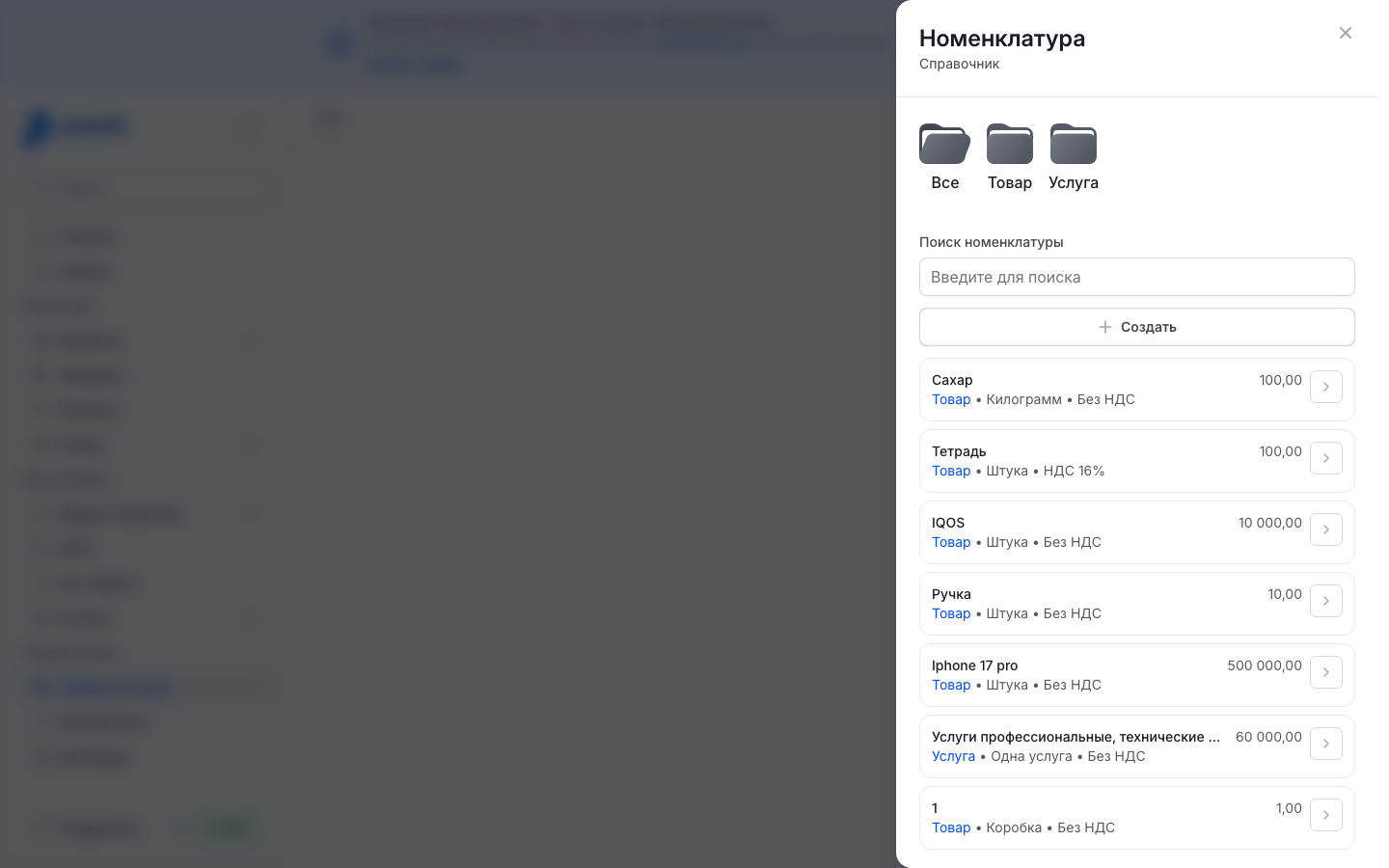
Создать түймесін басыңыз — Создать номенклатуру формасы ашылады.
Топтар жүргізсеңіз, Группа өрісін толтырыңыз — Топтар бөлімін қараңыз.
Товар немесе Услуга қойындысын таңдаңыз. Тауар қоймада есепке алынады, қызмет — жоқ.
Өрістерді толтырыңыз:
- Наименование — құжаттарға түсетін атау. Міндетті өріс.
- Цена — позицияның бағасы. Міндетті өріс.
- Ставка НДС — өзі қойылады: ҚҚС төлеушіге — стандартты 16% мөлшерлеме, қалғандарына — Без НДС. Міндетті өріс: мөлшерлемені тексеріп, қажет болса ауыстырыңыз.
- Валюта — әдепкі бойынша теңге тұрады. Міндетті өріс.
- Единица измерения — тізімнен таңдаңыз. Міндетті өріс.
- Артикул, Штрихкод, Единица измерения ЭСФ және Код ТНВЭД — міндетті емес өрістер.
Создать түймесін басыңыз — «Номенклатура успешно добавлена в справочник.» хабары шығады, ал позиция тізімге қосылады.
Деректемелерінде Дата регистрации НДС өрісі толтырылған компанияны Payda ҚҚС төлеуші деп санайды — ҚҚС бөлімін қараңыз.
Позицияны табу
- Поиск номенклатуры өрісіне атауын енгізе бастаңыз — өрістегі нұсқау: «Введите для поиска». Тізімде сәйкес позициялар қалады.
- Тізімнің үстінде — Все, Товар, Услуга қалталары және сіздің топтарыңыз. Қалтаны басыңыз — тізімде тек соның позициялары қалады. Все толық тізімді қайтарады.
- Позиция жолында — атауы мен бағасы, астында түрі, өлшем бірлігі және мөлшерлемесі: «НДС 16%» немесе «Без НДС».
Позицияны өзгерту
- Позицияны тауып, оның жолының оң жағындағы көрсеткіні басыңыз — Редактировать номенклатуру формасы ашылады.
- Өрістерді түзетіңіз. Ставка НДС бос болса, мөлшерлемені таңдаңыз: өңдегенде ол өзі қойылмайды.
- Сохранить түймесін басыңыз — «Номенклатура успешно обновлена в справочнике.» хабары шығады.
Отменить түймесі өзгеріссіз тізімге қайтарады. Позицияны анықтамалықтан жоюға болмайды.
Топтар
Топ — каталогтағы өз қалтаңыз: мысалы, тауар түрлері немесе жеткізушілер бойынша. Топтарға арналған бөлек түйме жоқ, топ позиция формасынан құрылады.
- Позиция формасында Группа өрісінің тізімін ашып, бірінші тармақты таңдаңыз — Добавить.
- Создать группу номенклатуры формасы ашылады. Наименование өрісін толтырыңыз, қаласаңыз Код группы өрісін де толтырыңыз.
- Создать түймесін басыңыз — «Группа номенклатуры создана» хабары шығады. Сіз позицияға ораласыз, ал жаңа топ Группа өрісінде тұрады.
- Позицияны сақтаңыз.
Топ тізімнің үстінде қалта болып шығады. Топты өзгертуге немесе жоюға болмайды.
Құжаттағы позициялар
Анықтамалықтағы позициялар төлем шотының, өткізудің, түсімнің және сенімхаттың позициялар кестесіне түседі. Оларды үш тәсілмен қосуға болады.
Бірден бірнеше позиция:
- Кестенің үстінде Добавить из справочника түймесін басыңыз — позицияларды белгілеуге болатын Номенклатура панелі ашылады.
- Керек позицияларды белгілеңіз: қалталар бойынша да, іздеу арқылы да болады. Құжатта бұрыннан бар позициялар алдын ала белгіленген. Белгіні алып тастасаңыз, жол құжаттан кетеді.
- Выбрать N түймесін басыңыз, мұндағы N — белгіленген позициялар саны. Жаңа жолдар 1 санымен және анықтамалықтағы бағамен қойылады.
Керек позиция жоқ болса, панельде Создать түймесін басып, оны енгізіңіз. Жаңа позиция бірден белгіленіп тұрады.
Атауды тікелей жолға жазу:
- Кестенің үстінде Добавить түймесін басыңыз — бос жол пайда болады.
- Номенклатура ұяшығында атауын тере бастап, тізімнен позицияны таңдаңыз.
- Мұндай позиция жоқ болса, тізімнен сіздің атауыңыз бар Создать «…» тармағын таңдаңыз. Атау жолда қалады, ал осы жолдағы баға мен ҚҚС мөлшерлемесі жаңа позицияға кетеді.
- Позицияны анықтамалыққа бірден енгізу үшін ұяшықтың оң жағындағы дискета белгішесін басыңыз, оның нұсқауы — Сохранить в справочник.
- Олай істемесеңіз, құжатты сақтағанда осындай атаулар тізімі бар «Позиции ещё не в справочнике» терезесі ашылады. Сохранить все түймесін басыңыз — позициялар анықтамалыққа түседі, ал құжат сақталады.
Мұндай позицияның өлшем бірлігін Payda өзі таңдайды: тауарға — дана, қызметке — қызмет, егер анықтамалықта ондай бірлік болса. Оны кейін позиция карточкасынан тексеруге болады.
Анықтамалық арқылы бір позиция: Номенклатура ұяшығында анықтамалық белгішесін (лупасы бар парақ) басып, позицияны белгілеңіз де, Выбрать түймесін басыңыз. Құжатта бұрыннан бар позицияны екінші рет таңдауға болмайды — «Эта номенклатура уже добавлена в документ» хабары шығады.
Өлшем бірліктері
Өлшем бірлігі позицияның қандай бірлікпен есептелетінін көрсетеді: данамен, килограммен, қызметпен. Анықтамалықтың бөлек мәзір тармағы жоқ, ол позиция формасындағы Единица измерения өрісінен ашылады.
- Позиция формасында Единица измерения өрісінің тізімін ашып, бірінші тармақты таңдаңыз — Справочник. «Выберите единицу измерения из справочника.» деген жазуы бар Единицы измерения панелі ашылады.
- Бірлікті Поиск өрісі арқылы табыңыз: жолда — атауы, астында коды.
- Бірлікті белгілеп, Выбрать түймесін басыңыз.
Керек бірлік жоқ болса:
- Создать новый түймесін басыңыз — Создать единицу измерения формасы ашылады. Анықтамалық бос болса, бұл форма бірден ашылады.
- Төрт өрістің бәрін толтырыңыз — жұлдызшалары болмаса да, олар міндетті:
- Наименование — бірліктің толық атауы;
- Код;
- Код в портале — ЭСФ-ке арналған бірлік коды;
- Краткое наименование — қысқа жазу, ЭСФ позициялары кестесінде бірлік осылай жазылады.
- Создать түймесін басыңыз — «Единица измерения успешно создана в справочнике.» хабары шығады. Жаңа бірлік тізімде белгіленіп тұрады — Выбрать түймесін басыңыз.
Бірлікті түзету үшін Редактировать түймесін, содан кейін керек бірлікті басыңыз. Редактировать единицу измерения формасында өрістерді түзетіп, Изменить түймесін басыңыз. Готово түймесі өңдеу режимінен шығарады. Бірлікті жоюға болмайды.
Телефонда тізімде Справочник тармағы жоқ. Керек бірлік табылмаса, «Нет данных» жазуының астынан Добавить тармағын таңдаңыз — сол Создать единицу измерения формасы ашылады.
Телефондағы каталог
Мобильді қосымшада каталог компания аккаунтында екі жолмен ашылады:
- басты экранда — Товары и услуги плиткасы;
- экранның төменгі жағындағы Каталог қойындысы → Разделы блогы → Склад.
Позициялар тізімі бар Каталог экраны ашылады. Позицияны Поиск по товарам и услугам өрісінен табуға болады. Позициялар әлі жоқ болса, экранда «Создайте товары и услуги» жазуы шығады.
Позиция қосу үшін:
- Экранның төменгі жағындағы Добавить түймесін басыңыз — Добавить новый товар и услугу терезесі ашылады.
- Товар немесе Услуга қойындысын таңдаңыз.
- Номенклатура (атауы), Единица измерения, Цена за единицу (теңгемен) және Ставка НДС өрістерін толтырыңыз. Барлық өріс міндетті, мөлшерлеме компьютердегідей өзі қойылады.
- Добавить түймесін басыңыз.
Позицияны өзгерту үшін:
- Экран тақырыбындағы қарындаш белгішесін басыңыз — Управление каталогом ашылады.
- Керек позицияның астындағы Изменить түймесін басыңыз — Редактировать номенклатуру ашылады.
- Өрістерді түзетіп, Сохранить түймесін басыңыз.
- Өңдеу режимінен шығу үшін экранның төменгі жағындағы Готово түймесін басыңыз.
Позицияның тобы, артикулы, штрихкоды және қалған өрістері компьютерде толтырылады.
Нәтижені тексеру
Позиция Номенклатура панелінің тізімінде тұр — бағасымен, түрімен, өлшем бірлігімен және ҚҚС мөлшерлемесімен. Құжатта ол Добавить из справочника ішінде бар, ал таңдағанда оның бағасы мен мөлшерлемесі жолға қойылады. Телефонда позиция Каталог экранында көрінеді.
Жиі кездесетін қателер
| Не көресіз | Себебі | Не істеу керек |
|---|---|---|
| «Номенклатура не найдена» және «Добавьте первую номенклатуру, чтобы выбрать ее в списке» | Каталог бос, іздеу ештеңе таппады немесе басқа қалта ашық | Поиск номенклатуры өрісін тазалаңыз, Все қалтасын таңдаңыз немесе Создать номенклатуру түймесін басыңыз |
| Создать іске қосылмайды, браузер өрісті толтыруды сұрайды | Жұлдызшасы бар өріс толтырылмаған: Наименование, Цена немесе Единица измерения | Өрісті толтырып, Создать түймесін қайта басыңыз |
| «Произошла ошибка при добавлении номенклатуры. Пожалуйста, попробуйте еще раз.» | Позиция сақталмады. Бұл мәтін өңдегенде де шығады | Өрістерді тексеріп, қайта сақтаңыз. Болмаса — қолдау қызметіне жазыңыз |
| «Не заполнены справочники валют или единиц измерения — заведите единицу измерения и повторите.» | Позиция құжат жолынан енгізіледі, ал анықтамалықта бірде-бір өлшем бірлігі жоқ | Бірлік енгізіңіз — Өлшем бірліктері бөлімін қараңыз — да, қайта сақтаңыз |
| «Наименование обязательно», «Код обязателен», «Код в портале обязателен» немесе «Краткое наименование обязательно» | Өлшем бірлігі формасында бос өріс бар: төртеуі де міндетті | Өрісті толтырып, Создать түймесін басыңыз |
| «Не удалось сохранить единицу измерения» немесе басқа қате мәтіні | Бірлік сақталмады | Өрістерді тексеріп, Создать түймесін қайта басыңыз |
| Телефонда «Название номенклатуры обязательно», «Единица измерения обязательна», «Цена обязательна» немесе «Ставка НДС обязательна» | Өріс бос | Өрісті толтырып, Добавить түймесін басыңыз |
| «Эта номенклатура уже добавлена в документ» | Позиция кестеде бұрыннан бар | Бар жолдағы санды өзгертіңіз |
| Құжатты сақтағанда «Позиции ещё не в справочнике» терезесі | Атау тікелей кесте жолына жазылған | Сохранить все түймесін басыңыз |
| Өткізуді сақтағанда «Товара не хватает на складе» терезесі | Қоймада тауар құжаттағыдан аз. Бұл тыйым емес, ескерту | Всё равно создать — қалдық минусқа кетеді. Сменить склад — басқа қойманы таңдаңыз. Қалдық болуы үшін тауарды кіріске алыңыз — Қойма есебін бастау бөлімін қараңыз |
| Құжатта ҚҚС сомасы дұрыс емес | Позицияда басқа мөлшерлеме тұр | Мөлшерлемені позиция карточкасында — Позицияны өзгерту бөлімін қараңыз — және құжат жолында түзетіңіз |
Әрі қарай не істеу
- Шот, өткізу, жүкқұжат — енгізілген позицияларды сату.
- Қозғалыс және қалдықтар — тауарларды қойма есебіне қою.
- Телефондағы құжаттар — каталогтағы позицияларды телефоннан құжатқа қосу.