
ЭСФ жазу және жіберу
Не үшін керек
ЭСФ — электрондық шот-фактура. ҚҚС төлеушілер оны өткізуге жазып, ИС ЭСФ-ке — ЭСФ қабылдайтын мемлекеттік жүйеге — жібереді. Payda ЭСФ-ті өткізу деректерімен толтырады, оған ЭЦП-мен (электрондық цифрлық қолтаңбамен) қол қояды және ИС ЭСФ қайтарған күйді көрсетеді.
Не қажет болады
- Ұйым деректемелеріндегі Логин ИС ЭСФ, Доп.информация қойындысы — қараңыз: Ұйым деректемелері. ИС ЭСФ құпиясөзін қосылу кезінде енгізесіз.
- Ұйым атына берілген ЭЦП және компьютерде іске қосылған NCALayer — ЭЦП-мен қол қоюға арналған бағдарлама.
- Анықтамалықтағы ұйымның банк шоты — қараңыз: Банк шоттары.
- Сақталған өткізу болғаны жөн: ЭСФ нысаны одан өздігінен толтырылады.
Қадам-қадаммен
ЭСФ тізілімі
Сол жақ мәзірден ЭСФ тармағын таңдаңыз — Электронная счет-фактура беті ашылады.
Қойындыны таңдаңыз: Отправленные — сіз жазған ЭСФ, Полученные — жеткізушілерден келген ЭСФ (олар туралы — Жеткізушіден ЭСФ алу).
Кесте үстіндегі кезеңді тексеріңіз: әдепкі жағдайда айналым күні соңғы 15 күнге түсетін ЭСФ көрінеді.
Ескірек ЭСФ-терді көру үшін кезеңді басып, мысалы, Этот год таңдаңыз да, Применить түймесін басыңыз.
ЭСФ-ті Поиск по рег. номеру немесе Фильтр арқылы табыңыз. Фильтры терезесінде Дата оборота, Контрагент немесе Статус ЭСФ көрсетіп, Применить басыңыз.
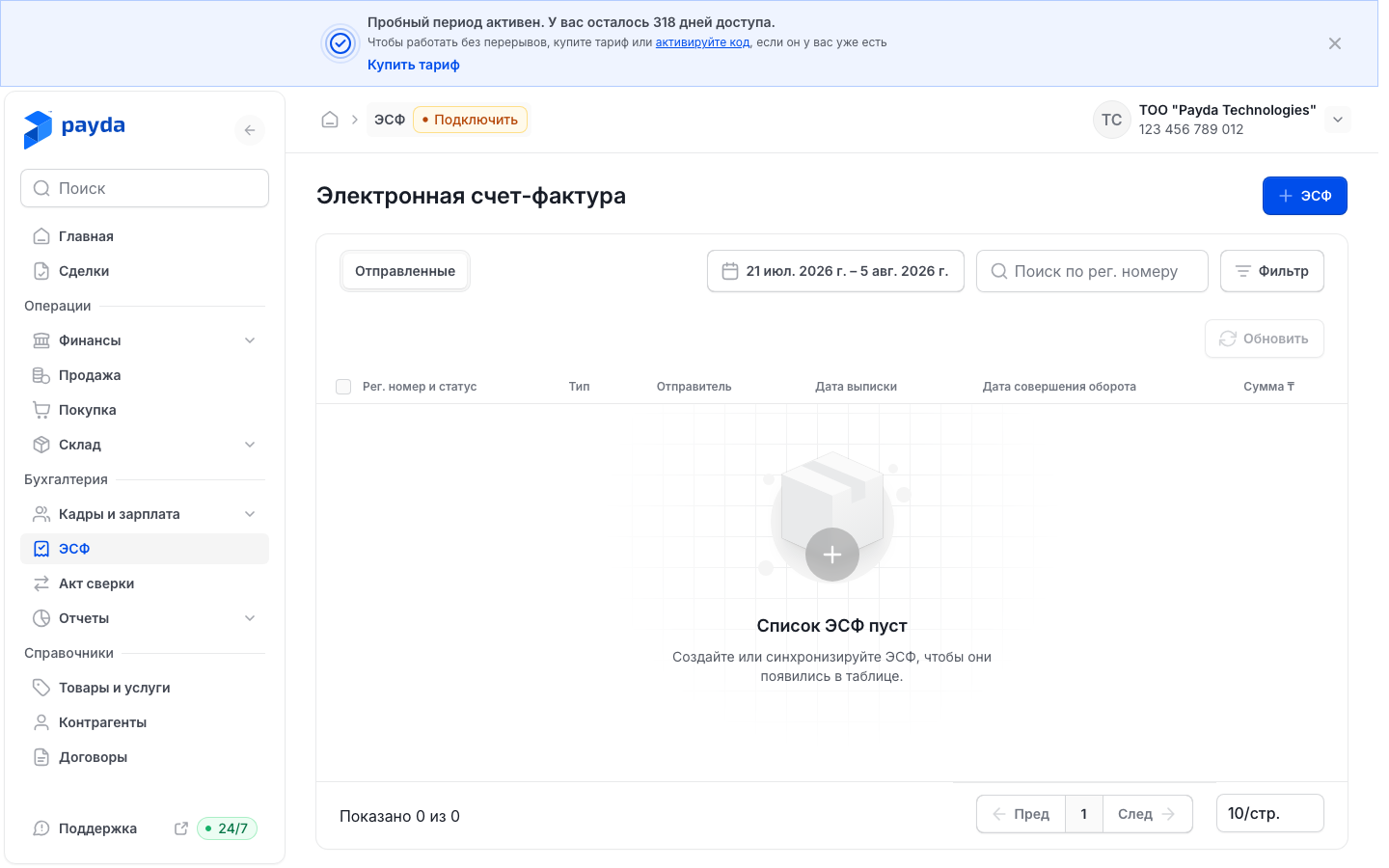
ЭСФ-ті ашу үшін жолды басыңыз.
Кесте бағандары: Рег. номер и статус, Тип, Контрагент, Дата выписки, Дата совершения оборота және Сумма ₸. Фильтры терезесіндегі Очистить түймесі барлық іріктеуді, соның ішінде кезеңді де бастапқы қалпына келтіреді.
Іздеу шарттарына ештеңе сәйкес келмесе, кестеде «Ничего не найдено» деп жазылады. Отправленные қойындысында сол жерде Создать новую түймесі де бар.
ИС ЭСФ-ке қосылу
Қосылмайынша ЭСФ жіберуге де, күйлерді жаңартуға да болмайды. Қосылу күйін беттің жоғарғы жағындағы, ЭСФ сөзінің жанындағы белгіден көресіз: Подключить — қосылмаған, Подключено — қосылым бар.
- Деректемелерде Логин ИС ЭСФ толтырылғанын тексеріңіз — Доп.информация қойындысы.
- NCALayer-ді іске қосыңыз.
- Подключить белгісін басыңыз — «Введите пароль от портала ИСЭСФ» мәтіні бар Авторизация терезесі ашылады.
- Пароль өрісіне ИС ЭСФ құпиясөзін енгізіп, Войти басыңыз.
- «Ожидание NcaLayer» кеңесі шыққанда NCALayer терезесінде ЭЦП-ні таңдап, қол қойыңыз.
- «Пароль успешно добавлен» хабарламасы шығады, ал белгі Подключено болып өзгереді.
ИС ЭСФ-те есептік жазбаңыз жоқ болса немесе құпиясөзді ұмытсаңыз, Авторизация терезесінде Перейдите в портал ИС ЭСФ сілтемесі бар. Портал Payda-ның орнына осы қойындыда ашылады.
ЭСФ құру
ЭСФ-ті өткізуден жазған ең оңай: контрагент, күндер, өткізу деректемелері және позициялар нысанға өздігінен түседі.
ЭСФ-ті өткізуден мына тәсілдердің бірімен ашыңыз:
- Продажа мәзіріндегі Реализация қойындысында керекті жолдың Связанные документы бағанынан + ЭСФ басыңыз — белгілер туралы: Байланысты құжаттар;
- өткізуді ашып, Связанные документы блогында Добавить ЭСФ басыңыз — қараңыз: Шот, өткізу, жүкқұжат.
ЭСФ-ті өткізусіз жазу үшін ЭСФ тізілімінде Создать басып, өрістерді қолмен толтырыңыз.
Нысан бөлімдерінен өтіңіз — сол жақ бағандағы әріптер. A–G бөлімдері жұмыс істейді:
| Бөлім | Не толтыру керек |
|---|---|
| A. Общий раздел | Номер документа, Дата выписки, Дата оборота және Тип ЭСФ — қазір тек Обычный қолжетімді |
| B. Реквизиты поставщика | Ұйымыңыздың деректері деректемелерден алынады. Расчетный счет организации таңдаңыз |
| C. Реквизиты получателя | Получатель өрісінде контрагентті таңдаңыз |
| D. Реквизиты грузоотправителя и грузополучателя | Өздігінен толтырылады. C бөлімінде алушы таңдалмайынша, өрістерде «Заполните пункт С» кеңесі тұрады |
| Е. Условия поставки | Способ расчета: Безналичный расчет (әдепкі бойынша тұрады) немесе Наличный расчет. По договору, Способ отправления, сенімхат және Условия поставки — қажет болса |
| F. Реквизиты документов, подтверждающих поставку товаров, работ, услуг | Номер документа және Дата документа — өткізудің нөмірі мен күні |
| G. Данные по товарам, работам, услугам | ЭСФ позициялары — келесі қадамдар |
- G бөлімінде позицияларды қосыңыз: Добавить из справочника — каталогтан, Добавить — бос жол. Развернуть кестені толық экранға ашады.
- Әр жолда Признак Происхождения өрісін тексеріңіз — ол міндетті. Каталогтан алынған позицияларда ол өздігінен қойылады: тауарларда 5 - Прочее, қызметтерде 6 - Работы/услуги.
- Белгі 1–3 болса, Код товара (ТН ВЭД ЕЭАС) толтырыңыз — дәл 10 цифр. Белгі 1 немесе 2 болса, Наименование в соответствии декларации да керек, ал 1 болса — Номер декларации (ТС, СТ-1, СТ-KZ) және п/п СНТ де.
Позиция жолында міндетті емес Дополнительные данные өрісі де бар — бұл жеке бөлім емес. C1 және H–L әріптері әзірге белсенді емес: меңзерді апарғанда «Данный раздел будет реализован в следующих обновлениях» кеңесі шығады.
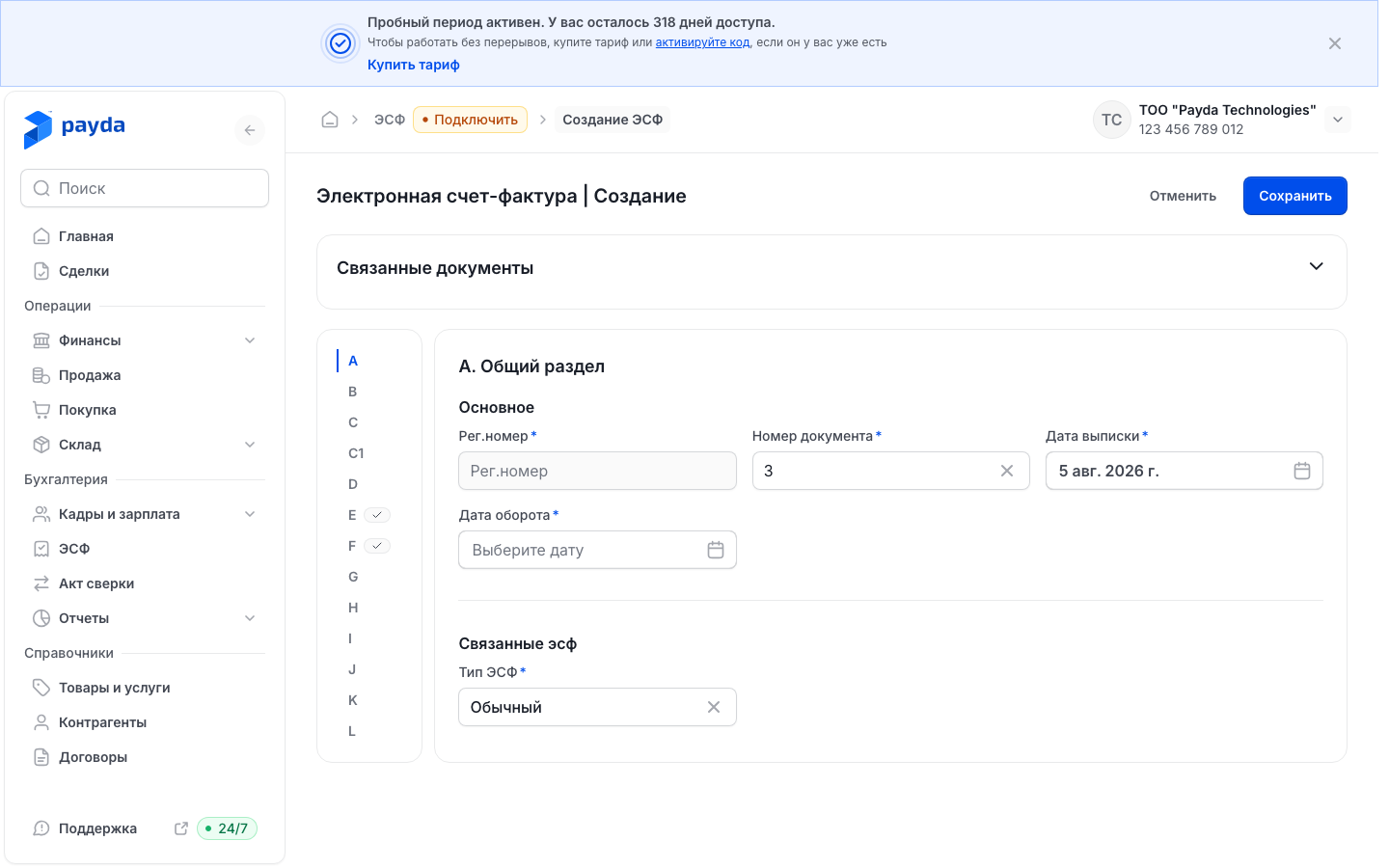
Әріптің жанындағы құсбелгі бөлімнің толтырылғанын, қызыл сан — ондағы қателер санын білдіреді. Барлық қате экранның төменгі жағындағы Ошибки (N) панелінде жиналады: қатені бассаңыз, керекті бөлім ашылып, курсор өріске қойылады.
Жіберу және күйді жаңарту
- Сохранить басыңыз — жаңа ЭСФ-те тек осы түйме және Отменить бар. «ЭСФ успешно сохранено» хабарламасы шығып, тізілімге ораласыз, онда ЭСФ күйі — Черновик.
- ЭСФ-ті тізілімнен ашыңыз: карточка тақырыбының астында «Сохранен» деп жазылған.
- NCALayer-ді іске қосып, Отправить басыңыз.
- Отправить немесе Отправить как черновик таңдаңыз. Екеуі де ЭСФ-ке NCALayer арқылы қол қойып, оны ИС ЭСФ-ке жібереді, екіншісі — жоба ретінде.
- «Ожидание NCALayer» кеңесі шығады — NCALayer терезесінде ЭСФ-ке қол қойыңыз. Қол қойылған соң «ЭСФ успешно отправлена» хабарламасы шығады.
- Карточка тақырыбының астында «Отправлен · Статус в портале: …» жолы пайда болады. Жаңа күйді алу үшін Обновить статус басыңыз.
Скачать XML түймесі ЭСФ файлын XML форматында браузердің жаңа қойындысында ашады.
Отправленные қойындысында бірнеше ЭСФ күйін бірден жаңартуға болады:
- кесте үстіндегі Обновить — ағымдағы беттегі барлық ЭСФ үшін;
- Обновить выбранное — ЭСФ-терді құсбелгімен белгілеңіз, сонда төменде осы түймесі бар Выбрано N панелі шығады.
Жаңартқаннан кейін «Статусы ЭСФ успешно обновлены» хабарламасы шығады. ИС ЭСФ-ке қосылмаса, жаңарту түймелері мен Отправить мәзірінің тармақтары белсенді емес.
Тізілімдегі күйлер
| Күй | Нені білдіреді |
|---|---|
| Черновик | ЭСФ Payda-да Сохранить түймесімен сақталған |
| Создан | ЭСФ жіберілді, сіздің қолтаңбаңыз әлі өңделіп жатыр |
| Подписан | ЭСФ-ке қол қойылды, ол ИС ЭСФ-ке беріліп жатыр |
| Завершён | ИС ЭСФ құжатты қабылдады — бәрі дұрыс |
| Ошибка подписания | Қолтаңба өтпеді: ЭЦП мен NCALayer-ді тексеріңіз |
| Ошибка | ИС ЭСФ-ке беру немесе жауап алу кезінде ақау болды. ЭСФ-ті ашыңыз: ИС ЭСФ ескертулері келсе, олар Ошибки (N) панелінде болады |
| Нет доступа к ИСЭСФ | ИС ЭСФ логинді немесе құпиясөзді қабылдамады |
| Налогоплательщик не найден | ИС ЭСФ контрагентті оның БИН (компанияларда) немесе ИИН (ЖК мен жеке тұлғаларда) бойынша таппады |
| Аннулирован | ЭСФ-тің күші ИС ЭСФ-те жойылды |
Нәтижені тексеру
- Тізілімде ЭСФ күйі — Завершён, ал Рег. номер и статус бағанында — ИС ЭСФ берген тіркеу нөмірі. Осы нөмір бойынша ЭСФ Поиск по рег. номеру арқылы табылады.
- ЭСФ карточкасында — «Отправлен · Статус в портале: Завершён» жолы.
- Өткізуден құрылған ЭСФ сол өткізудің Связанные документы блогында көрінеді.
Жиі кездесетін қателер
| Не көресіз | Себебі | Не істеу керек |
|---|---|---|
| Отправить басқаннан кейін «Ожидание NCALayer» кеңесі шықты, одан әрі ештеңе болмайды | NCALayer іске қосылмаған немесе қол қою тоқтатылды | NCALayer-ді іске қосып, ЭСФ-ті қайта жіберіңіз. Кеңестің өзі қате емес: ол әр жіберу кезінде шығады |
| Обновить, Обновить статус немесе Отправить мәзірінің тармақтары белсенді емес | ИС ЭСФ-ке қосылмаған немесе деректемелерде Логин ИС ЭСФ толтырылмаған. Тізім жүктеліп жатқанда да Обновить белсенді емес | Тізімнің жүктелуін күтіңіз. Қосылып, логинді тексеріңіз — қараңыз: ИС ЭСФ-ке қосылу |
| Экранның төменгі жағында Ошибки (N) панелі тұр | Өрістер толтырылмаған немесе қате толтырылған | Қатені басыңыз — керекті бөлім ашылады. Қате күнге қатысты болса, A бөліміндегі екі күнді де тексеріңіз |
| «Код ТН ВЭД должен содержать ровно 10 цифр» | Код толық енгізілмеген | Код товара (ТН ВЭД ЕЭАС) өрісіне 10 цифрдың бәрін енгізіңіз |
| «Номер декларации обязателен при признаке происхождения 1» | 1 белгісі бар жолда декларация нөмірі жоқ | Номер декларации (ТС, СТ-1, СТ-KZ) толтырыңыз |
| «Добавьте минимум 1 позицию» | G бөлімінде жолдар жоқ | Добавить из справочника басыңыз |
| Сақталған ЭСФ тізілімде жоқ | Оның айналым күні кесте үстіндегі кезеңге кірмейді | Кеңірек кезең таңдаңыз, мысалы, Этот год |
| Нет доступа к ИСЭСФ күйі | ИС ЭСФ есептік деректерді қабылдамады | Доп.информация қойындысындағы Логин ИС ЭСФ пен Пароль ИС ЭСФ тексеріңіз — қараңыз: Ұйым деректемелері |
| Налогоплательщик не найден күйі | ИС ЭСФ контрагентті таппады | Контрагенттен БИН немесе ИИН нақтылап, оның карточкасын контрагенттер анықтамалығында түзетіңіз |
Әрі қарай не істеу
- Жеткізушіден ЭСФ алу — алынған ЭСФ және олар бойынша түсім.
- Шот, өткізу, жүкқұжат — ЭСФ жазылатын құжат.
- Ұйым деректемелері — ИС ЭСФ логині мен құпиясөзі.