
ЭДО-дағы құжаттарға телефоннан қол қою
Не үшін керек
ЭДО — электрондық құжат айналымы. Контрагентке қол қоюға жіберілген жүкқұжатқа, АВР-ға (орындалған жұмыстар актісі) немесе салыстыру актісіне екі тарап та ЭЦП — электрондық цифрлық қолтаңбамен қол қояды. Осыдан кейін құжат қағазсыз және курьерсіз заңды күшке ие болады.
Компьютердегі кабинетте ЭДО бөлімі жоқ: мұндай құжаттарға Payda мобильді қосымшасында eGov қосымшасы арқылы қол қояды. Payda қосымшасы компьютер браузерінде ашылса, ЭДО-ға XML файлымен келген АВР мен салыстыру актілеріне NCALayer бағдарламасы арқылы ЭЦП кілтімен де қол қоюға болады.
Не қажет болады
- Құжатта жеткізуші немесе тапсырыс беруші ретінде көрсетілген таңдалған компания. Компания таңдалмаса, қосымшада ЭДО бөлімі болмайды.
- Компьютерде қол қою үшін — іске қосылған NCALayer бағдарламасы және ЭЦП кілті: компьютердегі файл немесе токен.
- Осы телефондағы eGov Mobile (ЖК үшін) немесе eGov Business (заңды тұлғалар мен ЖК үшін) қосымшасы және ондағы сіздің ЭЦП-іңіз.
- Қол қоюға жіберілген құжат. Жеткізуші оны кабинеттен Отправить на подпись түймесімен жібереді — Байланысты құжаттар қараңыз.
Қадам-қадаммен
Құжатты табу
Экранның төменгі жағындағы Каталог қойындысын ашып, Сервисы блогында ЭДО басыңыз. Қосымшаның басқа бөлімдері туралы — Телефоннан не істеуге болады мақаласында.
Басқа жол — Главная қойындысы: ЭДО блогында Смотреть все басыңыз. Блок соңғы айда ЭДО-да құжаттар болса шығады және олардың қаншасы қол қоюды күтіп тұрғанын көрсетеді.
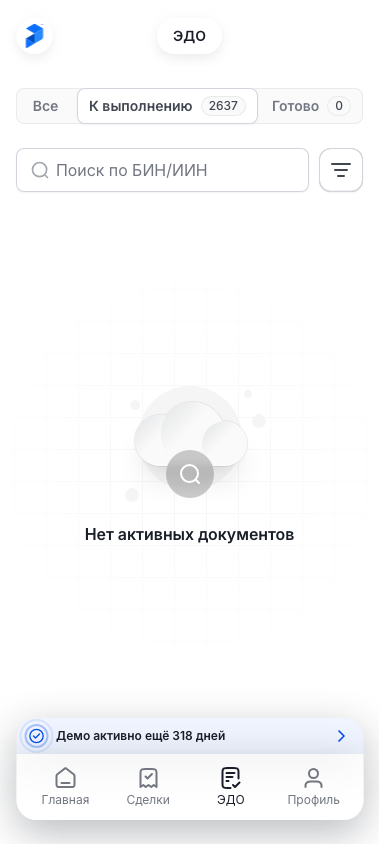
Қойындыны таңдаңыз:
- К выполнению — алдымен ашылады, мұнда қол қоюды күтіп тұрған құжаттар;
- Готово — сіз қол қойғаннан кейін құжаттар осында ауысады;
- Все — барлық құжаттар бірден.
К выполнению және Готово атауының жанында құжаттар саны тұрады. Экран таңдалған қойындыны есте сақтайды: құжаттан оралғанда сол қойындыға қайтасыз.
Контрагенттің БИН немесе ИИН нөмірін Поиск по БИН/ИИН өрісіне енгізіңіз. БИН — компанияларда, ИИН — ЖК мен жеке тұлғаларда.
Тізімді іздеудің астындағы чиптермен тарылтыңыз:
- Исходящие — сіз жіберген құжаттар, Входящие — сізге жіберілгендер;
- Готово қойындысында тағы Ожидает (екінші тараптың қолын күтіп тұр) және Завершен (барлығы қол қойған) бар.
Таңдалған чипті қайта бассаңыз, іріктеу алынады.
Дәлірек іріктеу үшін іздеудің оң жағындағы сүзгі белгішесін басыңыз — Направление, Дата документа және Контрагент (БИН/ИИН контрагента) өрістері бар Фильтры терезесі ашылады.
Применить басыңыз. Сбросить фильтры түймесі барлық іріктеуді бірден алып тастайды.
Құжаттар күндер бойынша топталған. Карточкада күйі, нөмірі мен күні бар құжат түрі, контрагент, сома және бағыты — Входящий немесе Исходящий көрінеді.
| Күй | Нені білдіреді |
|---|---|
| Ожидает подписи | Қол қою әлі аяқталмаған |
| Подписан | Құжатқа барлық тараптар қол қойған |
| Отклонён | Құжат қабылданбаған — оған енді қол қою мүмкін емес |
| Ошибка подписания | Қолтаңба өтпеді — құжатты ашып, себебін қараңыз |
Құжатқа қол қою
Құжат карточкасын басыңыз. Оның беті үш блокпен ашылады:
- Документ — Открыть түймесі бар файл, Тип документа, Рег. дата, Рег. номер, Сумма с НДС және НДС; ҚҚС-сыз құжатта НДС жолында «Без НДС» тұрады;
- Подписанты — Подписан немесе Ожидание белгісі бар Поставщик және Заказчик; Показать қол қоюшының ИИН/БИН, Руководитель және Время (қол қойылған уақыт) деректерін ашады;
- Детализация — құжат позициялары: Товары және Услуги.
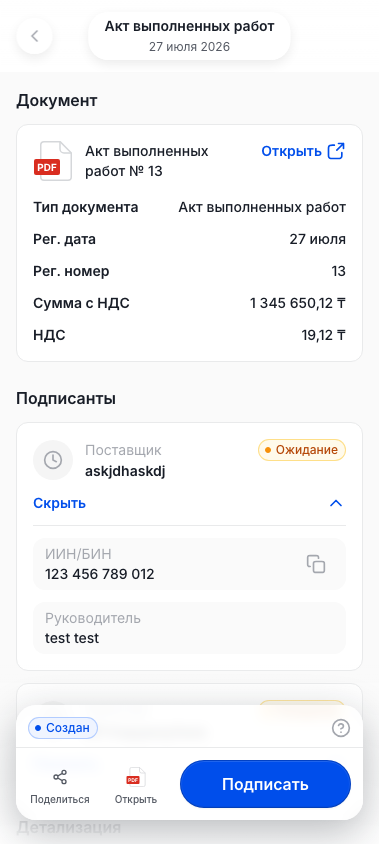
Экранның төменгі жағындағы Подписать түймесін басыңыз. Түйме кезек сіздің компанияңызға келгенде болады: алдымен құжатқа жеткізуші, содан кейін тапсырыс беруші қол қояды.
Способ подписания терезесінде eGov Mobile (ЖК үшін) немесе eGov Business (заңды тұлғалар мен ЖК үшін) таңдаңыз.
eGov қосымшасы ашылады: құжатқа сонда қол қойып, Payda-ға оралыңыз. Қолтаңба өңделіп жатқанда экранда «Подписываем документ» жазуы тұрады.
Нәтижені күтіп, Понятно басыңыз:
- «Вы подписали документ» және «Ожидается подпись второй стороны.» — сіздің қолыңыз қойылды, кезек контрагентте;
- «Документ успешно подписан» және «Обе стороны подписали документ. Теперь он имеет юридическую силу.» — қол қою аяқталды.
Бет компьютер браузерінде ашылса, eGov-қа өтудің орнына терезе QR-кодты көрсетеді. Оны телефондағы eGov қосымшасымен сканерлеңіз.
Компьютерде Способ подписания терезесінде тағы NCALayer бар — «Ключ ЭЦП на этом компьютере». Ол ЭДО-ға XML файлымен келген АВР мен салыстыру актілеріне қол қояды. Жүкқұжаттарға және Payda кабинетінен Отправить на подпись түймесімен жіберілген құжаттарға eGov арқылы қол қояды: оларда NCALayer белсенді емес, астында «Этот документ подписывается только через eGov» деп жазылған.
- NCALayer бағдарламасын іске қосып, NCALayer басыңыз.
- NCALayer терезесінде ЭЦП кілтін таңдап, қолтаңбаны растаңыз. Терезе ашық тұрғанда тәсілдің астында «Подтвердите подпись в окне NCALayer» деп жазылады: терезе көрінбесе, ол браузердің артында ашылған.
- Нәтижені күтіңіз: экранда «Подписываем документ», содан кейін eGov-тан кейінгідей нәтиже терезесі шығады.
Әлі қолтаңба жоқ және кезек сізде болғанда, беттің төменгі жағында Создан күйі тұрады. Бірінші қолтаңбадан кейін сонда Подписи жолы шығады — мысалы, «1 из 2 подписан».
Подписи жолын басыңыз: аттас терезеде күйі — Ожидает подписи немесе Завершен — және кім қашан қол қойғаны көрінеді.
Сіздің қолтаңбаңыз өтпесе, күй мен Подписи жолының орнында қателер саны бар Ошибки жолы тұрады. Себебін көру үшін оны басыңыз да, құжатқа қайта қол қойыңыз.
Баспа нысанын қарау кезінде де қол қоюға болады: Открыть құжатты толық экранға ашады, ал төменде сол Подписать, Поделиться және Скачать тұрады. Жүкқұжат пен АВР өткізу карточкасынан да ашылады — Статус документов блогы, Телефондағы құжаттар қараңыз.
Payda-да құжатты қабылдамау мүмкін емес: контрагентпен байланысыңыз.
Бірнешеуіне қол қою
- К выполнению қойындысын ашып, құжаттарды құсбелгімен белгілеңіз. Төменде есептегіші бар панель шығады — мысалы, «2 выбрано».
- Қол қоюға болатын барлық құжатты белгілеу үшін Выбрать все қосыңыз.
- Белгіленгендер саны жазылған Подписать түймесін басыңыз — мысалы, Подписать (2).
- Способ подписания терезесінде eGov Mobile немесе eGov Business таңдап, eGov қосымшасында құжаттарға қол қойыңыз да, Payda-ға оралыңыз. Компьютерде ЭДО-дағы АВР мен салыстыру актілеріне NCALayer арқылы қол қоюға болады: кілт барлық белгіленген құжаттар үшін бір рет таңдалады. Белгіленгендердің арасында Payda кабинетінен келген құжат болса, NCALayer белсенді емес — «Не все выбранные документы можно подписать в NCALayer».
- «Документы подписаны» және «Ваша подпись добавлена к выбранным документам. Документы перейдут в статус «Готово».» хабары шығады. Понятно басыңыз.
Екінші тараптың қолын күтіп тұрған және қолтаңбасы қазір өңделіп жатқан құжаттарда құсбелгі жоқ: оларға әзірге қол қоюдың қажеті жоқ. Все және Готово қойындыларында құсбелгі мүлде жоқ — тек К выполнению қойындысында белгілеуге болады.
Қолтаңба өтпесе, жеке хабар шықпайды: тізімде құжаттың күйі Ошибка подписания болады. Оны ашып, бөлек қол қойыңыз; күй жаңармаса, тізімді төмен тартыңыз. NCALayer арқылы қойылған қолтаңбаны ЭДО алдымен қабылдайды: құжат оны қабылдамаса, бірден себебімен бірге «1 документ не принят» шығады, ал бір бөлігін қабылдамаса — мысалы, «Подписано документов: 1 из 2». Мұндай құжаттан белгі алынбайды. Қолтаңбаның өз қатесі кейінірек Ошибка подписания күйімен шығады.
Бөлісу және жүктеп алу
Файлмен әрекеттер құжат бетінің төменгі жағында және баспа нысанын қарау кезінде тұрады:
- Поделиться — сіздің компанияңыздың құжаты телефонның бөлісу мәзірі арқылы сілтемемен кетеді, ал алушы оны Payda-ға кірмей-ақ ашады. Контрагент жіберген құжат PDF файлымен кетеді.
- Открыть немесе Скачать — құжатқа әлі барлығы қол қоймаса, құжат бетінде Открыть (толық экрандағы баспа нысаны), барлық қолтаңбадан кейін — Скачать (PDF телефонға) тұрады. Баспа нысанын қарау кезінде әрқашан Скачать тұрады.
- Оплатить — төлем түймесі қосылған төлем шотында болады және төлем бетін ашады. Толығырақ — Шотты сілтеме арқылы төлеу мақаласында.
Бөлісу мәзірі қолжетімсіз болса, Payda сілтемені алмасу буферіне көшіріп, бұл туралы хабарлайды.
Сіз екінші болып қол қойсаңыз, қол қойғанға дейін құжат бетінің төменгі жағында тек Открыть және Подписать тұрады. Мұндай құжатпен баспа нысанын қарау кезінде бөлісуге болады.
Шоттағы мөр мен қолтаңбалар
Нақты төлем шотындағы мөр мен қолтаңбаларды оның баспа нысанын қарау кезінде тікелей қосуға болады. Баптау белгішесі тек төлем шотында және тек Payda-ға кірген кезде болады.
- Продажи бөлімінде төлем шотын ашып, Статус документов блогында шоттың баспа нысанының жанындағы Открыть түймесін басыңыз.
- Оң жақ жоғарыдағы тісті доңғалақ белгішесін басыңыз — Печать и подписи терезесі ашылады.
- Осы шотқа не қою керегін белгілеңіз: Печать организации, Подпись руководителя, Подпись бухгалтера, QR оплаты, Кнопка «Оплатить».
- Применить басыңыз. «Настройки печати сохранены» хабары шығады, шот жаңарады.
Таңдау тек осы шотқа қатысты, қалған шоттар ұйым баптауларын алады. Сурет жүктелмесе, тармақтың астында «Не загружено» жазылады: Загрузить басып, файл қосыңыз да, тармақты белгілеңіз. Төлем сілтемесі болмаса, Кнопка «Оплатить» тармағы белсенді емес, астында — «Ссылка не задана».
Управлять печатью и подписями в реквизитах сілтемесі әдепкі баптауларға апарады — Ұйым деректемелері қараңыз.
Құжат сілтеме арқылы ашылса
Құжатты сілтемемен жіберуге болады: қосымшадағы Поделиться немесе кабинеттегі Переслать түймесімен. Алушы оны браузерде Payda-ға кірмей ашады және мыналарды көреді:
- Документ, Подписанты және Детализация блоктары;
- төменде — Поделиться және Скачать, ал төлем түймесі қосылған шотта — тағы Оплатить.
Кірмей құжатқа қол қою мүмкін емес. Сіз құжаттың тарапы болсаңыз және Payda-да жұмыс істесеңіз, құжат жолданған компанияға кіріп, сілтемені қайта ашыңыз. Кезек сізге келгенде төменде Подписать болады.
Сілтеме толық көшірілмесе немесе енді жарамсыз болса, бетте «Не удалось загрузить документ» және «Попробуйте обновить страницу позже» жазулары шығады.
Нәтижені тексеру
Сіз қол қойған құжат Готово қойындысына ауысады. Құжат бетіндегі Подписанты блогында сіздің тарапыңызда Подписан тұрады, ал Подписи жолында қолтаңбалар саны артады.
Екі тарап та қол қойғанда төмендегі Подписи жолы «2 из 2 подписан» деп көрсетеді, ал Открыть орнына Скачать шығады.
Жиі кездесетін қателер
| Не көресіз | Себебі | Не істеу керек |
|---|---|---|
| «Нет активных документов» | Бұл қойындыда құжат жоқ | Все және Готово қойындыларын қараңыз. Кабинеттен құжатты Отправить на подпись түймесімен жібереді |
| «Ничего не найдено» | Іздеу мен сүзгілерге ештеңе сәйкес келмейді | Іздеуді тазалап, Фильтры терезесінде Сбросить фильтры басыңыз |
| Кабинеттен жіберілген құжат тізімде жоқ | ЭДО құжатты бірден қабылдамайды | Біраз күтіп, жаңарту үшін тізімді төмен тартыңыз |
| Құжатта құсбелгі жоқ | Ол екінші тараптың қолын күтіп тұр, оның қолтаңбасы әлі өңделіп жатыр немесе К выполнению қойындысы ашылмаған | Құжаттарды К выполнению қойындысында белгілеңіз. Екінші тарапты күтіп тұрғандарға қол қоюдың қажеті жоқ |
| «Подписание недоступно» және «Выбранные документы нельзя подписать» | Белгіленген құжаттарда қол қоюға деректер жетіспейді | Белгілерді алып, құжатты ашыңыз: онда Подписать болса, оған бөлек қол қойыңыз |
| «Не удалось отправить на подписание» | eGov-қа сұрау өтпеді | Бірнеше минуттан кейін Подписать түймесін қайта басыңыз |
| NCALayer тәсілі жоқ | Бет телефонда немесе Payda қосымшасында ашылған | NCALayer тек компьютерде жұмыс істейді — eGov арқылы қол қойыңыз |
| NCALayer белсенді емес, «Этот документ подписывается только через eGov» немесе «Не все выбранные документы можно подписать в NCALayer» | Бұл жүкқұжат немесе Payda кабинетінен жіберілген құжат — не белгіленгендердің арасында сондай құжат бар | Оған eGov арқылы қол қойыңыз немесе одан белгіні алыңыз |
| «NCALayer не запущен» | NCALayer бағдарламасы ашылмаған немесе орнатылмаған | NCALayer-ді іске қосып, NCALayer түймесін қайта басыңыз. Бағдарлама ҚР ҰКО сайтынан орнатылады |
| «Подписание отменено» | NCALayer терезесі қол қойылмай жабылды | NCALayer түймесін қайта басып, қолтаңбаны растаңыз |
| «Не удалось подписать в NCALayer» | NCALayer таңдалған кілтпен қол қоймады | ЭЦП кілтінің жарамдылығын тексеріп, қайта қол қойыңыз |
| «Не удалось скачать документ для подписи» немесе «Не удалось отправить подпись» | Құжат файлы жүктелмеді немесе қолтаңба ЭДО-ға жетпеді | Сәл кейінірек қайта қол қойыңыз |
| «1 документ не принят» немесе «Подписано документов: 1 из 2» және «Причина: …» | ЭДО қолтаңбаны қабылдамады: мысалы, құжатқа қол қойылып қойған немесе оның күйі өзгерген | Тізімді төмен тартып, құжатты ашыңыз |
| Құжат бетінде «Подписан некорректным ЭЦП» және «Используйте корректный ЭЦП для подписания документа» | ЭЦП басқа компанияға немесе басқа адамға берілген | Құжатта көрсетілген компанияның ЭЦП-імен қайта қол қойыңыз |
| Құжат бетінде «Не удалось подписать документ» және «Произошла ошибка при подписании. Попробуйте подписать документ ещё раз» | Қолтаңба өтпеді | Подписать түймесін қайта басыңыз |
| «Подписываем документ» экраны ұзақ жоғалмайды | Қолтаңба әлі өңделіп жатыр | Бірнеше секундтан кейін оң жақ жоғарыда жабу айқышы шығады. Экранды жабыңыз — қолтаңба өткенде нәтиже көрсетіледі |
| Подписать түймесі жоқ | Қол қою кезегі сізде емес немесе басқа компания таңдалған | Подписанты блогын және жұмыс істеп отырған компанияңызды тексеріңіз |
| «Не удалось создать ссылку» | Құжатқа сілтеме шығарылмады | Сәл кейін Поделиться түймесін қайта басыңыз |
| «Отклонить» түймесі жоқ | Payda-да құжатты қабылдамау мүмкін емес | Контрагентпен байланысыңыз |
Әрі қарай не істеу
- Байланысты құжаттар — жүкқұжатты немесе АВР-ды кабинеттен қол қоюға қалай жіберу керек.
- Телефондағы құжаттар — қосымшада құжатты қалай құру керек.
- Шотты сілтеме арқылы төлеу — клиент шот бойынша төлегенде нені көреді.