
Тіркелу және кіру
Не үшін керек
Payda-дағы аккаунт телефон нөміріңізге байланған: сол нөмір арқылы кіресіз және СМС-кодтар аласыз. Тіркелу кезінде Payda сіздің кім екеніңізді сұрайды — басшы ма, әлде бухгалтер ме. Басшы өз компаниясын қосады, бухгалтер клиенттің компаниясын қосады немесе оған қолжетімділік сұрайды.
Не қажет болады
- Ұялы телефон нөмірі — СМС-кодтар соған келеді.
- Тіркелу кезінде компанияны қосу үшін — компания басшысының ЭЦП-сы (электрондық цифрлық қолтаңба), ЖК үшін — оның өз ЭЦП-сы. Компьютерде кілт файлымен (NCALayer бағдарламасы іске қосулы болуы керек) немесе eGov Mobile / eGov Business қосымшасында қол қоюға болады.
- Клиенттің ЭЦП-сы жоқ бухгалтерге — қолжетімділік сұрау үшін компанияның ИИН немесе БИН нөмірі. БИН — компанияларда, ИИН — ЖК мен жеке тұлғаларда.
- Кіру үшін ЭЦП мен NCALayer қажет емес: телефон нөмірі мен құпиясөз жеткілікті.
Қадам-қадаммен
Кіру
pro.payda.kz сайтын ашыңыз — Вход в Payda беті ашылады.
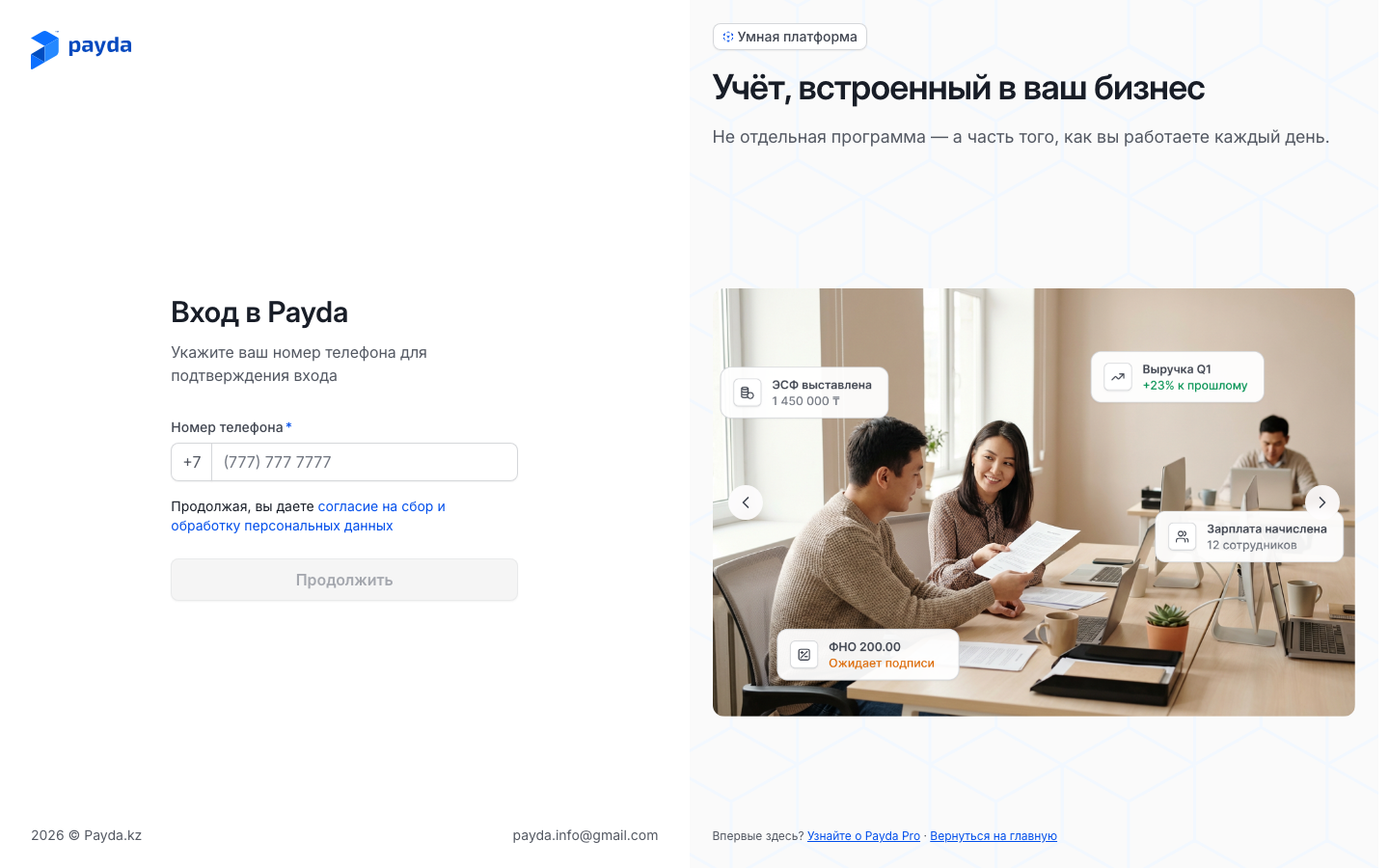
Номер телефона өрісіне нөмірді енгізіп, Продолжить түймесін басыңыз. Нөмір толық енгізілгенде түйме белсенді болады.
Пароль өрісіне құпиясөзді енгізіп, Войти түймесін басыңыз. Нөмірді қате енгізсеңіз — Изменить номер входа түймесін басыңыз.
Компанияларыңыз бірнешеу болып, олардың ешқайсысы таңдалмаса, кіргеннен кейін Аккаунты для входа терезесі ашылады. Компанияны немесе Физическое лицо жолын таңдап, Подтвердить түймесін басыңыз. Мобильді нұсқада терезенің орнына Сменить аккаунт панелі ашылады: керекті компанияны басыңыз.
Құпиясөз өрісі әрдайым шықпайды. Продолжить басылғаннан кейін Payda СМС жіберіп, Введите код экранын ашуы мүмкін:
- нөмір жаңа болса — кодтан кейін басшыны немесе бухгалтерді тіркеу басталады, ал басшы сізді компанияға шақырып қойған болса — шақыру ашылады;
- аккаунтта әлі құпиясөз жоқ болса — кодтан кейін Payda оны орнатуды сұрайды, қараңыз: Алғашқы кіру: құпиясөз орнатыңыз.
Введите код экранында СМС-тегі 4 цифрды теріңіз. Соңғы цифр енгізілгенде код өзі тексеріледі — немесе Подтвердить түймесін басыңыз. Жаңа кодты 60 секундтан кейін Отправить код повторно түймесімен сұрауға болады.
Құпиясөзді ұмытсаңыз — құпиясөз қадамында «Забыли пароль?» жанындағы Восстановить сілтемесін басыңыз, қараңыз: Құпиясөзді қалпына келтіру.
Алғашқы кіру: құпиясөз орнатыңыз
Тіркелуде құпиясөз қадамы жоқ. Тіркелу аяқталғанда кабинетте «Аккаунт создан» — «При следующем входе попросим задать пароль» хабарламасы шығады.
- Кіру бетінде Номер телефона өрісіне нөмірді енгізіп, Продолжить түймесін басыңыз.
- Введите код экранында СМС-тегі кодты енгізіп, Подтвердить түймесін басыңыз.
- Пароль обеспечит безопасность аккаунта экранында Пароль және Повторите пароль өрістерін толтырыңыз. Кемінде 8 таңба, латынның бас және кіші әрпі, цифр және арнайы таңба қажет: өрістердің астындағы тізім орындалған ережелерді белгілейді.
- Готово түймесін басыңыз. Осылайша сіз пайдаланушы келісімімен, құпиялылық саясатымен және жария офертамен келісесіз — оларға сілтеме өрістердің астында.
- Кабинет ашылады. Бұдан әрі телефон нөмірі мен құпиясөз арқылы кіресіз.
Басшыны тіркеу
Кіру бетінде жаңа нөмірді енгізіп, Продолжить түймесін басыңыз. Бөлек тіркелу түймесі жоқ.
СМС-тегі кодты енгізіңіз. Здравствуйте 👋 экраны ашылады — Я руководитель нұсқасын таңдаңыз.
Добавление компании экранында ЭЦП-мен қол қою тәсілін таңдаңыз:
- eGov Mobile/Business — «Отсканируйте QR код приложением eGov Mobile» деген жазуы бар QR-код шығады: оны сканерлеп, қосымшада қол қойыңыз;
- ЭЦП-файл — NCALayer арқылы кілт файлымен қол қою. Бұл нұсқаның астындағы «Требует NCALayer.» жазуы — қате емес, түсіндірме.
Телефонда QR-кодтың орнына eGov Mobile және eGov Business түймелері тұрады: олар қол қоюға арналған қосымшаны ашады. Телефонда ЭЦП-файл нұсқасы жоқ.
Компанияны қазір қосуға дайын болмасаңыз — Пропустить түймесін басыңыз. Кабинет компаниясыз ашылады, компанияны кейін қосуға болады: Бірнеше компания.
Ваша организация экранында ИИН, Наименование, Налоговый режим және Плательщик НДС немесе Не плательщик НДС белгісін тексеріңіз. Атауын, салық режимін және ҚҚС белгісін Payda КГД-дан (Мемлекеттік кірістер комитеті) алады.
Адрес өрісіне мекенжайды жазыңыз — ол заңды мекенжай ретінде де, нақты мекенжай ретінде де сақталады — және Подтвердить түймесін басыңыз.
Кто будет вести учет? сұрағына жауап беріңіз:
- Я сам — тіркелу осымен аяқталады;
- У меня есть бухгалтер — Пригласить экраны ашылады. Бухгалтердің нөмірін Номер телефона өрісіне енгізіп, Отправить приглашение түймесін басыңыз — «Приглашение отправлено» хабарламасы шығады. Қазір шақырғыңыз келмесе — Перейти в Payda түймесін басыңыз.
«Вы ошиблись?» жанындағы Я являюсь бухгалтером түймесі де кабинетке апарады — ол рөлді қате таңдағандарға арналған.
Кабинет «Аккаунт создан» хабарламасымен ашылады. Құпиясөзді келесі кіргенде орнатасыз — қараңыз: Алғашқы кіру: құпиясөз орнатыңыз.
Бухгалтерді тіркеу
- Жаңа нөмірді енгізіп, Продолжить түймесін басыңыз да, СМС-тегі кодты енгізіңіз.
- Здравствуйте 👋 экранында Я бухгалтер нұсқасын таңдаңыз — Подключение к компании экраны ашылады.
- Тәсілді таңдаңыз:
- У меня есть ЭЦП ключ компании — компания Payda-да әлі жоқ болса. Загрузите ЭЦП клиента экранында клиент басшысының кілтімен қол қойыңыз, басшыны тіркеудегідей. Ваша организация экранында деректерді тексеріп, Адрес өрісін толтырыңыз да, Подтвердить түймесін басыңыз — клиенттің компаниясы сіздің кабинетіңізге қосылады;
- Запрос на добавление — Поиск организаций экранында ИИН/БИН компании өрісіне нөмірді енгізіп, Продолжить түймесін басыңыз. Бұлай Payda-да жұмыс істеп жүрген компанияларды ғана табуға болады.
- Сұранысты таңдасаңыз: Запрос на присоединение экранында ИИН/БИН мен Наименование жолдарын тексеріп, Отправить запрос түймесін басыңыз. «Запрос успешно отправлен» хабарламасы шығады.
- Кабинет ашылады. Сұраныс жіберілген компания оның әкімшісі сұранысты растағаннан кейін қолжетімді болады: Бухгалтердің қолжетімділігі.
Сізді компанияға шақырды
Басшы сізді бухгалтер ретінде шақырса, ал нөміріңіз Payda-да әлі тіркелмеген болса, СМС-кодтан кейін Вас пригласили в Payda экраны ашылады.
- Шақыруды тексеріңіз: «приглашает вас стать бухгалтером» мәтіні және атауы мен ИИН/БИН көрсетілген компания карточкасы.
- Принять приглашение түймесін басыңыз — кабинет ашылады.
Шақыруды бірден қабылдағыңыз келмесе, Назад түймесін басып (телефонда — сол жақ жоғарғы бұрыштағы көрсеткі), Payda-ға кіріңіз. Аккаунтта әлі құпиясөз жоқ: нөмірден кейін СМС келеді, қараңыз: Алғашқы кіру: құпиясөз орнатыңыз. Шақыру Настройки доступа бөлімінде күтіп тұрады: оны сонда қабылдауға немесе одан бас тартуға болады — Бухгалтердің қолжетімділігі.
Құпиясөзді қалпына келтіру
- Кіру бетінде Номер телефона өрісіне нөмірді енгізіп, Продолжить түймесін басыңыз.
- Құпиясөз қадамында «Забыли пароль?» жанындағы Восстановить сілтемесін басыңыз. Код енгізілген нөмірге келеді — оны қайта енгізудің қажеті жоқ.
- Введите код экранында СМС-тегі кодты енгізіп, Подтвердить түймесін басыңыз.
- Новый пароль экранында Пароль және Повторите пароль өрістерін толтырыңыз. Өрістердің астындағы тізім орындалған ережелерді белгілейді: кемінде 8 таңба, бас және кіші әріп, цифрлар, арнайы таңба.
- Сбросить пароль түймесін басыңыз — барлық ереже орындалғанда ол белсенді болады.
- Пароль обновлён экранында Войти в аккаунт түймесін басып, жаңа құпиясөзбен кіріңіз.
Аккаунтта әлі құпиясөз жоқ болса, құпиясөз қадамы болмайды: Продолжить басылғаннан кейін бірден СМС келеді, қараңыз: Алғашқы кіру: құпиясөз орнатыңыз.
Нәтижені тексеру
- Payda кабинеті ашылды.
- Компания әлі қосылмаса, сол жақ мәзірде үш тармақ бар: Главная, Мои компании және Мой чеклист. Анкета толтырылмайынша, төменде Заполнить анкету тармағы бар Маркет блогы да көрінеді.
- Құпиясөзді қалпына келтіргеннен кейін Пароль обновлён экранын көрдіңіз және жаңа құпиясөзбен кірдіңіз.
Жиі кездесетін қателер
| Не көресіз | Себебі | Не істеу керек |
|---|---|---|
| Продолжить түймесі басылмайды | Нөмір толық енгізілмеген | +7-ден кейінгі 10 цифрдың бәрін енгізіңіз |
| СМС-код келмейді | Оператор жеткізуді кешіктіріп жатыр | Күтіңіз: 60 секундтан кейін Отправить код повторно түймесі белсенді болады |
| «Не удалось подключиться к NCALayer» | ЭЦП-файл нұсқасы үшін NCALayer бағдарламасы іске қосылмаған | NCALayer-ді іске қосып, ЭЦП-файл түймесін қайта басыңыз — немесе eGov Mobile / eGov Business арқылы қол қойыңыз |
| «Недостаточно прав» — «Для регистрации компании необходимо войти через ЭЦП с ролью руководителя» | Қызметкердің немесе бухгалтердің кілті таңдалған | Компания басшысының кілтімен қол қойыңыз, ЖК — өз кілтімен |
| «Компания уже зарегистрирована» | Компанияны Payda-ға басқа біреу қосып қойған | Хабарламадағы Запросить доступ түймесін басып, сұраныс жіберіңіз — Бухгалтердің қолжетімділігі |
| «Не удалось получить данные из КГД. Попробуйте снова или обратитесь в поддержку» | Payda компания деректерін КГД-дан ала алмады | Бірнеше минуттан кейін қайта қол қойыңыз; көмектеспесе — қолдау қызметіне жазыңыз |
| «пожалуйста, зарегистрируйте компанию или проверьте корректность БИН» | Мұндай ИИН/БИН бар компания Payda-да жоқ немесе нөмір қате енгізілген | Нөмірді тексеріңіз. Нөмір дұрыс болса, Назад түймесімен оралып, У меня есть ЭЦП ключ компании нұсқасын таңдаңыз. Хабарламадағы Зарегистрировать түймесі аккаунттан шығарып, кіру бетіне апарады |
| «Пароли должны совпадать» | Құпиясөз бен оның қайталауы әртүрлі | Екі өріске де құпиясөзді қайта енгізіңіз |
| Сбросить пароль түймесі басылмайды | Өрістердің астындағы ережелердің бәрі орындалмаған немесе құпиясөздер сәйкес келмейді | Құпиясөзді тексеріңіз: әріптер латынша, цифр мен арнайы таңба бар, қайталауы сәйкес |
| «Не удалось получить данные для восстановления пароля.» | Жаңа құпиясөз беті СМС-код арқылы емес ашылған — мысалы, сақталған сілтемемен | Қайтадан бастаңыз: кіру беті → нөмір → Продолжить → Восстановить |
| «Сайт может работать некорректно на мобильных устройствах» терезесі | Браузер терезесі 1000 пиксельден тар | Продолжить в Payda Web мобильді нұсқаны ашады, Продолжить с масштабированием кабинетте қалдырады |
| Мои компании бөлімінде шақыру немесе сұраныс жоқ | Онда сіз қатысушы болып тұрған компаниялар ғана көрсетіледі | Шақырулар мен сұраныстар — Настройки доступа бөлімінде: Бухгалтердің қолжетімділігі |
Әрі қарай не істеу
- Басты бет — кіргеннен кейін кабинет бірден не көрсетеді.
- Бірнеше компания — компания қосу және компаниялар арасында ауысу.
- Интерфейс картасы — мәзірдің әр тармағы не үшін жауап береді.