
Шот, өткізу, жүкқұжат
Не үшін керек
Сату құжаттар тізбегімен рәсімделеді: төлем шоты → өткізу → оның басып шығару нысаны → ЭСФ (электрондық шот-фактура). Өткізудің басып шығару нысаны — жүкқұжат немесе АВР (орындалған жұмыстар актісі). Өткізудің өзі тиеп-жөнелтуді тіркейді; тауар қалдықтары Склад → Остатки бөлімінде көрінеді.
Тауарды клиенттің өкілі алып кетсе, оның сенімхатының деректерін өткізудегі Доверенность өрісіне енгізіңіз. Жеткізушіден тауар алу үшін өз қызметкеріңізге берілетін сенімхат — басқа құжат, ол Покупка бөлімінде: Тауар алуға сенімхат рәсімдеу.
Не қажет болады
- Анықтамалықтағы контрагент — Контрагенттер мақаласын қараңыз.
- Анықтамалықтағы позициялар — Тауарлар мен қызметтер мақаласын қараңыз. Жаңа позицияны құжат жолына тікелей жазуға да болады.
- Төлем шоты үшін — ұйымыңыздың есеп шоты (Банк шоттары) және КНП, төлем мақсатының коды (КНП, КБК, УГД кодтары және елдер).
- Тауарлар үшін — тауар жөнелтілетін қойма (Қозғалыс және қалдықтар).
Қадам-қадаммен
«Продажа» бөлімі: құжаттар тізімі
Сол жақ мәзірден Продажа бөлімін ашыңыз — Реализация және Счёт на оплату қойындылары бар Продажи беті ашылады.
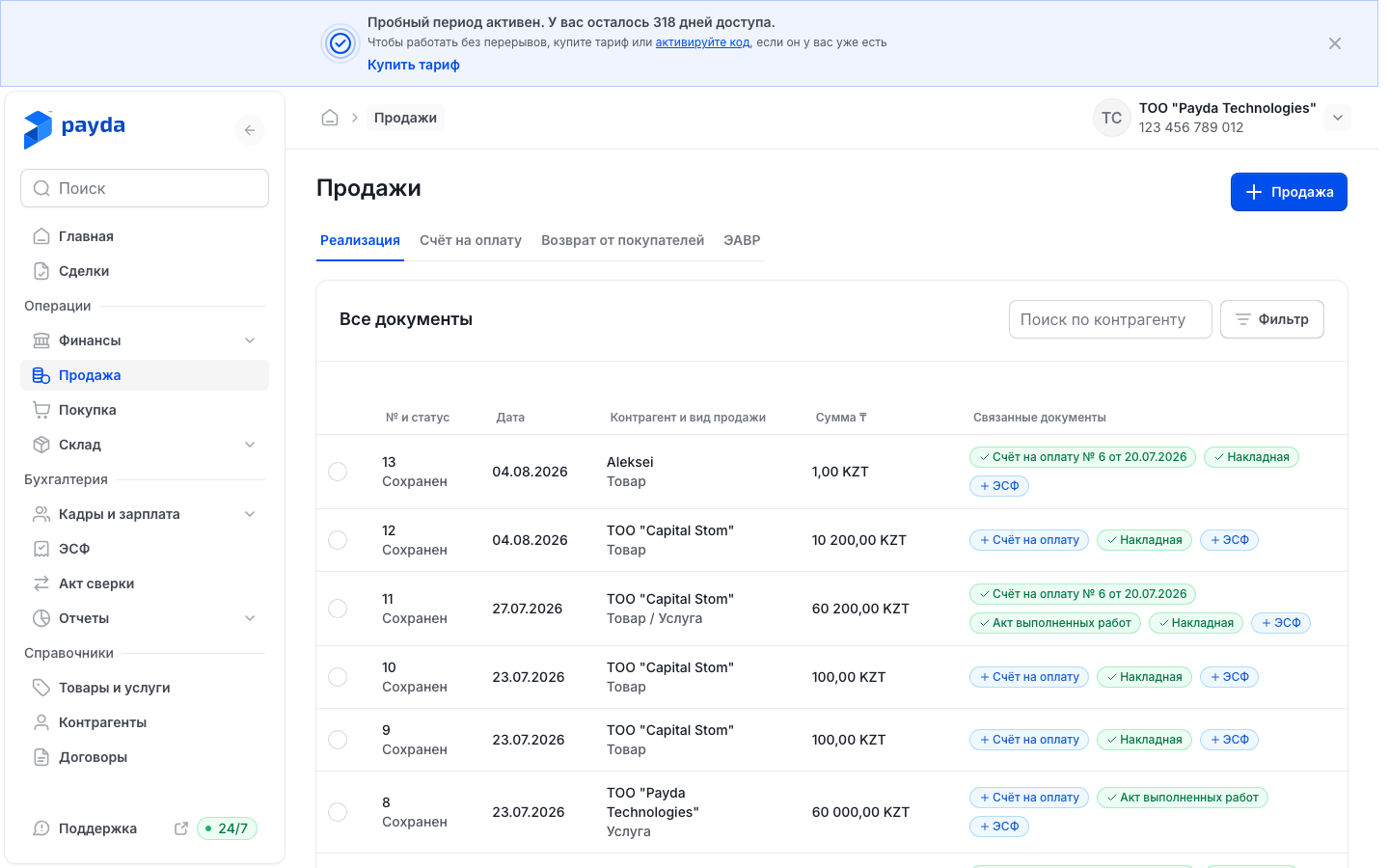
Құжат құру үшін жоғарғы оң жақтағы плюс белгішесі бар түймені басыңыз. Ол қойындыға байланысты: Реализация қойындысында — Продажа, Счёт на оплату қойындысында — Счёт на оплату.
Құжатты ашу үшін оның жолын басыңыз.
Реализация қойындысының бағандары:
- № и статус — құжат нөмірі, оның астында күйі: Сохранен немесе Проведен;
- Дата;
- Контрагент и вид продажи — контрагент атауының астында не сатылғаны жазылады: Товар, Услуга немесе Товар / Услуга;
- Сумма ₸;
- Связанные документы — осы сату бойынша шот, жүкқұжат, АВР және ЭСФ, толығырақ — Байланысты құжаттар мақаласында.
Құжатты қалай табуға болады:
- Поиск по контрагенту өрісіне атауын жаза бастап, контрагентті тізімнен таңдаңыз.
- Нөмір, күн немесе сома бойынша іздеу үшін Фильтр түймесін басыңыз.
- Керекті өрістерді толтырыңыз — Номер документа, Дата документа от, Дата документа до, Сумма от, Сумма до — және Подтвердить басыңыз.
Сүзгі шарттары кестенің үстінде тақташалар болып шығады. Шартты алып тастау үшін оның тақташасындағы айқышты басыңыз.
Құжаттың көшірмесін қалай жасауға болады:
- Жолдың сол жағындағы дөңгелекті белгілеңіз — экранның төменгі жағында Открыть және Дублировать түймелері бар панель шығады.
- Дублировать басып, «Продублировать реализацию №…?» терезесінде Дублировать түймесімен растаңыз.
- Сол деректермен, келесі нөмірмен және бүгінгі күнмен жаңа өткізу ашылады. Оны тексеріп, Сохранить как черновик басыңыз. Бастапқы құжат өзгермейді.
Төлем шоты
Продажи бетінде Счёт на оплату қойындысына өтіңіз. Онда № документа, Итого ₸, Контрагент және Связанные документы бағандары бар.
Плюс белгішесі бар Счёт на оплату түймесін басыңыз — «Счет на оплату | Создание» нысаны ашылады.
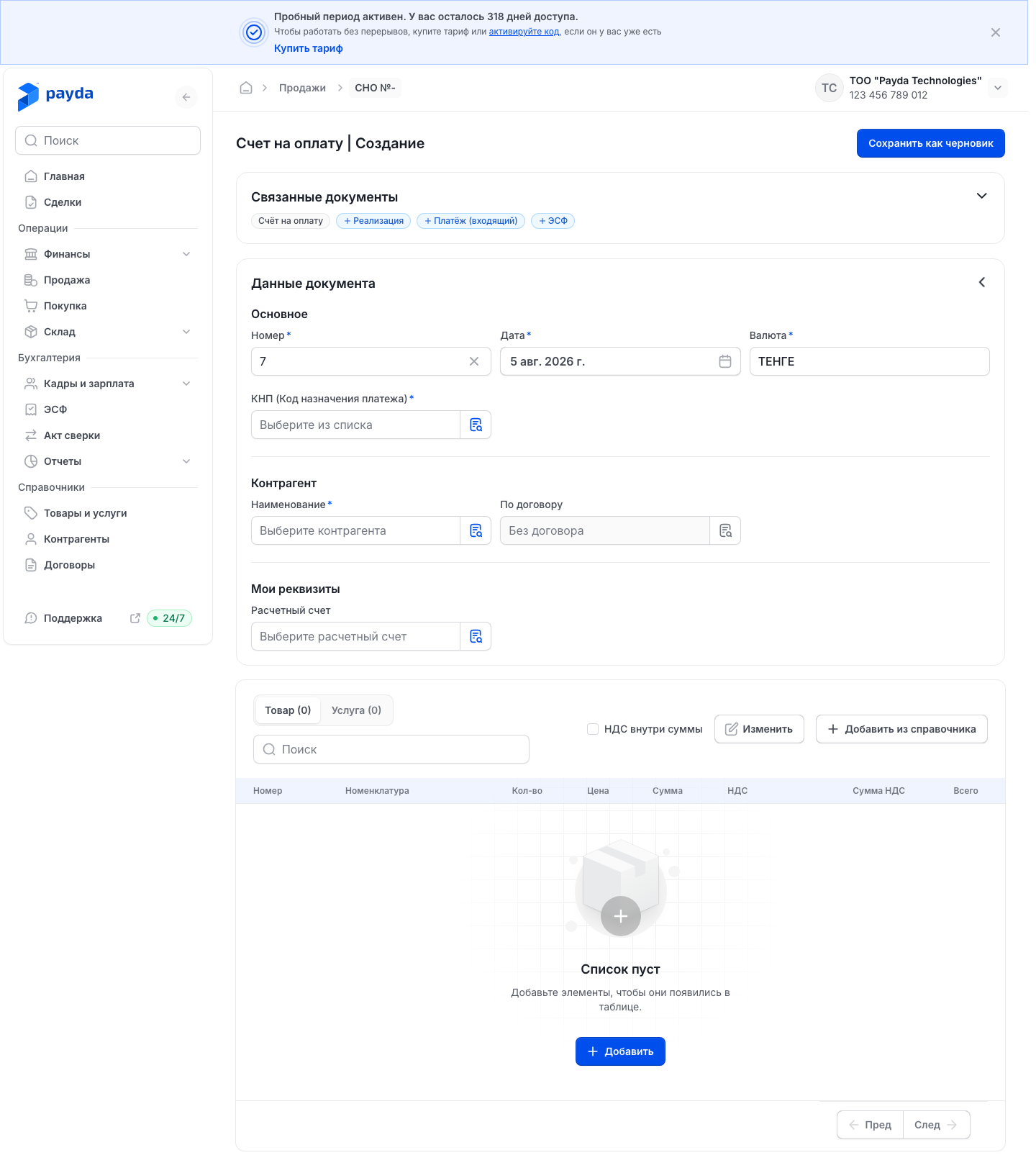
Основное блогында Номер мен Дата өрістерін тексеріңіз. Валюта міндетті, әдепкі бойынша онда «ТЕНГЕ» тұрады.
КНП (Код назначения платежа) таңдаңыз.
Контрагент блогында Наименование өрісінен клиентті таңдаңыз. Шарт бойынша жұмыс істесеңіз, оны По договору өрісінен таңдаңыз.
Мои реквизиты блогында Расчетный счет таңдаңыз — клиент ақша аударатын ұйымыңыздың шоты.
Добавить из справочника басып, тауарлар мен қызметтерді таңдаңыз. Позициялар Товар және Услуга қойындыларына бөлінеді.
Әр жолда Кол-во, Цена және НДС бағанындағы мөлшерлемені көрсетіңіз. Сумма, Сумма НДС және Всего өздігінен есептеледі.
Бағаларға ҚҚС кіріп тұрса, НДС внутри суммы құсбелгісін қойыңыз. Сонда кестенің астындағы қорытынды жолда «НДС (в т. ч.)» болады, құсбелгісіз — «НДС (сверху)».
Сохранить как черновик басыңыз. «Счет на оплату успешно сохранен.» хабары шығады.
Позиция анықтамалықта әлі жоқ болса, Добавить басыңыз: бос жол пайда болады, ал атауды тікелей сол жолға жазуға болады.
Сақталған шот негізінде келесі құжатты бірден рәсімдеуге болады — нысан шот деректерімен ашылады:
- тізім жолында — + Реализация, + ЭСФ және + Платёж (входящий) белгілері;
- шот нысанында, ашылған Связанные документы блогында — Добавить Реализация, Добавить ЭСФ және Добавить Платёж (входящий).
Өткізу жүргізіліп, шот жоқ болса, шотты өткізудің өзінен құруға болады — ол бірден оның негізі болады, Негізді құру бөлімін қараңыз.
Ұқсас шотты қайта толтырудың қажеті жоқ: Дублировать түймесі сақталған шоттың жоғарғы жағында және тізімдегі жолдың панелінде бар.
Шотты клиентке жіберу
- Сақталған шотты ашып, Связанные документы блогында Счёт на оплату басыңыз — шоттың басып шығару нысаны ашылады.
- Дәл осы шотта не басылатынын өзгерту үшін терезенің жоғарғы жағындағы Печать и подписи түймесін басыңыз.
- Печать организации, Подпись руководителя, Подпись бухгалтера, QR оплаты және Кнопка «Оплатить» қосыңыз не өшіріңіз, содан кейін Применить басыңыз.
- Переслать басыңыз — шотқа сілтеме алмасу буферіне көшіріледі, «Ссылка скопирована» хабары шығады.
- Сілтемені клиентке өзіңіз жіберіңіз — мысалы, мессенджер немесе пошта арқылы.
Печать и подписи панеліндегі баптаулар тек осы шотқа қолданылады. Әдепкі бойынша олар ұйым деректемелерінен алынады — Ұйым деректемелері мақаласын қараңыз.
Клиент шотты Payda-ға кірмей-ақ, сілтеме арқылы ашады. Деректемелерде төлем сілтемесі берілсе және оны көрсету қосылса, клиентте Оплатить түймесі шығады — Шотты сілтеме арқылы төлеу.
Шоттың басып шығару нысанын тізімнен де ашуға болады: жолдағы жасыл Счёт на оплату белгісін, содан кейін Посмотреть басыңыз.
Өткізу
Продажи бетінде, Реализация қойындысында плюс белгішесі бар Продажа түймесін басыңыз — «Реализация | Создание» нысаны ашылады.
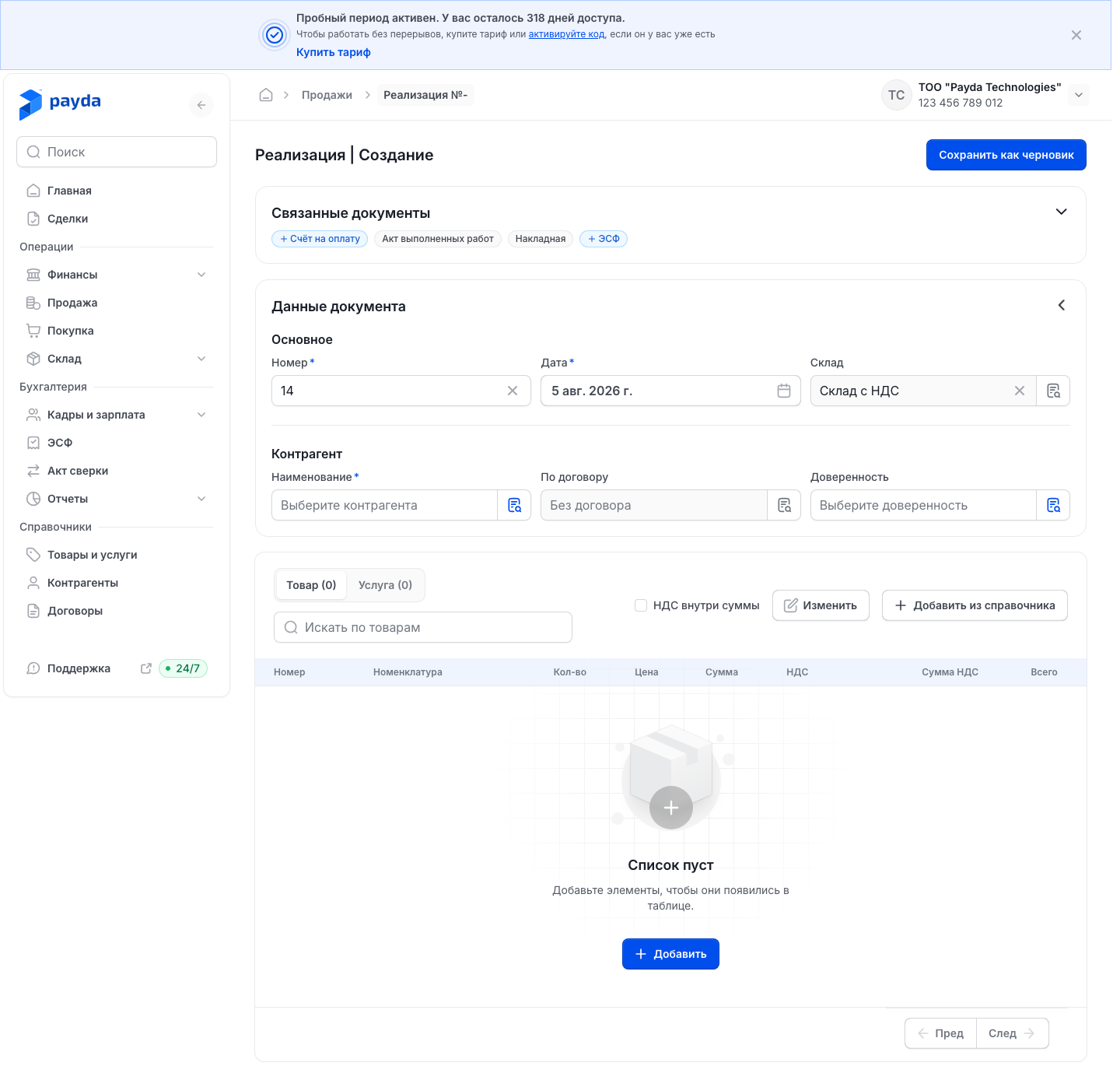
Основное блогында Номер мен Дата өрістерін тексеріңіз. Склад өрісінде негізгі қойма тұр; кестеде саны көрсетілген тауар болғанда оны ауыстыруға болады.
Контрагент блогында Наименование өрісінен клиентті, қажет болса По договору өрісінен шартты таңдаңыз.
Тауарды клиенттің өкілі алып кетсе, Доверенность өрісінің оң жағындағы белгішені басыңыз.
«Выбор доверенности» терезесінде өкілдің сенімхаты бойынша Номер документа, Дата документа және ФИО доверенного лица толтырып, Подтвердить басыңыз.
Товар және Услуга қойындыларына Добавить из справочника немесе Добавить түймесімен позицияларды қосып, Кол-во, Цена және НДС көрсетіңіз.
Бағаларға ҚҚС кіріп тұрса, НДС внутри суммы құсбелгісін қойыңыз.
Сохранить как черновик басыңыз. «Продажа успешно сохранена.» хабары шығады.
Нысанда тағы не бар:
- Кестенің үстіндегі Искать по товарам өрісі анықтамалықтан емес, осы құжаттың жолдарынан іздейді.
- Жолдарды жою үшін Изменить басып, жолдарды белгілеңіз де, Удалить (N) басыңыз, мұндағы N — белгіленген жолдар саны. Готово ештеңе жоймай режимнен шығарады.
- Атауы тікелей жолға жазылып, мұндай позиция анықтамалықта жоқ болса, сақтаған кезде «Позиции ещё не в справочнике» терезесі ашылады. Сохранить все басыңыз — позициялар анықтамалыққа түседі, ал өткізу сақталады.
- Қоймада тауар жетпесе, «Товара не хватает на складе» терезесі ашылады. Бұл — ескерту: Всё равно создать өткізуді сақтайды, қалдық минусқа кетеді; Сменить склад Склад өрісіне қайтарады.
- Өзгерістерді сақтамай беттен кетсеңіз, «Несохраненные изменения» терезесі шығады. Подтвердить — сақтамай кету, Отменить — бетте қалу.
Жүкқұжат және АВР
Жүкқұжат пен АВР — өткізудің басып шығару нысандары, оларды бөлек құрудың қажеті жоқ. Сақтағаннан кейін Связанные документы блогында Накладная (тауар сатылса) немесе Акт выполненных работ (қызмет көрсетілсе) шығады — қай белгі жасыл болғанына қараңыз.
- Сақталған өткізуді ашыңыз.
- Связанные документы блогында Накладная немесе Акт выполненных работ басыңыз — басып шығару нысаны ашылады.
- PDF-ті сақтау үшін Скачать, құжатқа сілтемені көшіру үшін Переслать басыңыз.
- Құжатқа электронды түрде қол қойылуы үшін Отправить на подпись басыңыз — ол ЭДО-ға (электрондық құжат айналымына) жіберіледі.
Жіберілген құжатқа ЭЦП-мен (электрондық цифрлық қолтаңбамен) қол қойылады: компьютерде — Документооборот → ЭДО → Исходящие мәзірінде, телефоннан — Payda қосымшасында. Мұны қалай істеу керегі — Кабинеттегі ЭДО және Телефоннан ЭДО құжаттарына қол қою мақалаларында.
Осы өткізу бойынша:
- Связанные документы блогындағы Добавить ЭСФ немесе тізім жолындағы + ЭСФ өткізу деректерімен ЭСФ ашады — ЭСФ жазу және жіберу мақаласын қараңыз;
- нысанның жоғарғы жағындағы Дублировать өткізудің көшірмесін жасайды.
Нәтижені тексеру
- Продажи тізімінде Сохранен немесе Проведен күйіндегі құжат жолы пайда болды.
- Связанные документы бағанында өткізудің басып шығару нысандарының белгілері жасыл — Накладная немесе Акт выполненных работ.
- Переслать берген сілтеме төлем шотын ашады — клиентке жібермес бұрын оны браузерде тексеріңіз.
Жиі кездесетін қателер
| Не көресіз | Себебі | Не істеу керек |
|---|---|---|
| Төлем шоты өрісінің астында «Обязательное поле» | Жұлдызшасы бар өріс бос | Өрісті толтырып, шотты қайта сақтаңыз |
| Өткізуде браузер жұлдызшасы бар бос өрісті белгілейді немесе үнсіз сақтатпайды | Міндетті өріс толтырылмаған | Номер, Наименование және жұлдызшасы бар басқа өрістерді толтырып, қайта сақтаңыз |
| «Добавьте хотя бы одну номенклатуру в документ.» | Құжатта бірде-бір жол жоқ | Позицияларды қосыңыз: Добавить из справочника немесе Добавить |
| «Проверьте позиции» хабары және белгіленген ұяшық: «Количество должно быть больше нуля», «Укажите цену» немесе «Выберите ставку НДС» | Жолда саны, бағасы немесе ҚҚС мөлшерлемесі толтырылмаған | Белгіленген ұяшықты толтырыңыз. Жолдың атауы хабарда көрсетілген |
| «Товара не хватает на складе» терезесі | Қоймадағы тауар өткізудегіден аз | Бұл тыйым емес, ескерту: Всё равно создать — қалдық минусқа кетеді, Сменить склад — басқа қойманы таңдаңыз |
| «Позиции ещё не в справочнике» терезесі | Атауы тікелей кесте жолына жазылған | Сохранить все басыңыз |
| Склад өрісі сұр | Кестеде саны көрсетілген тауар жоқ | Тауар қосып, Кол-во көрсетіңіз |
| Клиентте Оплатить түймесі жоқ | Деректемелерде төлем сілтемесі берілмеген немесе бұл шотта түйме өшірілген | Сілтемені беріп, Кнопка «Оплатить» қосыңыз — Шотты сілтеме арқылы төлеу |
Әрі қарай не істеу
- Байланысты құжаттар — бір құжаттан келесісін қалай құруға болады.
- ЭСФ жазу және жіберу — өткізу бойынша электрондық шот-фактура.
- Төлемдер және касса — клиенттен түскен төлемді белгілеу.