
Тарифтер және төлем
Не үшін керек
Тариф — компанияның Payda Pro-да жұмыс істеуіне төленетін ақы. Компанияда тариф немесе сынақ кезеңі болмаса, кабинеттегі кейбір әрекеттер қолжетімсіз — Payda «Нет активного тарифа» хабарын көрсетеді.
Мұнда — Payda-ны тегін қалай байқап көруге, тарифті төлеуге, кодты белсендіруге және бірнеше компанияның тарифін бірден төлеуге болатыны. Кабинет бөлімдері Интерфейс картасында сипатталған.
Не қажет болады
- Компанияның ашық кабинеті — тарифтер беті мен сынақ кезеңі үшін. «Физическое лицо» режимінде тарифтер беті ашылмайды: Payda сізді басты бетке «Требуется организация» хабарымен қайтарады. Компанияға қалай өту керек — Компанияға ауысу.
- Kaspi.kz қосымшасы: тапсырыс сол арқылы төленеді.
Қадам-қадаммен
Сынақ кезеңі
Тарифтің жай-күйін компания кабинетінің жоғарғы жағындағы баннер еске салады:
| Баннер | Қашан шығады | Нені басу керек |
|---|---|---|
| «Попробуйте все возможности Payda Pro.» | Компанияда тариф те, сынақ кезеңі де жоқ | Попробовать бесплатно немесе Купить тариф |
| «Пробный период активен.» қалған күндермен | Сынақ кезеңі жүріп жатыр | Купить тариф |
| «Срок действия подписки подходит к концу.» | Тарифтің аяқталуына 10 күн немесе одан аз қалды | Продлить |
| «Срок действия подписки истёк.» | Тариф аяқталды | Продлить |
- «Попробуйте все возможности Payda Pro.» баннеріндегі Попробовать бесплатно түймесін басыңыз. Компания сынақ кезеңін бір рет қана алады.
- «Ваш пробный период начался!» терезесі ашылады: онда қанша күн тегін қолжетімділік бар екені және ол қай күнге дейін екені жазылған. Начать работу түймесін басыңыз.
Купить тариф және Продлить тарифтер бетін ашады — Тарифті таңдау және төлеу бөлімін қараңыз. Әр баннерде активируйте код сілтемесі бар — ол Белсендіру коды терезесін ашады. Баннерді айқышпен жабуға болады, тек жазылым мерзімі өткені туралы баннер жабылмайды.
Тарифті таңдау және төлеу
Тарифтер бетін ашыңыз: баннердегі Купить тариф немесе Продлить, «Нет активного тарифа» хабарындағы Купить тариф түймесін басыңыз — немесе pro.payda.kz/tarifs сілтемесіне өтіңіз. «Выберите тариф и продолжайте работу» беті ашылады.
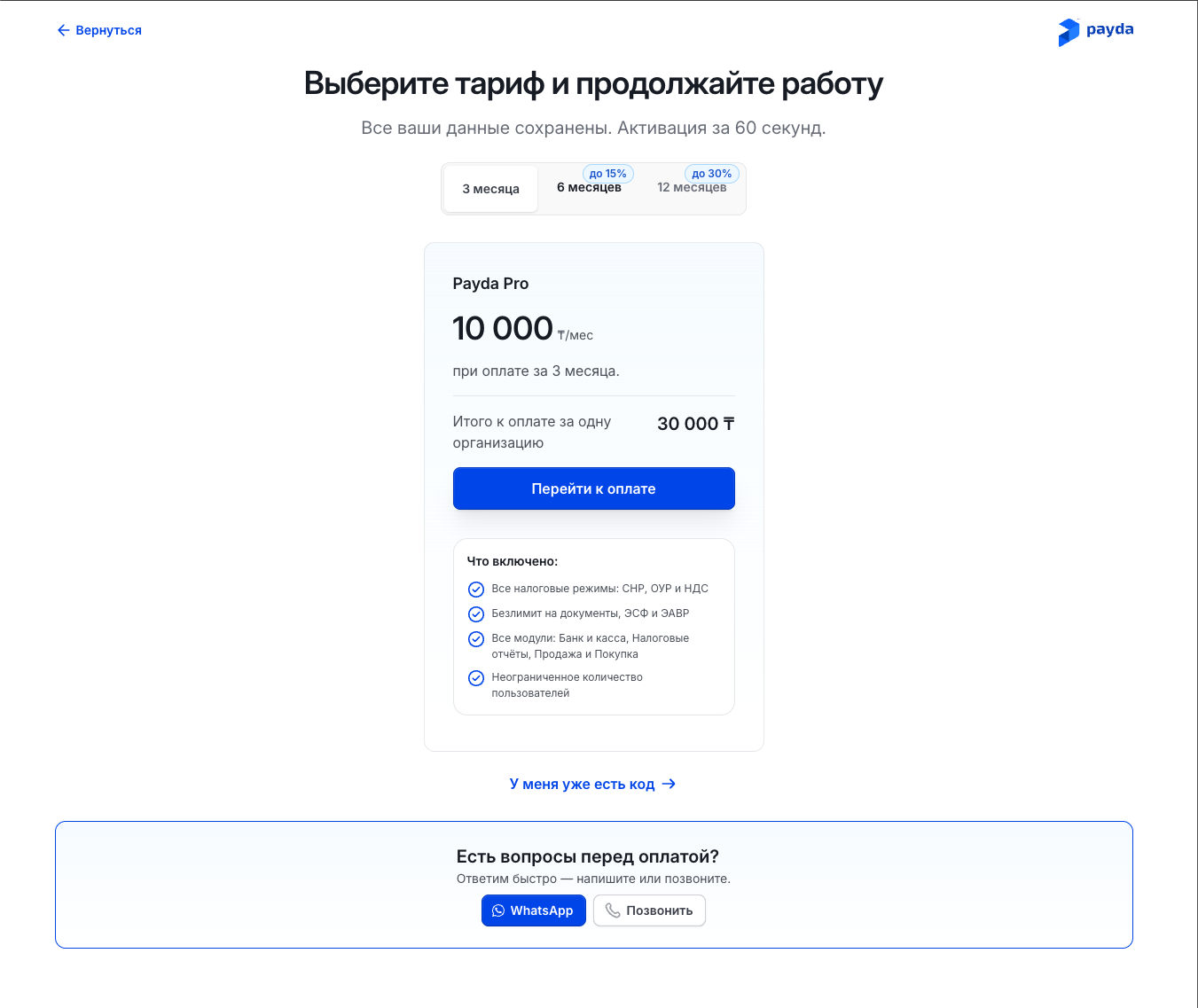
Мерзімді таңдаңыз: 3 месяца, 6 месяцев немесе 12 месяцев. Мерзімнің қасындағы «до N%» белгісі ең үлкен жеңілдікті көрсетеді.
Тариф карточкасын тексеріңіз:
- «₸/мес» бағасы және ол қандай мерзімге төлегенде қолданылатыны;
- мерзім жеңілдікпен болса — «Экономия N ₸» белгісі;
- Итого к оплате за одну организацию — қазір төлейтін сомаңыз;
- «Что включено:» тізімі — ол таңдалған мерзімге байланысты.
Перейти к оплате түймесін басыңыз. payda.kz сайтында тапсырысты төлеу беті ашылады — әрі қарай «Оплата заказа» беті бөлімі бойынша жалғастырыңыз.
Жоғарғы сол жақтағы Вернуться түймесі төлемсіз басты бетке қайтарады. Payda мобильді қосымшасында тарифтер беті ашылмайды: сіз «Подписка» бөліміне ауысасыз — Телефоннан тариф рәсімдеу бөлімін қараңыз.
«Оплата заказа» беті
Мұнда Payda-ның өз тапсырысы төленеді: тариф, бірнеше компанияға сатып алу немесе сайтта сатып алынған код. Бет payda.kz сайтында ашылады.
- Тапсырысты тексеріңіз:
- тақырыпта — «Удаленная оплата» және тапсырыс нөмірі; бірнеше компанияға арналған тапсырыста — «Оплата заказа»;
- Детали блогында: Отправитель — Payda, Получатель — сіздің компанияңыз және оның БИН-і (БИН — компанияларда, ИИН — ЖК мен жеке тұлғаларда);
- Стоимость блогында — төленетін қызметтер; тапсырысқа түсініктеме болса, ол Сообщение получателю өрісінде;
- бірнеше компанияға арналған тапсырыста «Стоимость» орнына — әр компанияның Итого жолы бар карточкасы.
- Оплатить N ₸ түймесін басыңыз.
- Способ оплаты терезесінде Kaspi.kz таңдалған. К оплате N ₸ түймесін басыңыз — төлем Kaspi-де жаңа қойындыда ашылады.
- Тапсырысты Kaspi-де төлеп, төлем бетіне қайта оралыңыз. Төлем өткенде бетте сомасы, күні және уақыты көрсетілген «Успешно оплачено» жазуы шығады.
- Беттің төменгі жағындағы түймені басыңыз. Ол төлемге қалай келгеніңізге байланысты:
- Управлять подпиской — бір компанияға «Купить/обновить план» арқылы жасалған тапсырыс;
- Вернуться на Главную — сіз Payda жүйесіне кірдіңіз;
- Зарегистрироваться в Payda және Вернуться на сайт — сіз Payda жүйесіне кірмегенсіз және төлемге кабинеттен не сайттан келдіңіз; Вернуться на сайт келген жеріңізге қайтарады;
- Зарегистрироваться — сіз Payda жүйесіне кірмегенсіз және сізге жіберілген сілтемені аштыңыз.
Бірнеше компанияға арналған тапсырысты төлегеннен кейін «Оплата успешно завершена» — «Вы будете перенаправлены через несколько секунд» хабары шығады да, Payda сізді кабинетке қайтарады.
Бір компанияға арналған тапсырысты басқа адам төлей алады: бет тақырыбындағы «бөлісу» белгішесі төлем сілтемесін жіберуді ашады немесе сілтемені көшіреді.
Белсендіру коды
Белсендіру коды — компанияңызға қолданатын төленген тариф. Мұндай код, мысалы, сайтта сатып алғаннан кейін SMS арқылы келеді — Код сайтта сатып алынса бөлімін қараңыз.
«Активировать код» терезесін келесі тәсілдердің бірімен ашыңыз:
- тарифтер бетінің төменгі жағындағы У меня уже есть код;
- жазылым туралы баннердегі активируйте код сілтемесі;
- «Физическое лицо» режиміндегі басты беттегі «У вас есть активный код» жолағы.
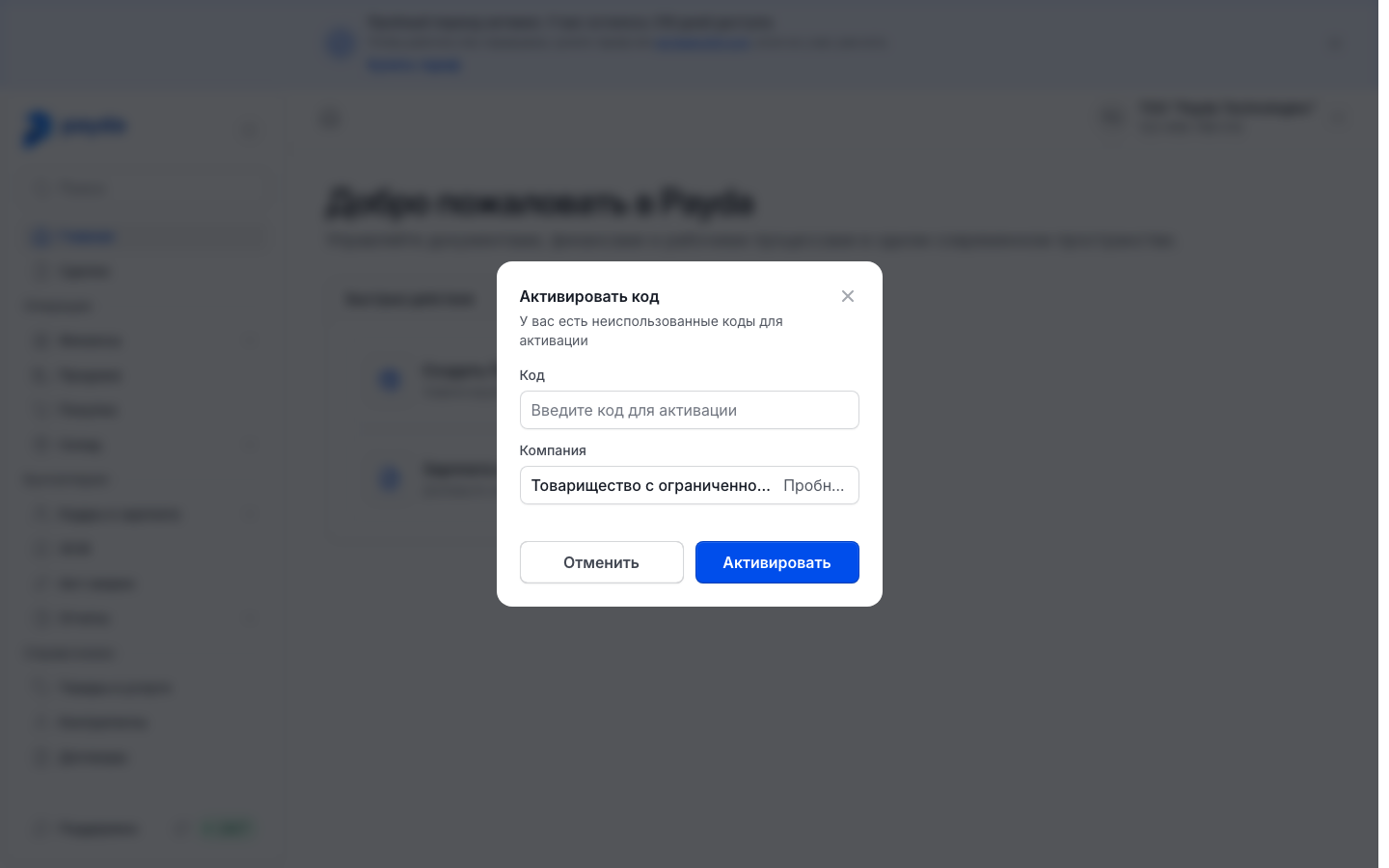
Код өрісінде кодты көрсетіңіз:
- профиліңіздегі телефон нөміріне кодтар төленген болса, өріс «Выберите код» тізімі болып шығады: кодты таңдаңыз, тариф атауының қасында оның мерзімі көрінеді;
- керекті код тізімде жоқ болса — «Не вижу свой код?» жолының астындағы Ввести вручную түймесін басып, кодты енгізіңіз;
- төленген кодтар жоқ болса — «Введите код для активации» өрісі бірден шығады.
Компания өрісінде компанияны таңдаңыз — атауының қасында оның ағымдағы тарифі көрінеді. Керекті компания жоқ болса — тізімнің басындағы Добавить тармағын таңдап, оны қосыңыз.
Активировать түймесін басыңыз. «Код успешно активирован!» жазуы шығады — Перейти в кабинет түймесін басыңыз.
Отменить терезені өзгеріссіз жабады. Терезе тақырыбының астындағы «У вас есть неиспользованные коды для активации» жазуы әрқашан көрінеді — ол сізде төленген кодтар бар дегенді білдірмейді.
Бірнеше компанияға тариф сатып алу
Бұл тәсілмен бірнеше компанияның тарифін бір тапсырыспен бірден төлеу ыңғайлы — мысалы, бухгалтерге өз клиенттері үшін.
- «Мои компании» бетін ашыңыз: «Физическое лицо» режимінде — сол жақ мәзірдегі Мои компании тармағы, кез келген режимде — pro.payda.kz/manage-company сілтемесі. Толығырақ — «Мои компании» беті.
- Купить тариф түймесін басыңыз. Немесе кестеде компанияларды белгілеп, Купить тариф для выбранных түймесін басыңыз — сонда «Купить/обновить план» экраны бірден екінші қадамда ашылады.
- «Выбор компании» қадамы: Добавить түймесін басыңыз, «Добавить компании» терезесінде компанияларды «Поиск компании» арқылы тауып, белгілеңіз де, Добавить (N) түймесін басыңыз. Артық компанияны өз жолындағы айқышпен алып тастаңыз. Продолжить түймесін басыңыз.
- «Выбор услуг/тарифов» қадамы: әр компанияда Добавить услугу түймесін басыңыз. Терезеде Услуга мен Опция услуги таңдаңыз — Стоимость, ал жеңілдік болса, «Скидка N%» белгісі шығады. Добавить түймесін басыңыз.
- Әр компаниядағы Итого жолын және экранның төменгі жағындағы жалпы соманы тексеріңіз. Перейти к покупке түймесін басыңыз — төлем беті ашылады. Назад компанияларды таңдауға қайтарады.
Қызметі қосылмаған компания тапсырысқа кірмейді. Бір компанияға арналған тапсырыс әдеттегідей, бірнеше компанияға арналғаны бір ортақ тапсырыспен төленеді.
Телефоннан дәл осыны «Управление компаниями» бөлімінде жасайды: экранның төменгі жағындағы Купить тариф түймесі, ал компанияларды белгілесеңіз, онда олардың саны шығады — Купить тариф (N).
Код сайтта сатып алынса
Тарифті payda.kz сайтында тіркелусіз төлеуге болады: Payda белсендіру кодын SMS арқылы жібереді, ал оны тіркелгеннен кейін қолдануға болады.
- payda.kz сайтындағы сатып алу сілтемесі «Введите номер телефона» терезесін ашады — «На этот номер будет отправлен ваучер после оплаты». Нөміріңізді енгізіп, Оплатить түймесін басыңыз.
- Тапсырысты төлеңіз — «Оплата заказа» беті бөліміндегідей.
- Код SMS арқылы келеді. Ол «Добро пожаловать в Payda!» тапсырыс бетінде де бар — «КОД АКТИВАЦИИ» блогында: оны кодтың қасындағы белгішемен, ал телефонда Скопировать түймесімен көшіріңіз. «ДЕТАЛИ ЗАКАЗА» блогында — тапсырыс нөмірі, күні, төлем тәсілі және сомасы.
- Payda-да тіркеліңіз — Басшыны тіркеу. Сол телефон нөмірін көрсетсеңіз, код «Выберите код» тізімінде шығады, оны қолмен енгізудің қажеті болмайды.
- Компанияны қосыңыз — Компания қосу.
- Осы компания үшін кодты белсендіріңіз — Белсендіру коды.
Төлемге дейінгі сұрақтар
Тарифтер бетінің төменгі жағында — «Есть вопросы перед оплатой?» блогы. Payda қолдау қызметіне жазу үшін WhatsApp түймесін басыңыз.
Нәтижені тексеру
- Сынақ кезеңі іске қосылғаннан кейін баннер «Пробный период активен.» жазуын және қалған күндерді көрсетеді.
- Төлегеннен немесе кодты белсендіргеннен кейін жазылым туралы баннер жоғалады. Белсендіру бір минутқа дейін созылады.
- «Мои компании» бетінде «Статус тарифа» бағанында компанияның жанында — «Активен, N дней», ал «Срок действия тарифа» бағанында — аяқталу күні.
Жиі кездесетін қателер
| Не көресіз | Себебі | Не істеу керек |
|---|---|---|
| «Нет активного тарифа» — «Купите тариф, чтобы продолжить работу» | Компанияда жарамды тариф немесе сынақ кезеңі жоқ | Хабардағы Купить тариф түймесін басыңыз немесе сынақ кезеңін іске қосыңыз |
| «Требуется организация» | Тарифтер беті «Физическое лицо» режимінде ашылған | Компанияға ауысып, тарифтерді қайта ашыңыз |
| «Пробный период уже активирован» | Компания сынақ кезеңін пайдаланып қойған | Тарифті төлеңіз немесе кодты белсендіріңіз |
| «Не удалось активировать пробный период» | Уақытша ақау | Кейінірек қайталап көріңіз |
| «Код не найден или уже использован» | Кодта қате бар немесе ол бұрын қолданылған | Кодты тексеріңіз. Тарифті төлеу үшін сол терезедегі Выбрать тариф түймесін басыңыз |
| Өз кодыңыз «Выберите код» тізімінде жоқ | Тізімде — профиліңіздегі телефон нөміріне төленген кодтар | Ввести вручную түймесін басып, SMS-тегі кодты енгізіңіз |
| «Тариф не найден» | Сайттағы сатып алу сілтемесі қате | payda.kz сайтында сатып алуды қайта бастаңыз |
| Төлемнен кейін «Успешно оплачено» жоқ | Төлем әлі расталмаған | Төлем беті ашық тұрған қойындыға оралыңыз — мәртебе өзі жаңарады |
Әрі қарай не істеу
- Телефоннан тариф рәсімдеу — Payda қосымшасында сатып алу.
- «Мои компании» беті — барлық компанияларыңыздың тариф мерзімдері.
- Бухгалтердің компанияға қолжетімділігі — бухгалтерді қалай шақыруға болады.