
Ұйым деректемелері
Не үшін керек
Компания деректемелері құжаттарға, ЭСФ-ке (электрондық шот-фактураларға) және салық төлемдеріне түседі: мекенжайлар, салық режимі, УГД кодтары, ҚҚС деректері. Мөр, қолтаңбалар, QR және төлем сілтемесі баспа нысандарында шығады, ал клиент шотты түйме немесе QR арқылы төлей алады.
Не қажет болады
- Таңдалған компания. «Физическое лицо» режимінде деректемелер жоқ: Payda «Требуется организация» хабарын көрсетіп, басты бетке қайтарады.
- Компания деректері: заңды және нақты мекенжай, УГД (мемлекеттік кірістер басқармасы) кодтары, КБЕ, ҚҚС үшін — тіркеудің сериясы, нөмірі және күні.
- ЭСФ жіберу үшін — ИС ЭСФ (ЭСФ қабылдайтын мемлекеттік жүйе) логині мен құпиясөзі.
- Баспа нысандары үшін — мөр мен қолтаңбалардың суреттері (мөлдір фондағы PNG), банк қосымшасындағы статикалық QR және төлем сілтемесі, мысалы Kaspi Pay-ден.
Қадам-қадаммен
Реквизиты организаций беті аккаунт карточкасынан немесе баптау нұсқаулығындағы Добавить юридический адрес қадамы арқылы ашылады.
Оң жақ жоғарыдағы аккаунт карточкасын басып (онда компания атауы тұр), Реквизиты аккаунта тармағын таңдаңыз.
Компания карточкасын тексеріңіз: атауы өзгертілмейді, оның астында — БИН немесе ИИН (БИН — компанияларда, ИИН — ЖК мен жеке тұлғаларда). Нөмірді көшіру үшін оны басыңыз.
Қойындыларды ретімен толтырыңыз — толығырақ төменде. Склад қойындысынан басқа әр қойындыда келесісіне өтпес бұрын Сохранить түймесін басыңыз.
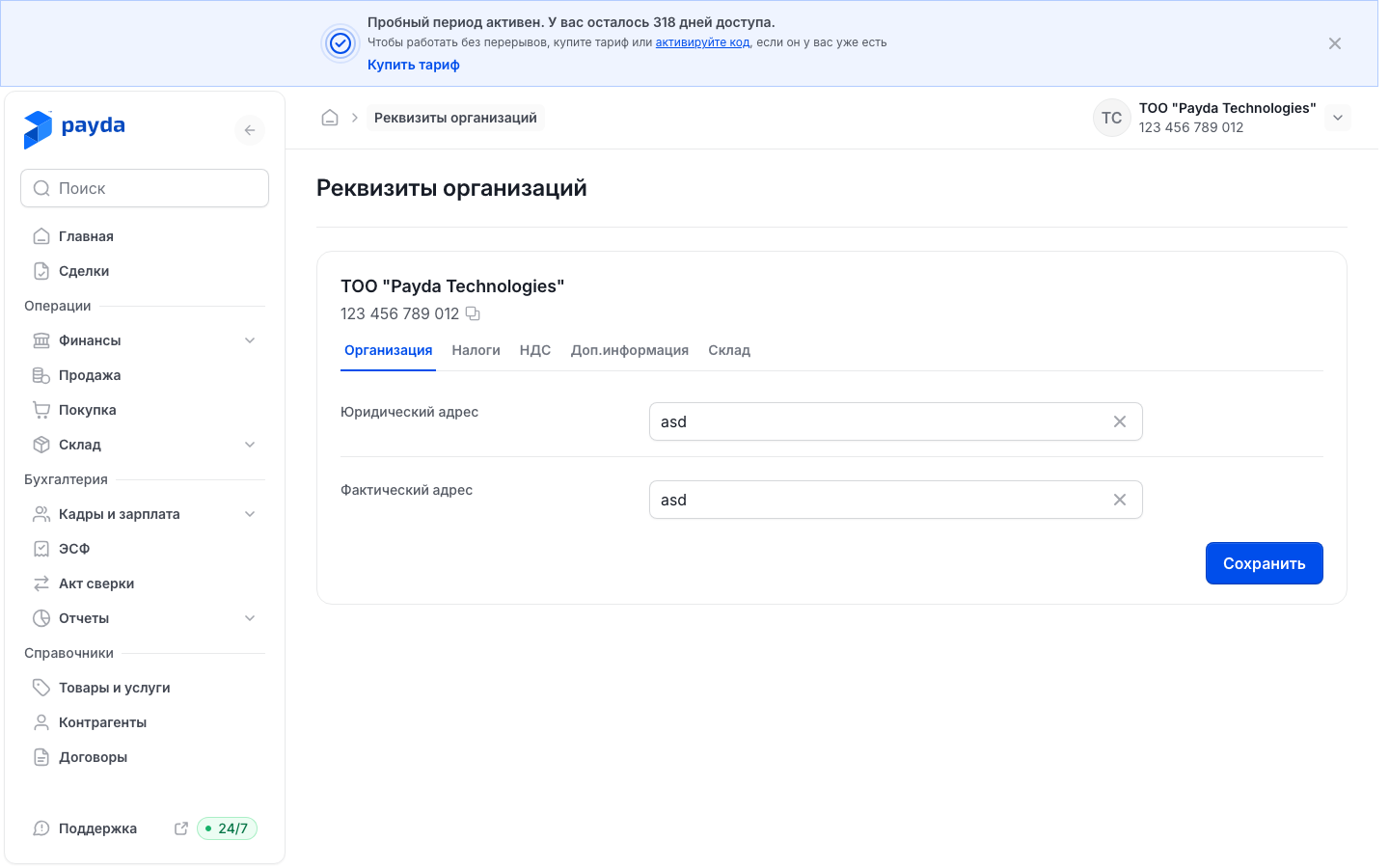
Ұйым
- Юридический адрес және Фактический адрес өрістерін толтырыңыз. Компания Добавить компанию арқылы қосылған болса, екі өрісте де қосу кезінде енгізілген мекенжай тұр.
- Сохранить түймесін басыңыз. «Данные успешно обновлены» хабары шығады.
Салықтар
- Налоговый режим таңдаңыз — жұлдызшамен белгіленген өріс.
- Код УГД по месту регистрации және Код УГД по месту нахождения көрсетіңіз: өріске атауын теріп бастаңыз немесе оң жақтағы анықтамалық белгішесін (лупасы бар парақ) басыңыз — УГД анықтамалығы ашылады. Керекті кодты қалай табу керек — УГД коды мақаласында.
- КБЕ (бенефициар коды) өрісін толтырыңыз — жұлдызшамен белгіленген өріс.
- Сохранить түймесін басыңыз.
ҚҚС
Қойынды компания ҚҚС бойынша есепте тұрса толтырылады.
- Серия НДС және Номер НДС енгізіңіз.
- Дата регистрации НДС көрсетіңіз.
- Сохранить түймесін басыңыз.
ИС ЭСФ-ке қолжетімділік
- Доп.информация қойындысын ашыңыз.
- ИС ЭСФ-тегі есептік жазбаңыздың Логин ИС ЭСФ және Пароль ИС ЭСФ деректерін енгізіңіз — олар Payda-ны ИС ЭСФ-ке қосу үшін керек.
- Сохранить түймесін басыңыз.
Қосылудың өзі ЭСФ бетінде жасалады — ИС ЭСФ-ке қосылу бөлімін қараңыз.
Қойма
Метод себестоимости есептен шығарылған тауардың өзіндік құны қалай есептелетінін анықтайды. Әдепкі бойынша Средневзвешенная (WAC) таңдалған.
Бұл қойындыда Сохранить түймесі жоқ: әдіс таңдалған сәтте сақталады. Қазір тек Средневзвешенная (WAC) таңдауға болады, сондықтан өзгертетін ештеңе жоқ.
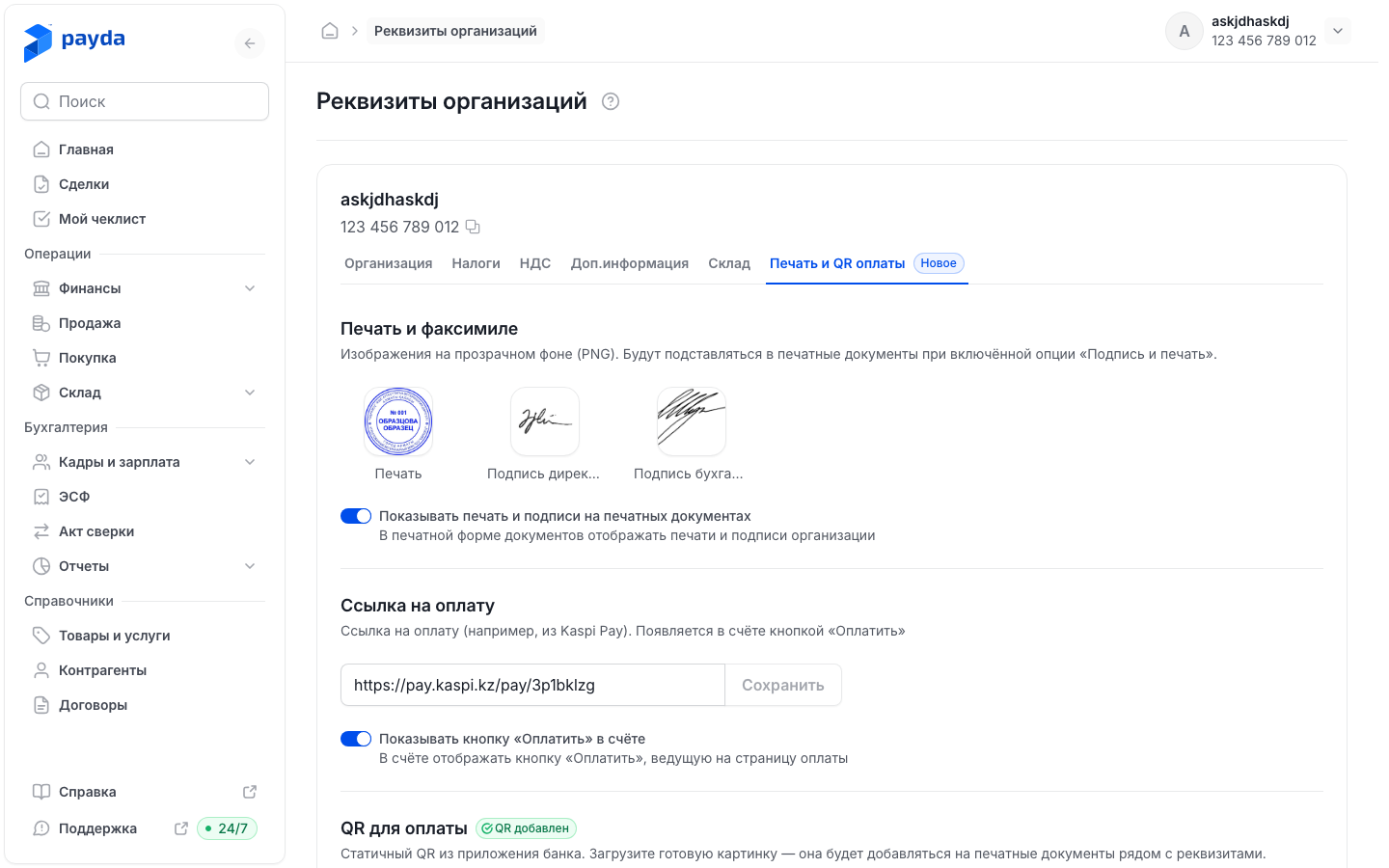
Мөр және төлем QR-ы
Қойынды Новое белгісімен ерекшеленген. Оны шотты қарау кезіндегі Печать и подписи панеліндегі Управлять печатью и подписями в реквизитах сілтемесі де ашады.
Печать и факсимиле блогында Печать, Подпись директора немесе Подпись бухгалтера тақтайшасын басып, файлды таңдаңыз.
Қию терезесі ашылады: керекті бөлікті белгілеп, Применить, содан кейін Готово түймесін басыңыз — сурет бірден сақталады.
Суретті Обрезать, Заменить немесе Удалить үшін толтырылған тақтайшаны қайта басыңыз.
Ссылка на оплату блогындағы өріске төлем бетінің сілтемесін (мысалы, Kaspi Pay-ден) қойып, өрістің жанындағы Сохранить түймесін басыңыз. Сілтеменің өз түймесі бар — төмендегі жалпы түйме оны сақтамайды.
QR для оплаты блогында Выберите с диска түймесін басыңыз немесе файлды осында сүйреп әкеліңіз: 5 МБ-қа дейінгі PNG немесе JPG. QR да мөр сияқты қиюдан өтіп, Готово түймесімен сақталады.
Керекті ауыстырғыштарды қосыңыз:
- Показывать печать и подписи на печатных документах;
- Показывать кнопку «Оплатить» в счёте — төлем сілтемесі сақталғанда қолжетімді;
- Показывать QR на печатных документах — QR жүктелгенде қолжетімді.
Қойындының төменгі жағындағы Сохранить түймесін басыңыз. «Печать, подписи, ссылка и QR сохранены» хабары шығады.
Тек жаңа құжаттар
«Изменения на этой странице действуют только на новые документы.» Мөр, қолтаңбалар мен QR сақтағаннан кейін жасалған құжаттарда шығады. Бұрын шығарылған құжаттар өзгермейді.
Клиент шотты сілтеме арқылы қалай төлейтіні — Шотты сілтеме арқылы төлеу мақаласында.
Компанияның банк шоты
Компьютерде деректемелер бетінде банк шоттары жоқ. Компания шоты Расчетный счет анықтамалығына енгізіледі: ол шот таңдайтын кез келген өрістегі анықтамалық белгішесімен ашылады, мысалы төлем шотындағы Мои реквизиты блогының Расчетный счет өрісінде. Екінші жол — баптау нұсқаулығындағы Добавить банковский счет қадамы, ол Клиент банка бетіне апарады. Толығырақ — Банк шоттары мақаласында.
Телефоннан
- Профиль қойындысын ашып, жоғарыдағы компания карточкасын басыңыз. Басты бетте Заполните данные профиля блогы болса, Заполнить профиль түймесін басуға болады — экран бірден өңдеуге ашылады.
- Организация экранында Банковские реквизиты (әдепкі бойынша ашық), Адрес, Налоги, НДС, Доп. информация және Печать и QR қойындылары бар.
- Оң жақ жоғарыдағы қарындаш белгішесін басыңыз: тақырып Редактировать болып өзгереді, өрістер өңдеуге ашылады.
- Өзгерістерді енгізіп, экранның төменгі жағындағы Сохранить немесе Сохранить и закрыть түймесін басыңыз. «Данные успешно обновлены» терезесінде Подтвердить түймесін басыңыз.
Телефонда компанияның банк шоты осы жерде қосылады: өңдеу режимінде Банковские реквизиты қойындысында Добавить счет түймесін басып, Банковский счет және Банк өрістерін толтырыңыз. Печать и QR қойындысында төлем сілтемесін экранның төменгі жағындағы жалпы түйме сақтайды.
Нәтижені тексеру
- Сохранить басқаннан кейін «Данные успешно обновлены» хабары шығады.
- Жаңа төлем шотын жасап, оның баспа нысанын ашыңыз: онда мөр, қолтаңбалар мен QR көрінеді, ал шотта Оплатить түймесі бар — тиісті ауыстырғыштар қосулы болса.
Жиі кездесетін қателер
| Не көресіз | Себебі | Не істеу керек |
|---|---|---|
| Басқа қойындыға өткенде «Несохраненные изменения» | Ағымдағы қойындыда сақталмаған өзгерістер қалды | Отменить, содан кейін Сохранить басыңыз. Подтвердить қойындыны ауыстырады, ал өзгерістер жоғалады |
| Сохранить басқаннан кейін «Данные успешно обновлены» хабары жоқ | Өзгерістер сақталмаған: сақтау қатесі туралы Payda хабарламайды | Бетті жаңартып, мәндерді тексеріңіз де, қайта сақтаңыз. Көмектеспесе — қолдау қызметіне жазыңыз |
| «Требуется организация» | «Физическое лицо» режимі таңдалған, онда ұйым деректемелері жоқ | Аккаунт карточкасында компанияға ауысыңыз — Бірнеше компания мақаласын қараңыз |
| «Поддерживаются только PNG и JPG» | Сурет басқа форматта | Оны PNG немесе JPG ретінде сақтаңыз |
| «Файл больше 5 МБ» | Сурет тым үлкен | Файл өлшемін кішірейтіңіз |
| «Ссылка должна начинаться с http:// или https://» | Төлем сілтемесі толық қойылмаған | Сілтемені https:// бөлігімен бірге толық көшіріңіз |
| Ескі құжатта мөр, қолтаңба немесе QR жоқ | Баптаулар тек сақтағаннан кейін жасалған құжаттарға қолданылады | Жаңа құжат жасаңыз |
| ЭСФ «Нет доступа к ИСЭСФ» күйін алады | ИС ЭСФ логинді немесе құпиясөзді қабылдамады | Доп.информация қойындысындағы Логин ИС ЭСФ мен Пароль ИС ЭСФ тексеріп, ИС ЭСФ-ке қайта қосылыңыз |
| Құжаттағы Мои реквизиты блогында Расчетный счет өрісі бос | Компанияның банк шоты енгізілмеген | Шотты енгізіңіз — Шот қосу |
Әрі қарай не істеу
- Банк шоттары — құжаттар мен төлемдер үшін компания шотын енгізу.
- Бухгалтердің компанияға қолжетімділігі — бухгалтерді шақыру.
- Тарифтер және төлем — тарифті таңдау және төлеу.