
Подписать документы в ЭДО с телефона
Зачем это нужно
ЭДО — электронный документооборот. Накладную, АВР (акт выполненных работ) или акт сверки, отправленные контрагенту на подпись, обе стороны подписывают ЭЦП — электронной цифровой подписью. После этого документ имеет юридическую силу без бумаги и курьера.
Раздела ЭДО в кабинете на компьютере нет: такие документы подписывают в мобильном приложении Payda через приложение eGov. Если приложение Payda открыто в браузере компьютера, АВР и акты сверки, пришедшие в ЭДО файлом XML, можно подписать и ключом ЭЦП через программу NCALayer.
Что понадобится
- Выбранная компания, которая указана в документе поставщиком или заказчиком. Без выбранной компании раздела ЭДО в приложении нет.
- Приложение eGov Mobile (для ИП) или eGov Business (для юридических лиц и ИП) на этом телефоне и ваша ЭЦП в нём.
- Для подписи на компьютере — запущенная программа NCALayer и ключ ЭЦП: файл на компьютере или токен.
- Документ на подписи. Поставщик отправляет его из кабинета кнопкой Отправить на подпись — см. Связанные документы.
Пошагово
Найти документ
Откройте вкладку Каталог внизу экрана и в блоке Сервисы нажмите ЭДО. Об остальных разделах приложения — в статье Что можно с телефона.
Другой путь — вкладка Главная: в блоке ЭДО нажмите Смотреть все. Блок появляется, если за последний месяц в ЭДО были документы, и показывает, сколько ждут подписи.
Выберите вкладку:
- К выполнению — открывается первой, здесь документы, которые ждут подписи;
- Готово — сюда документы переходят после вашей подписи;
- Все — все документы сразу.
У К выполнению и Готово рядом с названием стоит число документов. Выбранную вкладку экран запоминает: вернувшись из документа, вы окажетесь на ней же.
Введите БИН или ИИН контрагента в поле Поиск по БИН/ИИН. БИН — у компаний, ИИН — у ИП и физлиц.
Сузьте список чипами под поиском:
- Исходящие — документы, которые отправили вы, Входящие — которые прислали вам;
- на вкладке Готово есть ещё Ожидает (ждут подписи второй стороны) и Завершен (подписаны всеми).
Повторное нажатие на выбранный чип снимает отбор.
Для точного отбора нажмите значок фильтра справа от поиска — откроется окно Фильтры с полями Направление, Дата документа и Контрагент (БИН/ИИН контрагента).
Нажмите Применить. Кнопка Сбросить фильтры снимает все отборы сразу.
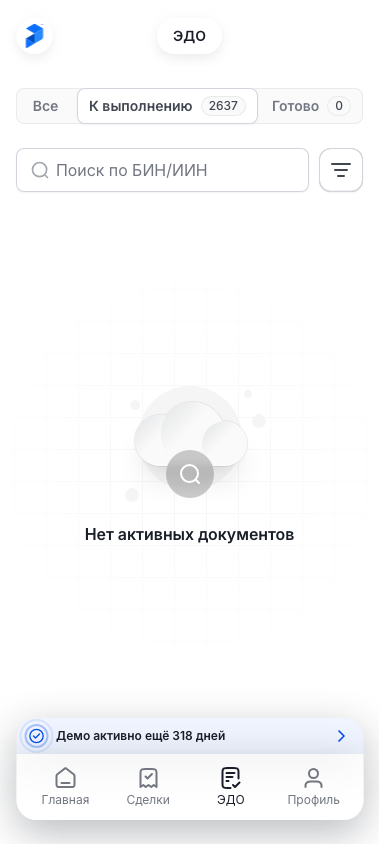
Документы сгруппированы по датам. В карточке видно статус, тип документа с номером и датой, контрагента, сумму и направление — Входящий или Исходящий.
| Статус | Что значит |
|---|---|
| Ожидает подписи | Подписание ещё не закончено |
| Подписан | Документ подписали все стороны |
| Отклонён | Документ отклонён — подписать его уже нельзя |
| Ошибка подписания | Подпись не прошла — откройте документ и посмотрите причину |
Подписать документ
Нажмите карточку документа. Откроется его страница с тремя блоками:
- Документ — файл с кнопкой Открыть, Тип документа, Рег. дата, Рег. номер, Сумма с НДС и НДС; у документа без НДС в строке НДС стоит «Без НДС»;
- Подписанты — Поставщик и Заказчик с отметкой Подписан или Ожидание; Показать раскрывает ИИН/БИН, Руководитель и Время подписи;
- Детализация — позиции документа: Товары и Услуги.
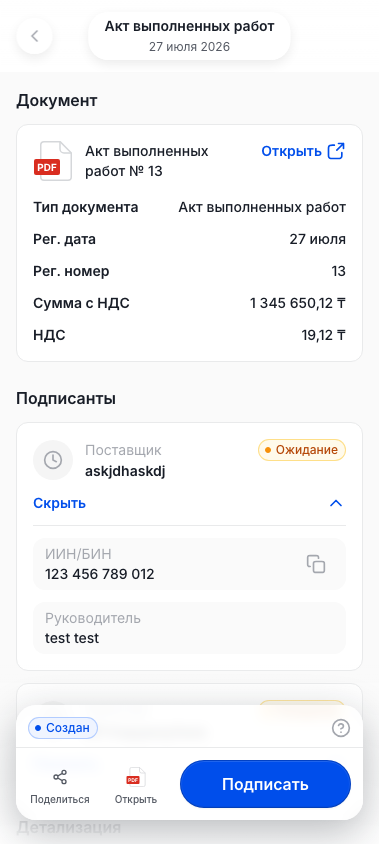
Нажмите Подписать внизу экрана. Кнопка есть, когда очередь за вашей компанией: сначала документ подписывает поставщик, затем заказчик.
В окне Способ подписания выберите eGov Mobile (для ИП) или eGov Business (для юридических лиц и ИП).
Откроется приложение eGov: подпишите документ там и вернитесь в Payda. Пока подпись обрабатывается, на экране надпись «Подписываем документ».
Дождитесь результата и нажмите Понятно:
- «Вы подписали документ» и «Ожидается подпись второй стороны.» — ваша подпись стоит, очередь за контрагентом;
- «Документ успешно подписан» и «Обе стороны подписали документ. Теперь он имеет юридическую силу.» — подписание закончено.
Если страница открыта в браузере компьютера, вместо перехода в eGov окно покажет QR-код. Отсканируйте его приложением eGov на телефоне.
На компьютере в окне Способ подписания есть ещё NCALayer — «Ключ ЭЦП на этом компьютере». Он подписывает АВР и акты сверки, пришедшие в ЭДО файлом XML. Накладные и документы, отправленные из кабинета Payda кнопкой Отправить на подпись, подписывают через eGov: у них NCALayer неактивен, а под ним написано «Этот документ подписывается только через eGov».
- Запустите NCALayer и нажмите NCALayer.
- В окне NCALayer выберите ключ ЭЦП и подтвердите подпись. Пока окно открыто, под способом написано «Подтвердите подпись в окне NCALayer»: если окна не видно, оно открылось за браузером.
- Дождитесь результата: на экране «Подписываем документ», затем то же окно результата, что и после eGov.
Пока подписей нет, а очередь за вами, внизу страницы стоит статус Создан. После первой подписи там появляется строка Подписи — например, «1 из 2 подписан».
Нажмите строку Подписи: в одноимённом окне видно статус — Ожидает подписи или Завершен — и кто когда подписал.
Если ваша подпись не прошла, вместо статуса и строки Подписи стоит строка Ошибки с числом ошибок. Нажмите её, чтобы увидеть причину, и подпишите документ ещё раз.
Подписать можно и в просмотре печатной формы: Открыть показывает документ на весь экран, а внизу те же Подписать, Поделиться и Скачать. Накладную и АВР так же открывают из карточки реализации — блок Статус документов, см. Документы на телефоне.
Отклонить документ в Payda нельзя: свяжитесь с контрагентом.
Подписать несколько
- Откройте вкладку К выполнению и отметьте документы галочками. Внизу появится панель со счётчиком — например, «2 выбрано».
- Чтобы отметить все документы, которые можно подписать, включите Выбрать все.
- Нажмите Подписать с числом отмеченных — например, Подписать (2).
- В окне Способ подписания выберите eGov Mobile или eGov Business, подпишите документы в приложении eGov и вернитесь в Payda. На компьютере АВР и акты сверки из ЭДО можно подписать через NCALayer: ключ выбирается один раз для всех отмеченных документов. Если среди отмеченных есть документ из кабинета Payda, NCALayer неактивен — «Не все выбранные документы можно подписать в NCALayer».
- Появится «Документы подписаны» и «Ваша подпись добавлена к выбранным документам. Документы перейдут в статус «Готово».» Нажмите Понятно.
Галочки нет у документов, которые ждут подписи второй стороны, и у документов, подпись которых сейчас обрабатывается: подписывать их вам пока нечего. На вкладках Все и Готово галочек нет совсем — отмечать можно только на К выполнению.
Если подпись не прошла, отдельного сообщения не будет: у документа в списке появится статус Ошибка подписания. Откройте его и подпишите отдельно; если статус не обновился, потяните список вниз. Подпись через NCALayer ЭДО сначала принимает: если документ её не принял, сразу появится «1 документ не принят» с причиной, а если не принял часть — например, «Подписано документов: 1 из 2». Отметка с такого документа не снимается. Ошибка самой подписи появится позже статусом Ошибка подписания.
Поделиться и скачать
Действия с файлом стоят внизу страницы документа и в просмотре печатной формы:
- Поделиться — документ вашей компании уходит ссылкой через меню «Поделиться» телефона, и получатель откроет его без входа в Payda. Документ, который прислал контрагент, уходит файлом PDF.
- Открыть или Скачать — пока документ подписали не все, на странице документа стоит Открыть (печатная форма на весь экран), после всех подписей — Скачать (PDF в телефон). В просмотре печатной формы всегда стоит Скачать.
- Оплатить — есть у счёта на оплату, в котором включена кнопка оплаты, и открывает страницу оплаты. Подробнее — в статье Оплата счёта по ссылке.
Если меню «Поделиться» недоступно, Payda скопирует ссылку в буфер обмена и сообщит об этом.
Когда вы подписываете вторым, до вашей подписи внизу страницы документа только Открыть и Подписать. Поделиться таким документом можно из просмотра печатной формы.
Печать и подписи в счёте
Печать и подписи в конкретном счёте на оплату можно включить прямо в просмотре его печатной формы. Значок настройки есть только у счёта на оплату и только когда вы вошли в Payda.
- Откройте счёт на оплату в разделе Продажи и в блоке Статус документов нажмите Открыть у печатной формы счёта.
- Нажмите значок шестерёнки справа вверху — откроется окно Печать и подписи.
- Отметьте, что поставить в этот счёт: Печать организации, Подпись руководителя, Подпись бухгалтера, QR оплаты, Кнопка «Оплатить».
- Нажмите Применить. Появится «Настройки печати сохранены», и счёт обновится.
Выбор действует только для этого счёта, остальные берут настройки организации. Если картинка не загружена, под пунктом написано «Не загружено»: нажмите Загрузить, добавьте файл и отметьте пункт. Без ссылки на оплату пункт Кнопка «Оплатить» неактивен, под ним — «Ссылка не задана».
Ссылка Управлять печатью и подписями в реквизитах ведёт к настройкам по умолчанию — см. Реквизиты организации.
Если документ открыли по ссылке
Документ можно отправить ссылкой: кнопкой Поделиться в приложении или Переслать в кабинете. Получатель открывает её в браузере без входа в Payda и видит:
- блоки Документ, Подписанты и Детализация;
- внизу — Поделиться и Скачать, а у счёта с включённой кнопкой оплаты — ещё Оплатить.
Подписать документ без входа нельзя. Если вы — сторона документа и работаете в Payda, войдите в компанию, которой адресован документ, и откройте ссылку снова. Когда очередь за вами, внизу будет Подписать.
Если ссылка скопирована не полностью или больше не действует, страница покажет «Не удалось загрузить документ» и «Попробуйте обновить страницу позже».
Проверка результата
Подписанный вами документ переходит на вкладку Готово. На странице документа у вашей стороны в блоке Подписанты стоит Подписан, а в строке Подписи выросло число подписей.
Когда подписали обе стороны, строка Подписи внизу показывает «2 из 2 подписан», а вместо Открыть появляется Скачать.
Частые ошибки
| Что видите | Почему | Что делать |
|---|---|---|
| «Нет активных документов» | На этой вкладке документов нет | Загляните на Все и Готово. Документ из кабинета отправляют кнопкой Отправить на подпись |
| «Ничего не найдено» | Под поиск и фильтры ничего не подходит | Очистите поиск, а в окне Фильтры нажмите Сбросить фильтры |
| Отправленного из кабинета документа нет в списке | ЭДО принимает документ не сразу | Подождите и потяните список вниз, чтобы обновить его |
| У документа нет галочки | Он ждёт подписи второй стороны, его подпись ещё обрабатывается, или открыта не вкладка К выполнению | Отмечайте документы на К выполнению. Ждущие вторую сторону подписывать не нужно |
| «Подписание недоступно» и «Выбранные документы нельзя подписать» | У отмеченных документов не хватает данных для подписи | Снимите отметки и откройте документ: если в нём есть Подписать, подпишите его отдельно |
| «Не удалось отправить на подписание» | Запрос в eGov не прошёл | Через пару минут нажмите Подписать ещё раз |
| Нет способа NCALayer | Страница открыта на телефоне или в приложении Payda | NCALayer работает только на компьютере — подпишите через eGov |
| NCALayer неактивен, «Этот документ подписывается только через eGov» или «Не все выбранные документы можно подписать в NCALayer» | Это накладная или документ, отправленный из кабинета Payda, — или такой есть среди отмеченных | Подпишите его через eGov или снимите с него отметку |
| «NCALayer не запущен» | Программа NCALayer не открыта или не установлена | Запустите NCALayer и снова нажмите NCALayer. Программу устанавливают с сайта НУЦ РК |
| «Подписание отменено» | Окно NCALayer закрыли без подписи | Нажмите NCALayer ещё раз и подтвердите подпись |
| «Не удалось подписать в NCALayer» | NCALayer не подписал выбранным ключом | Проверьте, что ключ ЭЦП действующий, и подпишите ещё раз |
| «Не удалось скачать документ для подписи» или «Не удалось отправить подпись» | Файл документа не скачался или подпись не дошла до ЭДО | Чуть позже подпишите ещё раз |
| «1 документ не принят» или «Подписано документов: 1 из 2» и «Причина: …» | ЭДО не приняло подпись: например, документ уже подписан или его статус изменился | Потяните список вниз и откройте документ |
| «Подписан некорректным ЭЦП» и «Используйте корректный ЭЦП для подписания документа» на странице документа | ЭЦП выдана не на ту компанию или не на того человека | Подпишите документ ещё раз ЭЦП компании, указанной в документе |
| «Не удалось подписать документ» и «Произошла ошибка при подписании. Попробуйте подписать документ ещё раз» на странице документа | Подпись не прошла | Нажмите Подписать ещё раз |
| Экран «Подписываем документ» долго не пропадает | Подпись ещё обрабатывается | Через несколько секунд справа вверху появится крестик. Закройте экран — результат покажется, когда подпись пройдёт |
| Нет кнопки Подписать | Очередь подписи не за вами, или выбрана другая компания | Проверьте блок Подписанты и компанию, в которой вы работаете |
| «Не удалось создать ссылку» | Ссылка на документ не выпустилась | Чуть позже нажмите Поделиться ещё раз |
| Нет кнопки «Отклонить» | Отклонить документ в Payda нельзя | Свяжитесь с контрагентом |
Что дальше
- Связанные документы — как отправить накладную или АВР на подпись из кабинета.
- Документы на телефоне — как создать документ в приложении.
- Оплата счёта по ссылке — что видит клиент, когда платит по счёту.