
Загрузить выписку и выгрузить поручения в банк
Зачем это нужно
Выписка из банк-клиента превращает строки банка в платежи Payda: новые платежи создаются сами, а поручения, которые вы уже завели, отмечаются оплаченными. Выгрузка работает в обратную сторону: ваши платёжные поручения уходят в банк одним файлом, без ручного ввода.
Что понадобится
- Файл выписки, выгруженный из банк-клиента: формат
.txt, не больше 4 МБ. - Счёт организации в справочнике Расчетный счет — Банковские счета.
Пошагово
Загрузить выписку
- В меню откройте Финансы → Платежи и нажмите Загрузить выписку. Справа откроется панель Загрузить выписку.
- Перетащите файл в панель или нажмите Выберите с диска.
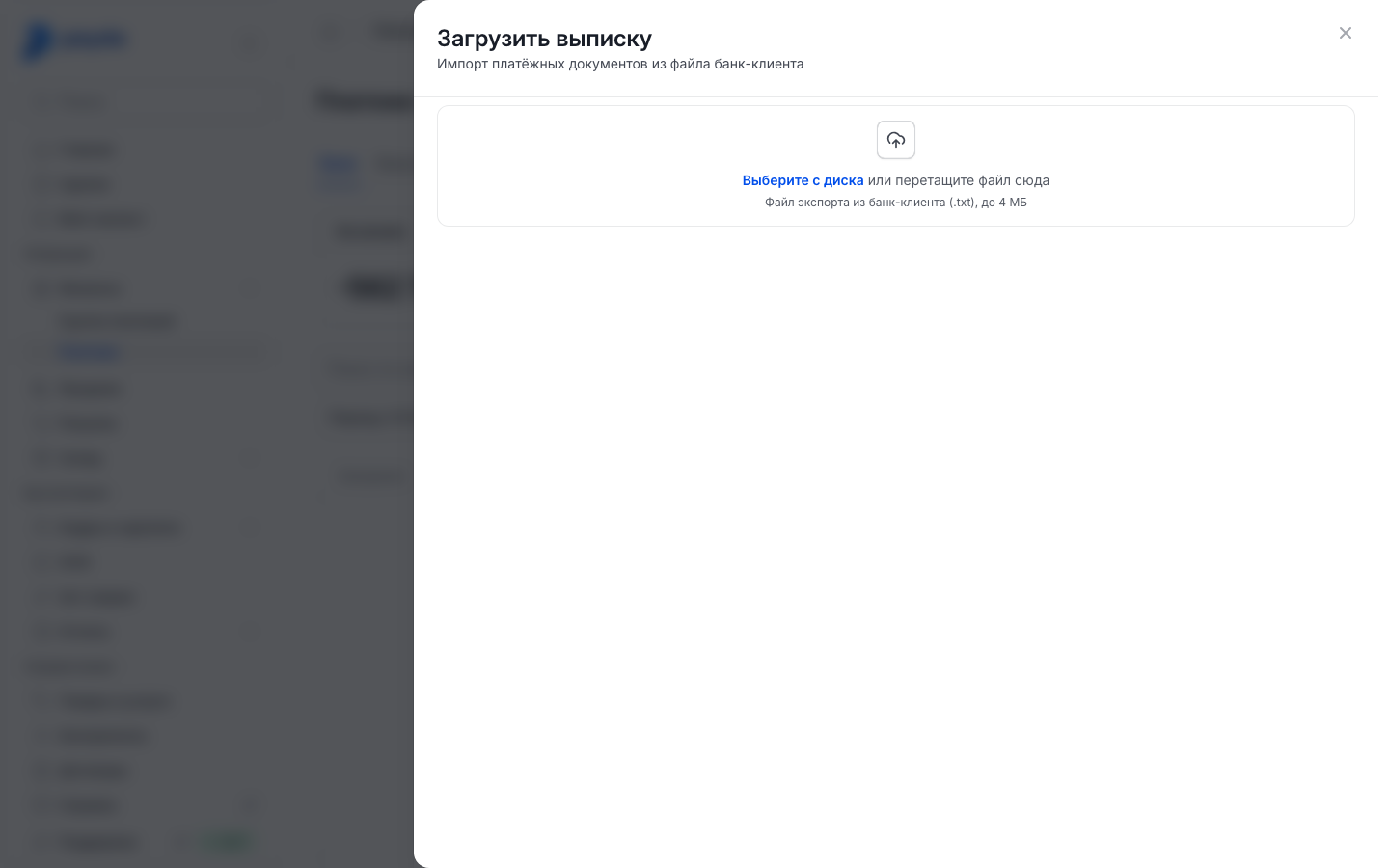
- Проверьте данные о файле: имя, число операций, счёт и кодировку. Если к файлу есть замечания, рядом будет их счётчик, например «2 замечания», — нажмите на него, чтобы прочитать.
- Посмотрите итог над списком — что произойдёт при загрузке отмеченных строк: К созданию, К сверке, Поступления, Списания.
- Проверьте отметки у строк. Строки, которые загружаются без вашего участия, уже отмечены; Выбрать все отмечает все доступные.
- Нажмите Загрузить (N) — N показывает, сколько строк отмечено.
- Над списком появится итог загрузки. Нажмите Готово, чтобы закрыть панель.
Если закрыть панель до загрузки, ничего не создастся.
На телефоне откройте в приложении Финансы, вкладку Банк, и нажмите Загрузить выписку внизу экрана. Дальше всё так же.
Что будет с каждой строкой
У каждой операции выписки есть отметка — что с ней произойдёт при загрузке:
| Отметка | Что значит | Загрузится |
|---|---|---|
| Новый документ | Такого платежа в Payda нет — будет создан входящий или исходящий платёж | Да, строка отмечена сама |
| Отметим оплаченным | Нашлось ваше поручение, которое подходит под строку, — оно станет оплаченным | Да, строка отмечена сама |
| Нужен выбор | Под строку подходят несколько ваших поручений | Да — отметьте строку и выберите документ |
| Уже загружено | Эту строку уже загружали раньше | Нет |
| Повтор в файле | Такая же строка уже есть в этом файле | Нет |
| Не загрузим | Строка не прошла проверку, причина написана под ней | Нет |
Строки, которые загрузить нельзя, собраны внизу списка под заголовком «Загружать не будем».
У строки Нужен выбор есть вопрос «Какой документ считать оплаченным?». Варианты отличаются суммой, видом операции и отметкой «Не оплачен» или «Уже оплачен», у поручений из пакета есть подпись «Пакет №…». Отметьте строку и выберите нужный вариант — пока документ не выбран у отмеченной строки, кнопка Загрузить неактивна.
Ссылка «Документ № …» у строки открывает найденный или созданный платёж. Оставшиеся строки можно загрузить в этой же панели — документы не задвоятся. Если загрузить тот же файл ещё раз, уже загруженные строки получат отметку Уже загружено.
После загрузки
- Прочитайте итог над списком: Создано, Отмечено оплаченными, Пропущено, Ошибок. Тексты ошибок — под итогом, а уведомление скажет «Импорт завершён» или «Импорт завершён с ошибками».
- Откройте Платежи: новые платежи — на вкладке Банк, а Вид операции Payda определила по КНП.
- Откройте каждую оплату поставщику и выберите Статья ДДС в строке таблицы: из выписки не видно, что куплено, поэтому статью выбираете вы — Статьи ДДС.
- Откройте налоговые поручения из выписки и выберите в них Вид платежа, иначе они не сохранятся — Налоги и взносы: КБК и КНП.
Экран «Клиент банка»
Выписку можно загрузить и на экране Клиент банка — там же выгружают поручения в банк. В меню этого экрана нет, откройте его одним из способов:
- на главной, пока настройка организации не завершена, — карточка Руководство по настройке → Добавить банковский счет, см. Руководство по настройке;
- по ссылке pro.payda.kz/bank/client.
Загрузка выписки:
Если у организации ещё нет счетов, на экране будет «Расчетные счета не созданы». Нажмите Создать расчетный счет и заведите счёт.
Экран открывается на вкладке Экспорт. Перейдите на вкладку Импорт.
Нажмите Открыть и прочитать данные из файла и выберите файл выписки.
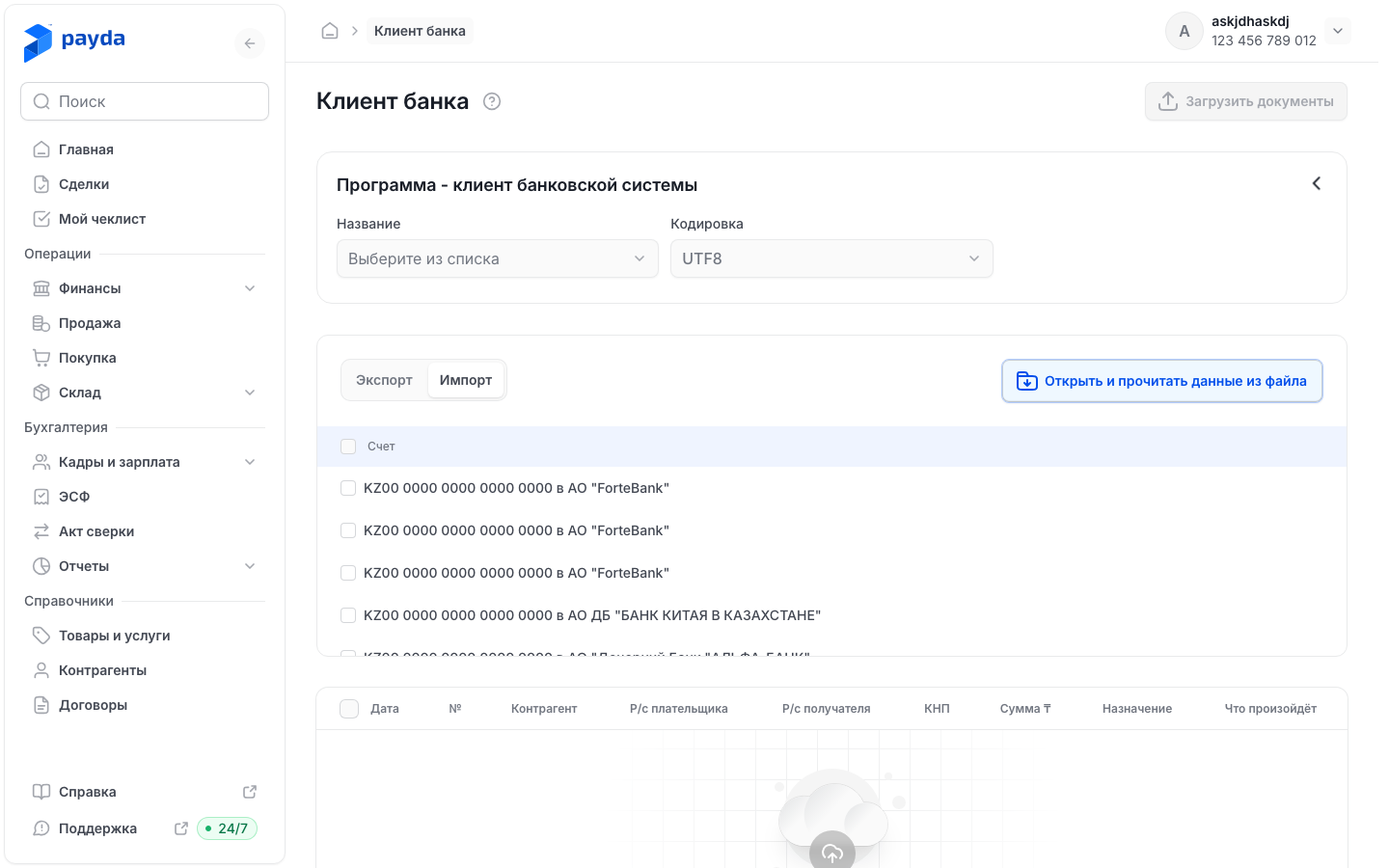
Проверьте таблицу: Дата, №, Контрагент, Р/с плательщика, Р/с получателя, КНП, Сумма ₸, Назначение, Что произойдёт. В колонке Что произойдёт — те же отметки, что в панели на странице Платежи; строку Нужен выбор отметьте и выберите документ прямо в ячейке.
Отметьте строки и нажмите Загрузить документы вверху справа.
Поля Название и Кодировка в блоке Программа - клиент банковской системы на вкладке Импорт заблокированы: кодировка определяется по файлу. Чтобы выбрать другой файл, нажмите крестик рядом с именем файла.
Если счёта из выписки нет среди счетов организации, появится «Счет не зарегистрирован в системе.». Нажмите Создать счет в уведомлении, заполните счёт в панели Добавить счет и нажмите Создать счет, затем — Загрузить документы.
Выгрузить поручения в банк-клиент
- На экране Клиент банка останьтесь на вкладке Экспорт.
- В списке Счет отметьте счета, с которых уходят деньги.
- Выберите период. Таблица Документы для экспорта заполнится поручениями; кнопка Обновить перечитывает её.
- Отметьте поручения, которые нужно отправить в банк.
- В блоке Программа - клиент банковской системы выберите Название — программу вашего банка: Банк "ЦентрКредит" Интернет-Клиент, HalykBank Банк-Клиент или HalykBank Интернет-Клиент. В поле Кодировка оставьте UTF8 или выберите Windows.
- Нажмите Выгрузить документы. Скачается файл с именем вида «Выгрузка за 30.09.2026 9:05:00.txt» — загрузите его в банк-клиент.
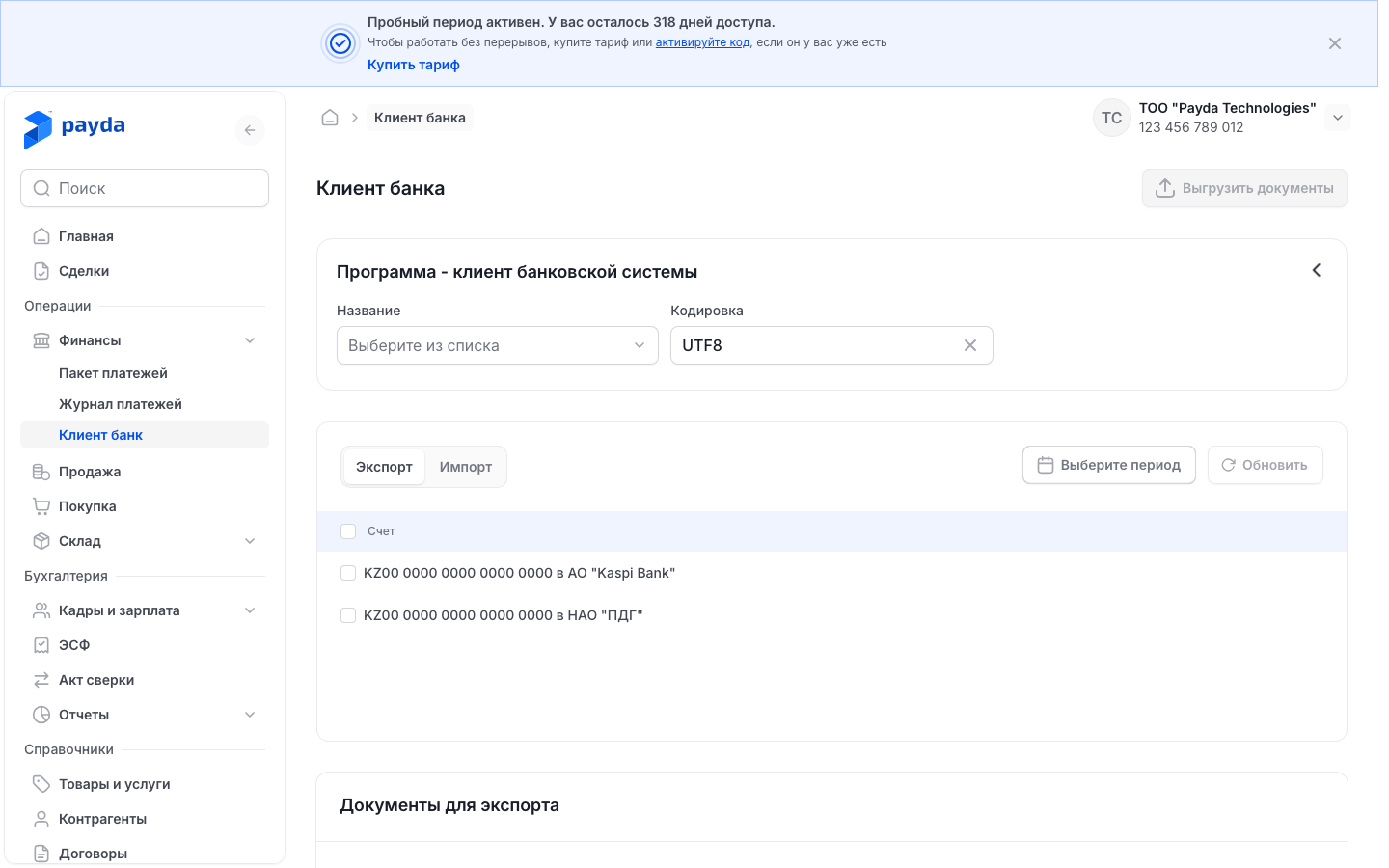
Одно поручение можно выгрузить из самой формы кнопкой Экспорт в банк — Исходящий платёж. Пакет выгружают из пакета — Выгрузить в банк.
Проверка результата
- После загрузки новые платежи видны в Платежи на вкладке Банк, итоги Поступление и Списание изменились, а сверенные поручения получили статус Оплачен.
- После выгрузки файл скачан. На экране Клиент банка появляется сообщение «Экспорт успешно завершен», в поручении и в пакете — «Экспорт завершён».
Частые ошибки
| Что видите | Почему | Что делать |
|---|---|---|
| «Файл должен быть формата txt» | Выбран файл другого формата | Выгрузите выписку из банк-клиента в формате .txt |
| «Размер файла превышает 4 МБ» в панели на странице Платежи; на экране Клиент банка — «Размер файла превышает 4 mb» | Файл больше 4 МБ | Выгрузите выписку за более короткий период |
| «Не удалось прочитать файл» и «Проверьте, что это файл экспорта из банк-клиента (.txt)» в панели на странице Платежи; на экране Клиент банка — «Ошибка загрузки файла» | Файл не похож на выписку банк-клиента | Выгрузите выписку из банк-клиента заново и загрузите её |
| «Выберите документ в … строке — без этого загрузить нельзя» | У строки Нужен выбор не выбран документ | Ответьте на вопрос «Какой документ считать оплаченным?» или снимите отметку со строки |
| Кнопка неактивна, подсказка «Список документов для загрузки пуст» | На экране Клиент банка не отмечено ни одной строки | Отметьте строки в таблице |
| «Ошибка загрузки файла» | Файл не разобран, замечания — списком внизу страницы | Исправьте файл по замечаниям и выберите его снова |
| «Счет не зарегистрирован в системе.» | Счёта из выписки нет среди счетов организации | Нажмите Создать счет в уведомлении и заведите счёт |
| «Список документов пуст» на вкладке Экспорт | По отмеченным счетам за период поручений нет | Измените период или отметьте другой счёт |
Что дальше
- Платежи и касса — что делать с загруженными платежами.
- Оплатить зарплату и налоги пакетом платежей — поручения по ведомости одним файлом.
- Банковские счета — как завести счёт организации.