
Главная страница
Зачем это нужно
Главная подсказывает, что сделать дальше. В личном кабинете она помогает подключить компанию и выбрать роль, в кабинете компании — быстро создать документ, ответить на запросы доступа и закончить настройку.
Что понадобится
- Вход в Payda.
Пошагово
Два вида главной
Главная открывается сразу после входа и по пункту Главная в левом меню. Её вид зависит от того, какой аккаунт выбран:
| Вид | Когда | Что на экране |
|---|---|---|
| Личный кабинет | Выбран режим «Физическое лицо» | Переключатель ролей, Мои компании, Для руководителей, Для бухгалтеров, Настройки доступа |
| Кабинет компании | Выбрана компания | Быстрые действия, Настройки доступа (у руководителя), Руководство по настройке |
В обоих видах вверху может быть плашка следующего шага. Вид меняется, когда вы переключаете аккаунт в карточке справа вверху, — см. Переключиться на компанию.
Следующий шаг
Вверху главной Payda показывает одну плашку — самый важный шаг сейчас. Когда он сделан, плашка сменяется следующей или пропадает.
| Плашка | Когда видна | Что нажать |
|---|---|---|
| «Подключите компанию, чтобы начать» | В личном кабинете, пока у вас нет ни одной компании | Я руководитель — добавить свою компанию; Я бухгалтер — запросить доступ к компании клиента |
| «Ждем подтверждения от руководителя …» | В личном кабинете, когда вы отправили запрос в компанию, а руководитель его ещё не принял | Отменить запросы — отозвать запрос; Посмотреть все — открыть «Настройки доступа» |
| «Компания подключена. Кто будет вести учет?» | В кабинете компании у руководителя, пока не выбрано, кто ведёт учёт | Я сам или У меня есть бухгалтер |
| «… еще не принял приглашение» | В кабинете компании у руководителя, пока бухгалтер не принял приглашение по номеру телефона | Отменить приглашение — отозвать его; Посмотреть все — открыть «Настройки доступа» |
| «С чего начать?» | В кабинете компании, пока в ней нет ни одного счёта на оплату | Создать счет на оплату, Добавить контрагента или Посмотреть всех контрагентов |
Плашки «… еще не принял приглашение» и «С чего начать?» можно закрыть крестиком — в этой компании они больше не появятся. Остальные пропадают, только когда шаг сделан.
У меня есть бухгалтер запоминает выбор и открывает страницу добавления новой компании. Чтобы пригласить бухгалтера в текущую компанию, нажмите Пригласить в блоке «Настройки доступа» — см. Пригласить бухгалтера.
Личный кабинет
Так главная выглядит в режиме «Физическое лицо»:

- Выберите роль переключателем Я руководитель / Я бухгалтер вверху справа. Подсказка у значка рядом с ним: «Смена роли меняет доступные инструменты, виджеты и списки компаний».
- Блок Мои компании показывает до трёх ваших компаний. У каждой — срок тарифа («Активен до …» или «Истек») и строка: БИН, налоговый режим («СНР» или «ОУР»), «НДС» или «Без НДС» и ваша роль («Руководитель» или «Бухгалтер»). БИН — у компаний, ИИН — у ИП и физлиц; СНР — специальный налоговый режим, ОУР — общеустановленный порядок. Нажмите на компанию, чтобы перейти в её кабинет.
- Добавить компанию — подключить новую, см. Добавить компанию;
- Посмотреть все — страница «Мои компании» со всеми компаниями.
- Карточки Для руководителей — Открыть демо компанию (демо-версия Payda Pro) и Найти бухгалтера в Payda Market. Карточки Для бухгалтеров — Стать бухгалтером в Payda Market и Изучить Payda Pro для аутсорс-бухгалтерий. Все четыре открываются в новой вкладке.
- Полоса «У вас есть активный код» появляется, если на номер телефона вашего профиля оплачен код, который ещё не применён. Нажмите на неё — откроется окно «Активировать код», см. Код активации.
Справа — блок Настройки доступа, см. Запросы доступа.
Кабинет компании
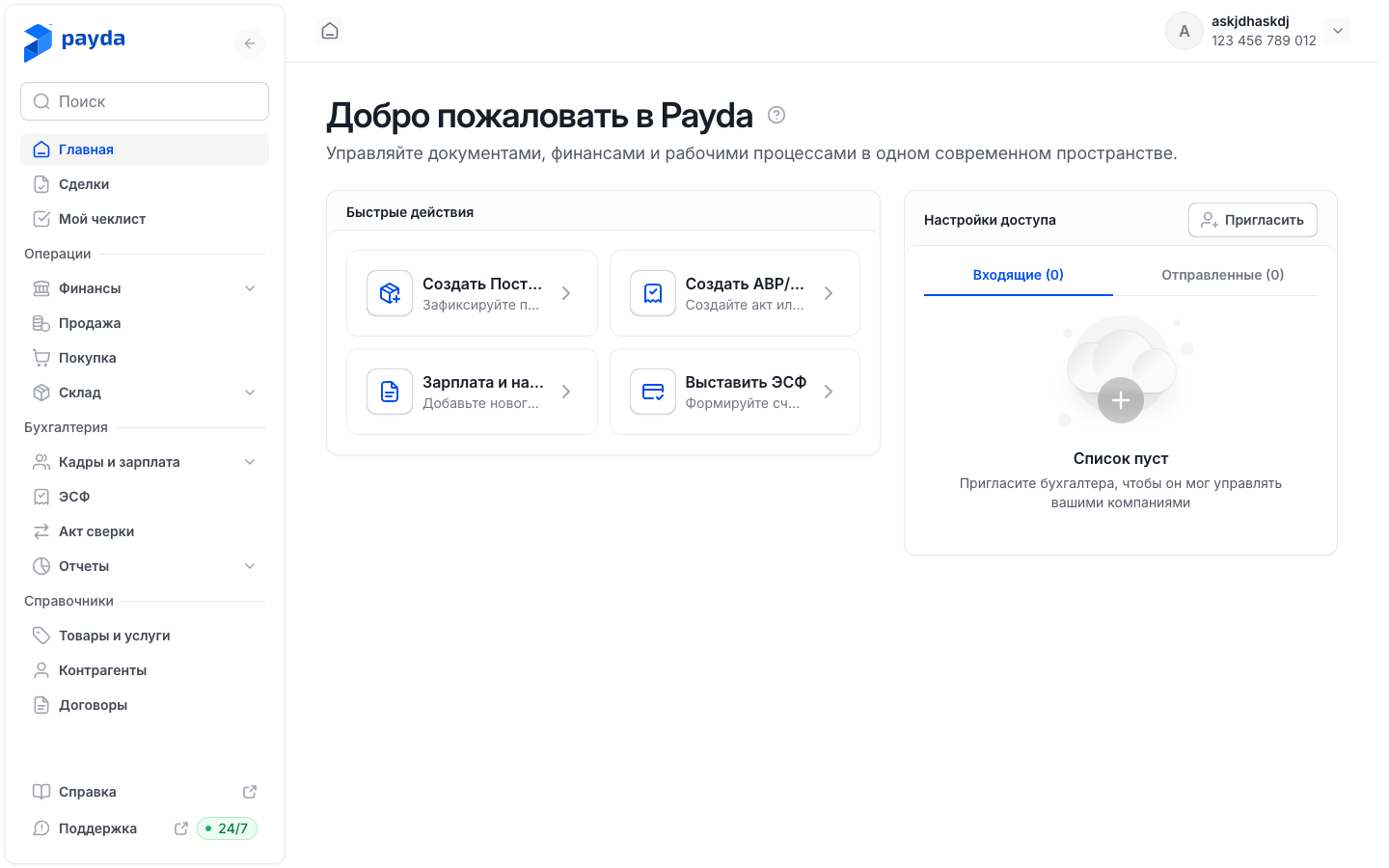
В блоке Быстрые действия — четыре карточки:
- Создать Поступление — форма поступления товаров и услуг от поставщика, см. Создать поступление;
- Создать АВР/Накладной — форма реализации, из которой печатают АВР (акт выполненных работ) и накладную, см. Реализация;
- Зарплата и начисления — карточка нового сотрудника, см. Завести сотрудника;
- Выставить ЭСФ — форма нового ЭСФ (ЭСФ — электронный счёт-фактура), см. Создать ЭСФ.
Справа — блок Настройки доступа (его видит руководитель), а если плавающий виджет закрыт — карточка Руководство по настройке. Оба описаны ниже.
Запросы доступа
Блок Настройки доступа показывает запросы на доступ к компании. Его видит руководитель в кабинете компании и любой пользователь в личном кабинете. У бухгалтера в кабинете компании блока нет.
- Переключайте вкладки Входящие (N) и Отправленные (N):
- во входящих — запросы и приглашения, адресованные вам: нажмите Принять или Отклонить;
- в отправленных — ваши запросы с подписью «Ждем ответа от бухгалтера» или «Ждем ответа от руководителя».
- Чтобы пригласить бухгалтера в компанию, нажмите Пригласить. В личном кабинете вместо неё — Отправить запрос: запросить доступ к компании клиента.
- Все запросы открывает полный список на странице «Настройки доступа».
Подробно о доступах — Доступ бухгалтера к компании.
Руководство по настройке
В кабинете компании Payda следит за четырьмя шагами начальной настройки:
| Шаг | Куда ведёт |
|---|---|
| Добавить юридический адрес | «Реквизиты организаций», см. Организация |
| Добавить банковский счет | «Клиент банка», см. Экран «Клиент банка» |
| Добавить контрагента | Справочник контрагентов, см. Контрагенты |
| Добавить номенклатуру | Справочник товаров и услуг, см. Товары и услуги |
- В широком окне браузера шаги показывает плавающий виджет справа внизу — на любой странице кабинета компании. В нём «Выполнено N из 4» и «Следующий шаг: …?».
- Нажмите на следующий шаг или на значок разворота — откроется список «Активные задачи». Нажмите на задачу, чтобы перейти к ней. Выполненные задачи зачёркнуты.
- Виджет закрывается крестиком. Тогда на главной компании появится карточка «Руководство по настройке» со строкой «N из 4 шагов выполнено». Нажмите в ней на шаг, чтобы перейти к нему, или Открыть, чтобы вернуть виджет.
Когда все четыре шага выполнены, виджет и карточка исчезают.
Проверка результата
- Выполненный шаг руководства отмечен галочкой, а счётчик «Выполнено N из 4» вырос.
- Плашка вверху главной сменилась следующей или пропала.
- После нажатия на компанию в блоке Мои компании открылась главная этой компании.
Частые ошибки
| Что видите | Почему | Что делать |
|---|---|---|
| «Не удалось переключиться на компанию» | Переход из блока Мои компании не удался | Повторите или переключитесь в карточке аккаунта, см. Переключиться на компанию |
| Нет переключателя Я руководитель / Я бухгалтер | Он есть только в личном кабинете | Переключитесь на «Физическое лицо» |
| Пропала плашка «С чего начать?» | Её закрыли крестиком или в компании уже есть счёт на оплату | Создавайте документы из левого меню или блока Быстрые действия |
| После У меня есть бухгалтер открылась страница добавления компании | Кнопка запоминает выбор и ведёт к подключению новой компании | Вернитесь на главную и пригласите бухгалтера кнопкой Пригласить в «Настройки доступа» |
| Нет виджета «Руководство по настройке» | Виджет закрыт, открыт личный кабинет, окно браузера узкое или все шаги выполнены | Нажмите Открыть в карточке «Руководство по настройке» на главной компании или расширьте окно |
| Нет блока «Настройки доступа» | В этой компании вы бухгалтер — блок видит руководитель | Свои запросы смотрите на главной в режиме «Физическое лицо» |
Что дальше
- Регистрация и вход — как войти и зарегистрироваться.
- Реквизиты организации — заполнить данные компании.
- Тарифы и оплата — пробный период и оплата тарифа.