
Оплатить зарплату и налоги пакетом платежей
Зачем это нужно
Пакет собирает платёжные поручения по кадровой ведомости: зарплату — по банкам сотрудников, налоги и взносы — отдельным поручением на каждый налог. Готовый пакет выгружается в банк одним файлом, а Payda показывает, что уже выгружено и оплачено.
Что понадобится
- Сохранённая кадровая ведомость — Ведомость на выплату зарплаты и налогов.
- Счёт организации, с которого уходят деньги, и зарплатные счета сотрудников — Счёт сотрудника.
- Для ИПН (индивидуального подоходного налога) и СН (социального налога) — Код УГД по месту нахождения в реквизитах организации (УГД — управление государственных доходов), см. Налоги.
Пошагово
Список пакетов
В меню откройте Финансы → Группа платежей.
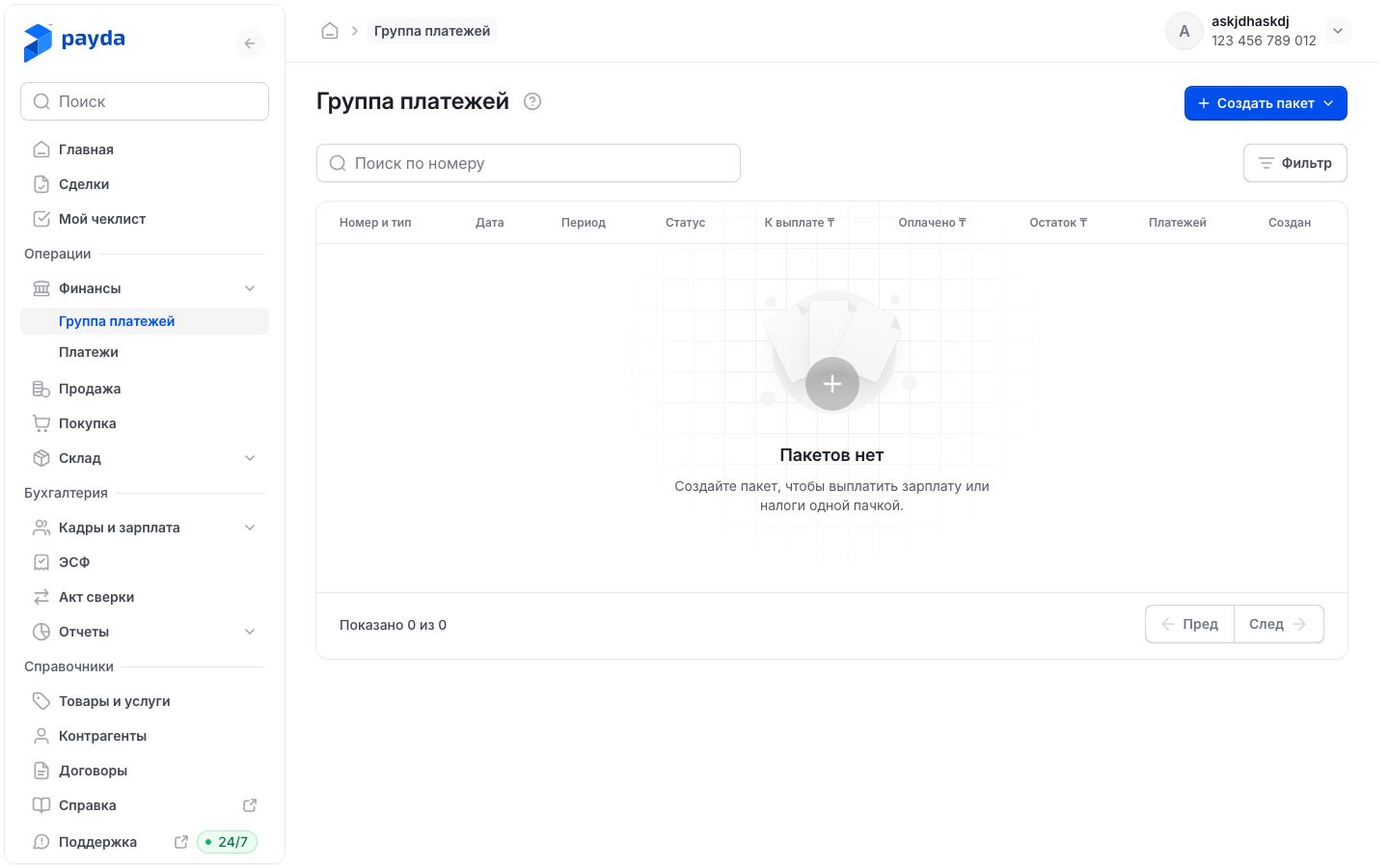
Чтобы найти пакет, введите номер в поле Поиск по номеру или нажмите Фильтр и задайте Период пакета, Тип, Статус или Дата документа, затем Подтвердить. Фильтр снимается крестиком на чипе над таблицей.
Нажмите на строку, чтобы открыть пакет.
В колонке Номер и тип под номером написано Зарплата или Налоги. К выплате ₸ — сумма пакета, Оплачено ₸ — сколько уже оплачено, Остаток ₸ — разница между ними.
| Статус | Что значит |
|---|---|
| Черновик | Пакет сохранён, в банк ещё ничего не выгружено |
| Частично выгружен | Выгружена часть платежей |
| Выгружен | Выгружены все платежи |
| Частично оплачен | Оплачена часть платежей |
| Оплачен | Оплачены все платежи |
Пока пакетов нет, в списке написано «Пакетов нет».
Создать пакет
Пакет открывают двумя способами:
- в Группа платежей нажмите Создать пакет и выберите Зарплатный или Налоговый;
- в сохранённой ведомости (Кадры и зарплата → Ведомости) нажмите Создать платёжный пакет, а в окне «Создать платежный пакет?» — Подтверждаю. Ведомость и тип пакета подставятся сами.
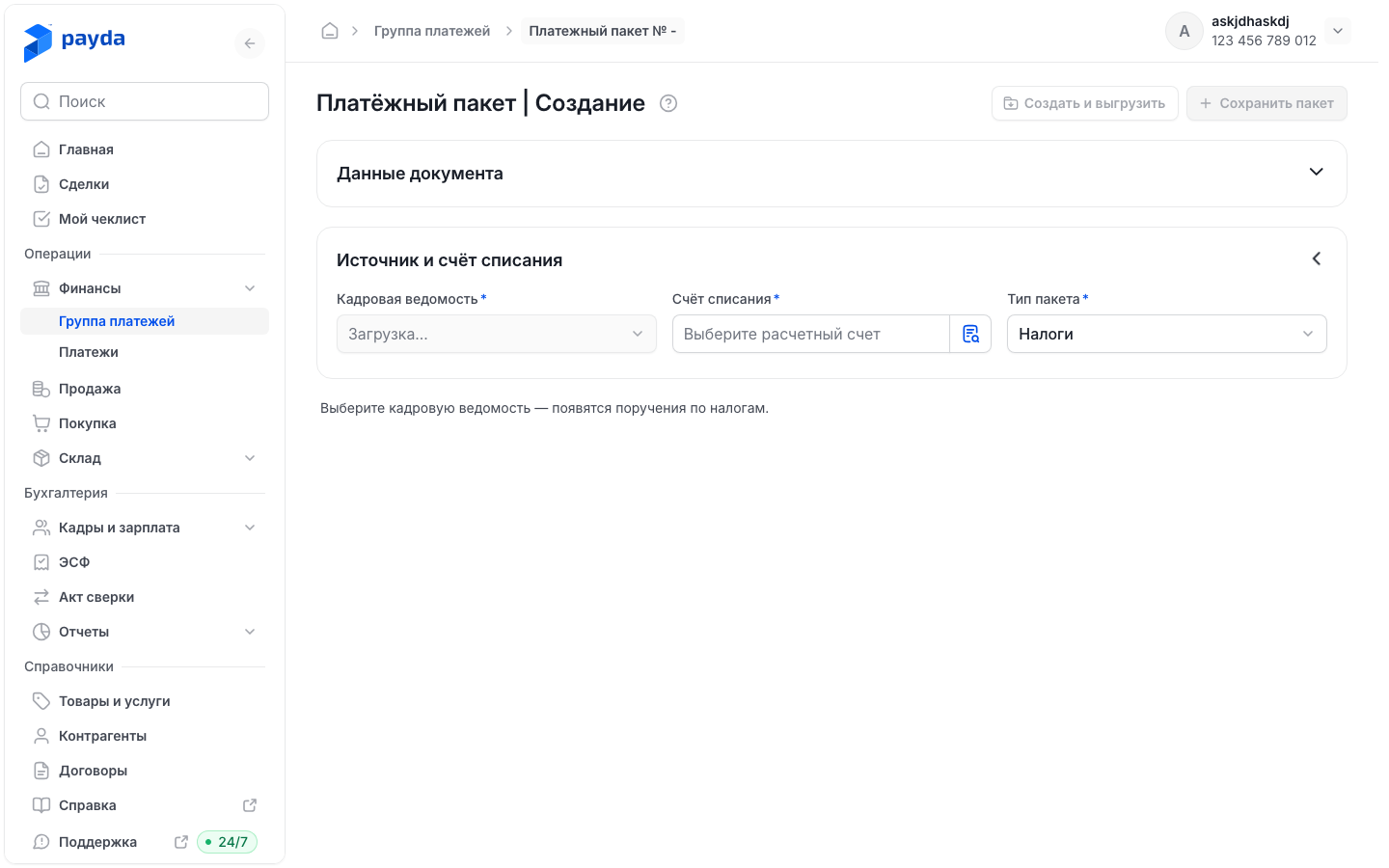
Откроется форма Платёжный пакет | Создание:
- Номер документа Payda присвоит сама — пока платежи не рассчитаны, в поле написано «Сгенерируется автоматически». Дата документа возьмётся из ведомости.
- Выберите Кадровая ведомость — это обязательное поле.
- Проверьте Тип пакета: Зарплата или Налоги. Смена типа сбрасывает ведомость и заполненные счета.
- Заполните пакет по его типу — ниже.
Если пакет открыт из Группа платежей, в списке Кадровая ведомость — ведомости текущего месяца. Ведомость за другой месяц откройте и нажмите в ней Создать платёжный пакет.
Зарплатный пакет
- После выбора ведомости в блоке Платежи к созданию появятся итоги Платежей и Итого к выплате и таблица. Одна строка — один реестр на банк сотрудников: «Реестр → …» с названием банка. Ссылка с числом сотрудников открывает их список.
- В каждой строке выберите Счёт списания — ваш счёт, с которого уйдут деньги.
- Проверьте Получатель — банк сотрудников — и Счёт получателя. Payda подставляет их по зарплатным счетам сотрудников.
- Если под таблицей написано «У сотрудников не заполнены зарплатные счета — банк-получатель придётся выбрать вручную.», выберите банк и его счёт сами.
- Когда в каждой строке заполнены все три поля, кнопки Сохранить пакет и Создать и выгрузить станут активны.
Налоговый пакет
- В блоке Источник и счёт списания выберите Кадровая ведомость и Счёт списания.
- Если в ведомости есть ИПН или СН, в блоке Получатель бюджетных налогов проверьте Область и УГД — Payda подставляет их по полю Код УГД по месту нахождения из реквизитов. Выбранный УГД станет получателем ИПН и СН.
- Посмотрите блок Итого: Поручений и Итого к выплате.
- В блоке Список перечислений проверьте две группы:
- Социальные налоги — ОПВ и ОПВР (обязательные пенсионные взносы работника и работодателя), СО (социальные отчисления), ОСМС и ВОСМС (отчисления и взносы на обязательное социальное медицинское страхование). Payda подставляет получателя и счёт; если не нашла — в строке будет «Заполните вручную»;
- Бюджетные налоги — ИПН и СН: получатель и счёт берутся из УГД. Пока их нет, в строке написано «Заполните вручную» — выберите Получатель и Счёт получателя в самой строке.
- Нажмите стрелку слева в строке налога. Откроются КБК (код бюджетной классификации), КНП (код назначения платежа) и Статья ДДС. КБК и КНП Payda берёт по коду налога — сверьте их, см. КБК. Изменить их здесь нельзя: правка в пакете не сохраняется, поручение получит коды по виду налога. Нужен другой код — исправьте его в самом поручении после создания пакета. По желанию выберите Статья ДДС.
- Когда у каждого налога есть получатель и счёт, кнопки Сохранить пакет и Создать и выгрузить станут активны.
Если в ведомости нет сумм налогов, вместо списка будет «В выбранной ведомости нет налогов к оплате.».
Выгрузить в банк
- Нажмите Сохранить пакет, чтобы сохранить его без выгрузки, или Создать и выгрузить — тогда сразу скачается файл для банк-клиента.
- Откроется Платёжный пакет с номером и статусом. В блоке Платежи — карточки К выплате, Оплачено, Остаток и таблица поручений с колонками Статус («Оплачен» или «Не оплачен») и Выгрузка.
- Нажмите Экспорт в банк. В таблице появятся отметки: невыгруженные платежи уже отмечены.
- При необходимости поправьте отметки и нажмите Выгрузить выбранные (N). Отмена закрывает выбор без выгрузки.
- Загрузите скачанный файл в банк-клиент.
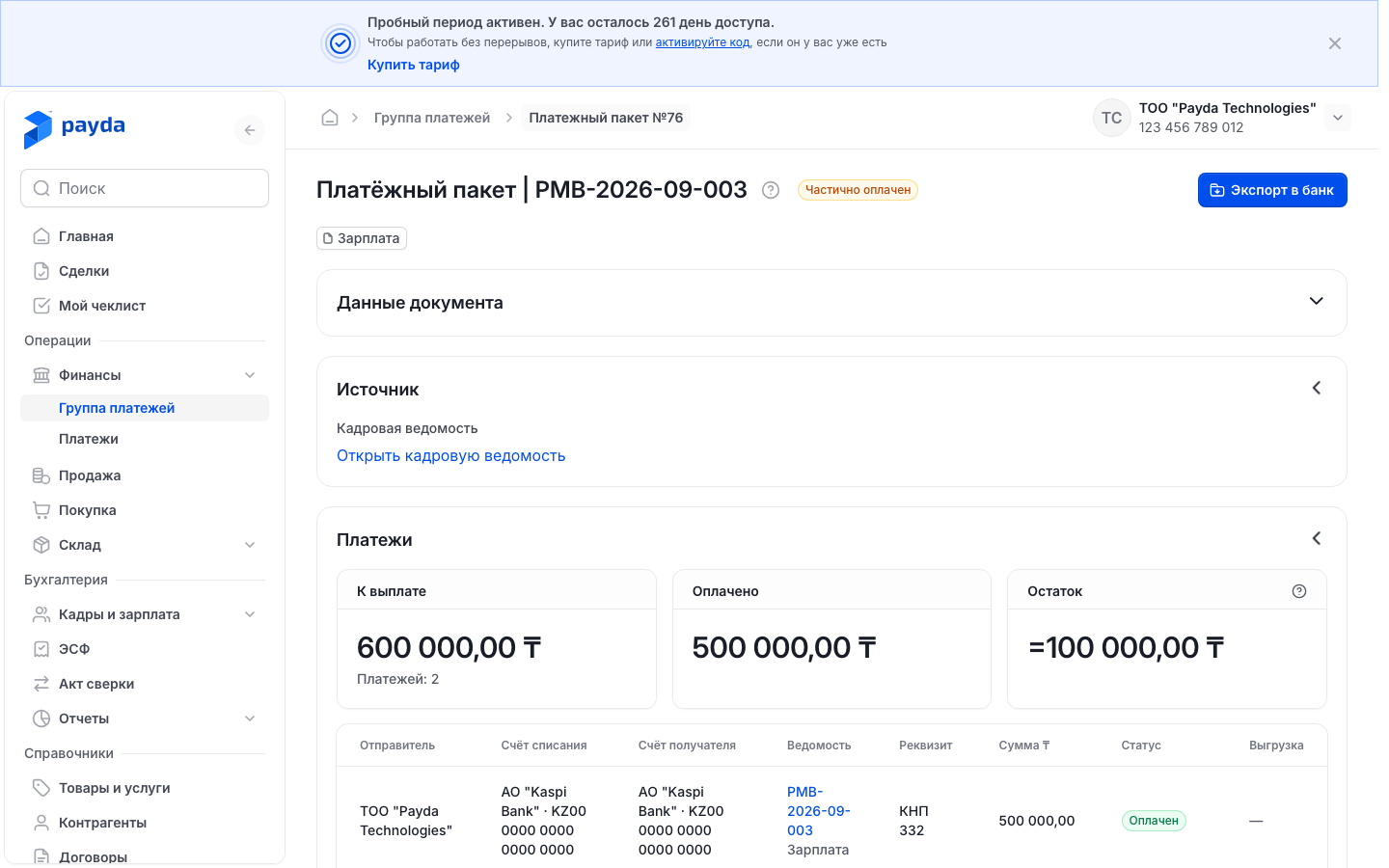
Выгружать можно частями — статус станет Частично выгружен, а после выгрузки остальных — Выгружен. Нажмите на строку платежа, чтобы открыть исходящее поручение, см. Исходящий платёж.
Когда пакет станет оплаченным
Платёж пакета становится оплаченным одним из двух способов:
- загрузите выписку: строки пакета получат отметку Отметим оплаченным, а если подходят несколько поручений — Нужен выбор, и у вариантов из пакета будет подпись «Пакет №…», см. Что будет с каждой строкой;
- откройте поручение и в поле Оплачено выберите Да и дату.
Пока оплачена только часть платежей, статус пакета — Частично оплачен, когда все — Оплачен. Остаток показывает, сколько ещё не оплачено.
Проверка результата
После выгрузки статус пакета — Выгружен или Частично выгружен, если выгружено не всё. После загрузки выписки статус — Оплачен, а Остаток ₸ в списке равен нулю.
Частые ошибки
| Что видите | Почему | Что делать |
|---|---|---|
| Сохранить пакет и Создать и выгрузить неактивны в зарплатном пакете | Не выбрана ведомость, платежи по ней ещё считаются или у какого-то реестра не заполнены Счёт списания, Получатель или Счёт получателя | Дождитесь таблицы Платежи к созданию и заполните три поля в каждой строке |
| Сохранить пакет и Создать и выгрузить неактивны в налоговом пакете | Не выбрана ведомость с налогами или у какого-то налога нет получателя и счёта — в строке «Заполните вручную» | Выберите УГД или получателя и счёт в строке налога |
| Нужный УГД нельзя выбрать в списке | У этого органа не заведён получатель платежа | Выберите Получатель и Счёт получателя в строках ИПН и СН вручную |
| «Заполните обязательные поля пакета» | В налоговом пакете не выбран Счёт списания | Выберите счёт в блоке Источник и счёт списания |
| «В выбранной ведомости нет налогов к оплате.» | В ведомости нет сумм налогов | Выберите другую ведомость или проверьте начисления |
| «Пакет создан, но не выгружен» | Пакет сохранился, а файл не сформировался — причина в тексте сообщения | Откроется пакет: исправьте причину и нажмите Экспорт в банк |
| Выгрузить выбранные (0) неактивна | Не отмечен ни один платёж | Отметьте платежи в таблице |
| «Не удалось выгрузить пакет» | Файл для банка не сформировался | Проверьте Счёт списания и Счёт получателя в таблице пакета и повторите выгрузку |
| «Пакет не найден» | Ссылка ведёт на пакет, которого нет в текущей организации | Вернитесь в Группа платежей и откройте пакет из списка |
Что дальше
- Сотрудники и начисления — ведомость, по которой строится пакет.
- Загрузить выписку и выгрузить поручения в банк — как отметить платежи оплаченными.
- Коды КНП, КБК, УГД и страны — справочники кодов для налогов.