
Доступ бухгалтера к компании
Зачем это нужно
Руководитель даёт бухгалтеру доступ к своей компании, и тот ведёт в Payda её документы и учёт. Доступ появляется двумя путями: руководитель приглашает бухгалтера по номеру телефона или бухгалтер сам запрашивает доступ, а руководитель одобряет запрос.
Что понадобится
- Руководителю — роль Руководитель в компании и номер телефона бухгалтера. Остальным экран Настройки доступа компании не откроется: Payda покажет «Доступ запрещён» — «У вас нет прав для доступа к этому разделу.».
- Бухгалтеру — аккаунт Payda, а для запроса доступа — БИН или ИИН компании клиента (БИН — у компаний, ИИН — у ИП и физлиц).
Пошагово
Руководитель работает в своей компании. Бухгалтер принимает приглашения и отправляет запросы в режиме «Физическое лицо» — там у него свои Настройки доступа. Как переключиться, см. Режим «Физическое лицо».
Пригласить бухгалтера
- Откройте экран Пригласить одним из способов:
- карточка аккаунта справа вверху → Пригласить;
- карточка аккаунта → Настройки доступа → Пригласить;
- на главной, в блоке Настройки доступа, — кнопка Пригласить.
- Введите Номер телефона бухгалтера — код +7 уже подставлен.
- Нажмите Отправить приглашение. Появится сообщение «Приглашение отправлено», и откроется главная.
Приглашение появится в Настройки доступа на вкладке Отправленные запросы со статусом «Ожидает ответа». На главной может появиться плашка Ожидание — «… еще не принял приглашение» с кнопками Отменить приглашение и Посмотреть все.
Что увидит бухгалтер:
- если аккаунта Payda у него ещё нет — после входа по коду из СМС откроется экран «Вас пригласили в Payda», см. Вас пригласили в компанию;
- если аккаунт уже есть — приглашение придёт в его Настройки доступа на вкладку Полученные запросы, а на главной — в блок Настройки доступа, вкладка Входящие.
Запросы и доступы руководителя
Нажмите карточку аккаунта справа вверху и выберите Настройки доступа. Или на главной, в блоке Настройки доступа, нажмите Все запросы.
Выберите вкладку — рядом с названием указано число записей:
- Активные — бухгалтеры, у которых есть доступ;
- Отправленные запросы — ваши приглашения;
- Полученные запросы — запросы бухгалтеров на доступ к компании.
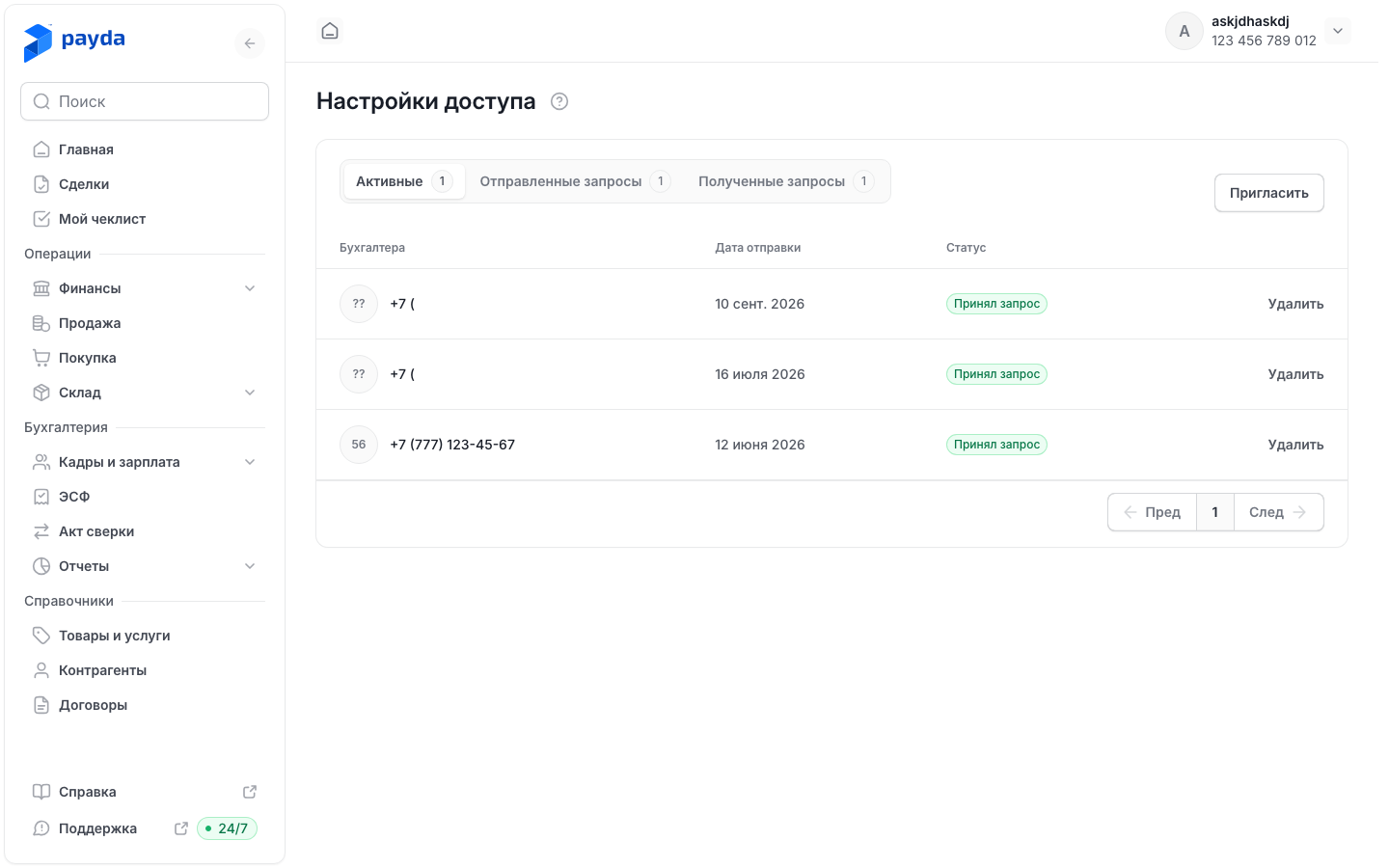
Чтобы одобрить запрос, на вкладке Полученные запросы нажмите Принять в строке, затем Принять в окне «Вы уверены, что хотите принять запрос?».
Чтобы отказать, нажмите Отказать, затем Отклонить в окне «Вы уверены, что хотите отклонить запрос?». После ответа появится сообщение «Статус успешно обновлен».
Чтобы закрыть бухгалтеру доступ или отозвать приглашение, нажмите Удалить в строке, затем Удалить в окне «Вы уверены что хотите удалить пользователя?». Появится сообщение «Пользователь успешно удален».
В таблице колонки Бухгалтера (номер телефона), Дата отправки и Статус. Запросы бухгалтеров видны и на главной — блок Настройки доступа, вкладка Входящие: там Принять и Отклонить срабатывают сразу, без окна подтверждения. Подробнее о блоке — Запросы доступа.
Принять приглашение
В карточке аккаунта выберите Физическое лицо.
Снова откройте карточку аккаунта и нажмите Настройки доступа.
Откройте вкладку Полученные запросы — там приглашения компаний со статусом «Ожидает ответа». В таблице колонки Компании, Дата отправки и Статус запроса.

Нажмите Принять в строке компании, затем Принять в окне «Принять приглашение?».
Чтобы отказаться, нажмите Отказать, затем Отклонить в окне «Отклонить приглашение?».
То же можно сделать на главной в режиме «Физическое лицо»: блок Настройки доступа, вкладка Входящие. Если приглашение пришло на номер, ещё не зарегистрированный в Payda, после кода из СМС откроется экран «Вас пригласили в Payda» — см. Вас пригласили в компанию.
Принятая компания появится в карточке аккаунта в списке Сменить аккаунт. Кнопка Список компаний на этом экране открывает страницу Мои компании.
Запросить доступ к компании
- Нажмите Запросить доступ в карточке аккаунта в режиме «Физическое лицо». Та же кнопка есть на экране Настройки доступа бухгалтера и на странице Мои компании, а на главной — кнопка Отправить запрос в блоке Настройки доступа.
- На шаге Поиск организаций введите ИИН/БИН компании и нажмите Продолжить.
- На шаге Запрос на присоединение проверьте ИИН/БИН и наименование компании и нажмите Отправить запрос.
- Появится экран «Запрос отправлен». Нажмите Вернуться на главную.
Запрос появится в Настройки доступа на вкладке Отправленные запросы со статусом «Ожидает ответа», а на главной может появиться плашка «Ждем подтверждения от руководителя…». Чтобы отозвать запрос, нажмите Отменить запрос в его строке, затем Удалить в окне «Удалить запись?».
Выйти из компании
- В Настройки доступа бухгалтера откройте вкладку Активные.
- Нажмите Отказаться от компании в строке компании, затем Отказаться в окне «Отказаться от компании?». Чтобы снова работать с компанией, понадобится новый запрос.
Отклонённые запросы и приглашения остаются в списке. Чтобы убрать такую запись, нажмите Удалить, затем Удалить в окне «Удалить запись?». После выхода и удаления появляется сообщение «Запрос успешно удалён».
Статусы
Приглашение и запрос видны обеим сторонам: у отправителя — на вкладке Отправленные запросы, у получателя — на вкладке Полученные запросы. Принятая запись не переезжает: она остаётся на своей вкладке и дополнительно появляется на вкладке Активные.
| Что произошло | У руководителя | У бухгалтера |
|---|---|---|
| Руководитель пригласил бухгалтера | «Ожидает ответа», Отправленные запросы | «Ожидает ответа», Полученные запросы |
| Бухгалтер принял приглашение | «Принял запрос», Отправленные запросы и Активные | «Приняли запрос», Полученные запросы и Активные |
| Бухгалтер отклонил приглашение | «Отказались от запроса», Отправленные запросы | «Отказались от запроса», Полученные запросы |
| Бухгалтер запросил доступ | «Ожидает ответа», Полученные запросы | «Ожидает ответа», Отправленные запросы |
| Руководитель принял запрос | «Принял запрос», Полученные запросы и Активные | «Приняли запрос», Отправленные запросы и Активные |
| Руководитель отклонил запрос | «Отказали», Полученные запросы | «Отказались от запроса», Отправленные запросы |
Статус «Активен» на вкладке Активные у руководителя означает, что бухгалтер подключён к компании.
С телефона
- Откройте вкладку Профиль и нажмите Настройки доступа. Руководитель видит этот пункт в аккаунте компании, бухгалтер — в личном кабинете.
- Экран Настройки доступа делится на вкладки Активные, Отправленные и Полученные. Если на вкладке пусто, там написано «Здесь пока ничего нет».
- Руководитель нажимает Пригласить: на экране Пригласить бухгалтера введите Номер телефона и нажмите Отправить приглашение. После отправки снова откроется Настройки доступа.
- Бухгалтер нажимает Запросить доступ — дальше шаги те же, что на компьютере.
- В карточке входящего запроса или приглашения нажмите Принять или Отказать и подтвердите в окне. Ожидающую запись можно Отменить, остальные — Удалить.
- Бухгалтер выходит из компании на вкладке Активные: Отказаться от компаний → Отказаться.
Проверка результата
- У руководителя бухгалтер появился на вкладке Активные — со статусом «Принял запрос» или «Активен».
- У бухгалтера компания появилась в карточке аккаунта в списке Сменить аккаунт и на странице Мои компании.
Частые ошибки
| Что видите | Почему | Что делать |
|---|---|---|
| «Доступ запрещён» — «У вас нет прав для доступа к этому разделу.» | Экран Настройки доступа компании открывается только руководителю | Попросите руководителя пригласить вас или отправьте запрос — см. Запросить доступ к компании |
| Приглашение долго висит со статусом «Ожидает ответа» | Бухгалтер ещё не вошёл в Payda или не ответил | Напомните бухгалтеру. Если номер указан с ошибкой, удалите приглашение (Удалить или Отменить приглашение на главной) и отправьте новое |
| «пожалуйста, зарегистрируйте компанию или проверьте корректность БИН» | Компании с таким номером нет в Payda, или номер введён с ошибкой | Проверьте номер. Если компании ещё нет в Payda, её руководитель сначала добавляет её сам |
Что дальше
- Несколько компаний: переключение и добавление — переключаться между компаниями клиентов.
- Регистрация и вход — как бухгалтер входит в Payda по приглашению.
- Тарифы и оплата — тариф для компании.