
Банковские счета
Зачем это нужно
Счёт вашей организации подставляется в счёт на оплату, платежи, ЭСФ (электронный счёт-фактуру), сделки и пакеты платежей. Счёт контрагента нужен для платежей с ним, счёт сотрудника — для выплаты зарплаты. Все счета живут в одном справочнике и заводятся прямо из поля.
Что понадобится
- Номер счёта: 20 знаков, начинается с KZ.
- Для счёта сотрудника — сохранённая карточка сотрудника.
- Для счёта контрагента в платеже — уже выбранный контрагент.
Пошагово
Где открыть справочник
Отдельной страницы со счетами на компьютере нет: нажмите значок справочника (лист с лупой) справа в любом поле счёта — откроется панель Расчетный счет. Подпись под заголовком называет владельца: «Расчетные счета организации», «Расчетные счета» с названием контрагента или ФИО сотрудника.
| Где | Поле | Чей счёт |
|---|---|---|
| Счёт на оплату, доверенность | Расчетный счет в блоке Мои реквизиты | Организации |
| Входящий платёж | Расчётный счёт получателя | Организации |
| Входящий платёж | Расчётный счёт отправителя в блоке Плательщик | Контрагента |
| Исходящий платёж | Расчётный счёт отправителя | Организации |
| Исходящий платёж | Расчетный счет получателя в блоке Получатель | Контрагента |
| ЭСФ | Расчетный счет организации | Организации |
| Сделка | Мой банковский счёт | Организации |
| Пакет платежей | Счёт списания | Организации |
| Карточка контрагента | Главный банковский счет | Контрагента |
| Карточка сотрудника | Банковские счета | Сотрудника |
Если счетов ещё нет, в поле написано «Нет счетов — откройте справочник». Пункт Добавить в раскрывающемся списке такого поля сразу открывает форму нового счёта.
Добавить счёт
Нажмите значок справочника справа в поле счёта — откроется панель Расчетный счет.
Нажмите Создать новый — откроется форма Создать расчетный счет.
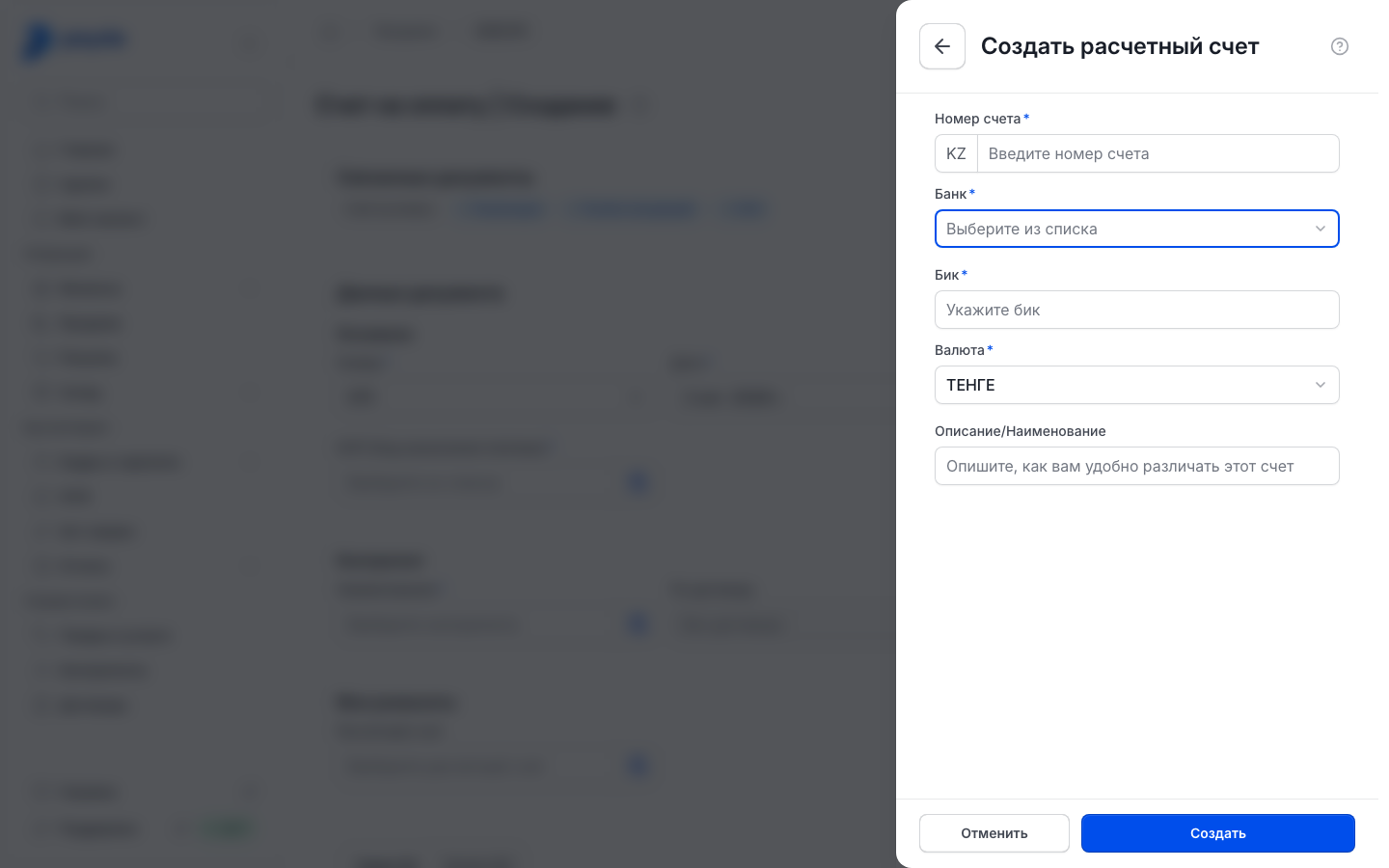
Заполните поля:
- Номер счета — 18 знаков после KZ. Буквы KZ уже стоят перед полем, вводите номер без них;
- Банк — подбирается сам по цифрам номера, если не подобрался, выберите банк в списке;
- Бик — подставится после выбора банка;
- Валюта — по умолчанию тенге;
- Описание/Наименование — необязательно: подпись, по которой вы отличите этот счёт.
Нажмите Создать. Появится сообщение «Банковский счет был успешно создан.», а новый счёт будет отмечен в списке.
Нажмите Выбрать — счёт встанет в поле.
Изменить счёт
- В панели Расчетный счет нажмите Редактировать.
- Нажмите нужный счёт — откроется форма Редактировать расчетный счет.
- Исправьте поля и нажмите Изменить. Появится сообщение «Банковский счет был успешно обновлен.».
- Нажмите Готово, чтобы вернуться к выбору счёта.
Удалить счёт нельзя.
Счёт контрагента
Счёт контрагента заводят в его карточке, в поле Главный банковский счет — см. Контрагенты.
- Лучше добавить счёт, когда карточка уже сохранена: откройте её стрелкой в списке и нажмите значок справочника в поле Главный банковский счет. Панель покажет счета самого контрагента, и новый счёт добавится к нему.
- В новой карточке можно нажать значок справочника и Создать новый, но тогда обязательно сохраните карточку кнопкой Создать: до этого счёт числится за вашей организацией и останется у неё, если закрыть форму. Счёт из списка не выбирайте — пока карточка не сохранена, там показаны счета вашей организации.
- Счёт контрагента можно добавить и из платежа: в поле его счёта нажмите значок справочника и Создать новый. Поле становится доступно, когда контрагент уже выбран.
В исходящем платеже главный счёт контрагента сам подставится в пустое поле Расчетный счет получателя. Если главный счёт не отмечен, а счёт у контрагента один, подставится он.
Счёт сотрудника
Поле Банковские счета в карточке сотрудника остаётся серым, пока сотрудник не сохранён.
- Сохраните нового сотрудника — Завести сотрудника.
- Откройте его карточку из списка сотрудников.
- Нажмите значок справочника справа в поле Банковские счета и добавьте счёт, как в разделе Добавить счёт.
С телефона и на экране «Клиент банка»
На телефоне счета вашей организации ведут в профиле: Профиль → карточка компании → вкладка Банковские реквизиты → значок карандаша справа вверху → Добавить счет. Заполните счёт и нажмите Сохранить, подробно — в разделе Реквизиты с телефона.
На экране Клиент банка (pro.payda.kz/bank/client) счёт заводят в панели Добавить счет с теми же полями. Панель открывается двумя способами:
- у организации ещё нет счетов — на экране будет «Расчетные счета не созданы», нажмите Создать расчетный счет;
- в загруженной выписке счёт, которого нет в Payda, — появится уведомление «Счет не зарегистрирован в системе.», нажмите в нём Создать счет.
Заполните поля и нажмите Создать счет — появится сообщение «Счет успешно добавлен». Как работать с этим экраном — Экран «Клиент банка».
Проверка результата
Откройте поле счёта снова: новый счёт есть в панели Расчетный счет — номер, описание и БИК банка, а в раскрывающемся списке поля — название банка и номер. После Выбрать счёт стоит в поле документа.
Частые ошибки
| Что видите | Почему | Что делать |
|---|---|---|
| «Номер счета должен содержать 20 символов» | После KZ набрано меньше 18 знаков. Так бывает, если вставить номер вместе с KZ: поле обрежет его конец | Введите номер без букв KZ — 18 знаков |
| «Бик обязателен для заполнения», под полем Банк — «обязательное поле» или «Выберите банк из списка» | Банк не подобрался по номеру и не выбран вручную | Выберите банк в списке Банк — Бик подставится сам |
| «Выберите валюту» или «обязательное поле» под полем Валюта | Валюта не выбрана | Выберите валюту в списке Валюта |
| Поле счёта серое, значок справочника не нажимается | В платеже ещё не выбран контрагент, или карточка сотрудника ещё не сохранена | Сначала выберите контрагента или сохраните сотрудника |
| «Нет счетов — откройте справочник» | У вашей организации или контрагента ещё нет ни одного счёта | Добавьте счёт — Добавить счёт |
Что дальше
- Реквизиты организации — заполнить остальные данные компании.
- Платежи и касса — провести платёж с этими счетами.
- Загрузить выписку и выгрузить поручения в банк — работать с выпиской по счёту.