
Оформить доверенность на получение товара
Зачем это нужно
Когда товар у поставщика забирает ваш сотрудник, ему нужна доверенность от вашей компании. В ней указаны поставщик, товары и их количество, а также ФИО, должность и документ сотрудника. Payda собирает доверенность из справочников и готовит печатную форму.
Представителя клиента, который забирает товар у вас, оформляют иначе: данные его доверенности указывают в реализации, в поле Доверенность, — см. Реализация.
Что понадобится
- Поставщик в справочнике контрагентов — Контрагенты.
- Сотрудник в Кадры и зарплата → Сотрудники. В его карточке заполните Должность и документ, удостоверяющий личность: Номер документа (уд лич/паспорт), Дата выдачи документа и Кем выдан. В форме доверенности этих полей нет — они берутся из карточки, подробнее — Сотрудник в документах.
- Товары в справочнике Товары и услуги — или введите название прямо в строке доверенности.
- Если в доверенности нужен расчётный счёт организации, он должен быть заведён — Банковские счета.
Пошагово
Список доверенностей
В левом меню откройте Покупка и перейдите на вкладку Доверенности.
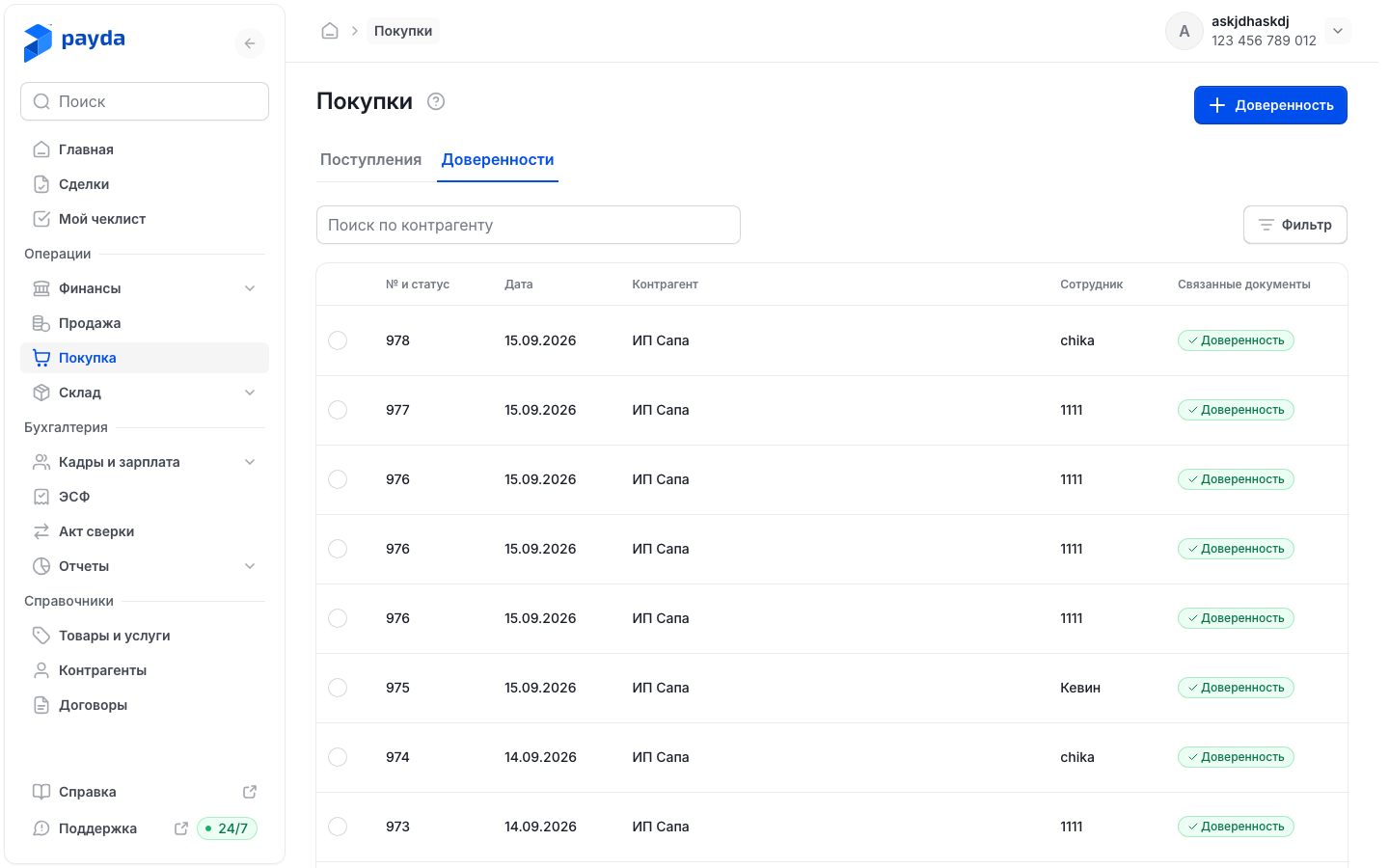
- Колонки: № и статус, Дата, Контрагент, Сотрудник и Связанные документы. У сохранённой доверенности статус — Сохранен.
- В поле Поиск по контрагенту выберите поставщика из списка.
- Фильтр открывает окно Фильтры: Сотрудник, Номер документа, Дата документа от и Дата документа до. Нажмите Подтвердить.
- Доверенность открывается щелчком по строке.
- Кружок слева в строке открывает внизу панель с кнопками Открыть и Дублировать. Дублировать спросит «Продублировать доверенность №…?» — после подтверждения откроется форма новой доверенности с теми же данными, следующим номером и сегодняшней датой.
Оформить доверенность
- На вкладке Доверенности нажмите кнопку Доверенность со значком плюса — откроется форма Доверенность | Создание. Номер и Дата подставятся сами: следующий номер и сегодняшняя дата, их можно изменить.
- В блоке Данные документа заполните:
- Дата действия (действителен до) в разделе Основное — до какого дня действует доверенность;
- Наименование в разделе Контрагент — поставщик, у которого сотрудник заберёт товар. Если есть договор, выберите его в поле По договору;
- Расчетный счет в разделе Мои реквизиты — счёт вашей организации, если его нужно указать;
- Сотрудник в том же разделе — кому выдаёте доверенность. Нажмите значок справочника справа в поле, в панели Список сотрудников найдите человека через Поиск сотрудника и нажмите Выбрать.
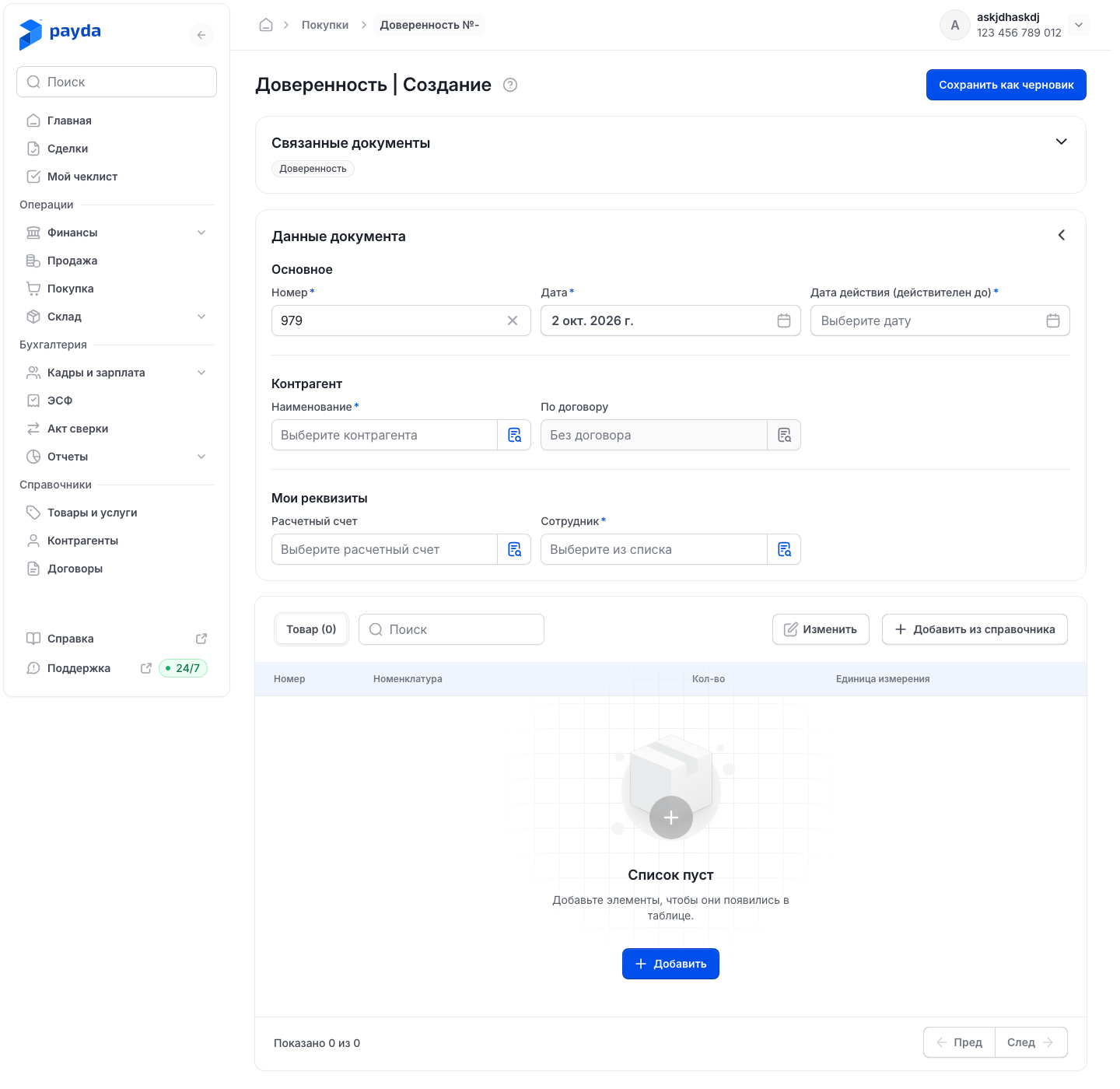
- Добавьте товары. Добавить из справочника откроет панель Номенклатура — в ней только товары, услуг нет: отметьте позиции и нажмите Выбрать (на кнопке будет число отмеченных позиций). Кнопка Добавить создаёт пустую строку, название можно ввести прямо в ней.
- В каждой строке укажите Кол-во. Единица измерения подставится из карточки товара. Цен и НДС в доверенности нет.
- Нажмите Сохранить как черновик. Если в таблице есть названия, которых нет в справочнике, откроется окно «Позиции ещё не в справочнике» — нажмите Сохранить все.
Появится сообщение «Документ сохранен», и доверенность откроется на своей странице. Если уйти со страницы, не сохранив изменения, Payda спросит «Несохраненные изменения» — кнопка Отменить вернёт к форме.
Распечатать и передать
Печатная форма появляется у сохранённой доверенности.
- На вкладке Доверенности нажмите зелёную отметку Доверенность в колонке Связанные документы — внизу появится панель действий.
- Выберите действие:
- Печать — откроет диалог печати;
- Скачать — сохранит PDF на компьютер;
- Отправить — откроет системное окно, чтобы поделиться PDF. Если браузер так не умеет, Payda скопирует ссылку на документ;
- Посмотреть — откроет печатную форму.
- В печатной форме внизу есть Скачать и Переслать. Переслать копирует ссылку на документ в буфер обмена — появится «Ссылка скопирована». Отправьте ссылку сотруднику или поставщику сами.
Из самой доверенности печатная форма открывается так: раскройте блок Связанные документы и нажмите карточку Доверенность. Подробнее о печатных формах — Связанные документы.
Похожую доверенность быстрее сделать копией: кнопка Дублировать есть в шапке сохранённой доверенности и в панели строки списка.
Проверка результата
Доверенность появилась на вкладке Доверенности со статусом Сохранен, в колонке Сотрудник — имя выбранного сотрудника. Откройте печатную форму: в ней должны быть поставщик, товары с количеством, ФИО сотрудника, его должность и данные документа.
Частые ошибки
| Что видите | Почему | Что делать |
|---|---|---|
| «Добавьте хотя бы одну номенклатуру в документ.» | В таблице нет товаров | Добавьте товары кнопкой Добавить из справочника или Добавить |
| «Обязательное поле» под Дата действия (действителен до), Сотрудник или другим полем со звёздочкой | Поле не заполнено | Заполните его и сохраните снова |
| Нужного человека нет в Список сотрудников | Сотрудник не заведён в Кадры и зарплата → Сотрудники, а в этой панели сотрудников не создают | Заведите карточку сотрудника и выберите его снова |
| «Ошибка при отправки данных» — «Проверьте правильность данных» | Вероятная причина — в карточке сотрудника не заполнен документ, удостоверяющий личность | Заполните в карточке Номер документа (уд лич/паспорт), Дата выдачи документа и Кем выдан, затем сохраните доверенность снова |
| В печатной форме пусто вместо должности или данных документа | Эти поля не заполнены в карточке сотрудника | Заполните карточку, откройте доверенность и снова нажмите Сохранить как черновик |
| «Ошибка печати» — «Не удалось открыть диалог печати» | Печатная форма не загрузилась, поэтому диалог печати не открылся | Нажмите Скачать и распечатайте PDF с компьютера |
| На телефоне при сохранении — «Не заполнены данные сотрудника» | В карточке сотрудника нет должности или документа, а с телефона карточку не заполнить | Заполните карточку на компьютере. Как оформить доверенность с телефона — Документы на телефоне |
Что дальше
- Поступление от поставщика — оформить покупку, когда сотрудник привезёт товар.
- Сотрудник в документах — как выбрать сотрудника и что заполнить в его карточке.
- Связанные документы — печатные формы и документы на основании.