
Мой чеклист
Зачем это нужно
«Мой чеклист» собирает задачи бухгалтера по всем компаниям из «Мои компании» за месяц. Часть задач Payda создаёт сама по шаблону, свои вы добавляете вручную. Статусы, сроки и комментарии помогают не пропустить срок ни у одного клиента.
Что понадобится
- Хотя бы одна компания в «Мои компании». Пока компаний нет, экран покажет «Пока нет организаций с активными задачами» и кнопку Добавить организацию — см. Добавить компанию.
- Пункт Мой чеклист есть в левом меню и в кабинете компании, и в режиме «Физическое лицо» — см. Несколько компаний.
Пошагово
Обзор месяца
В левом меню откройте Мой чеклист.
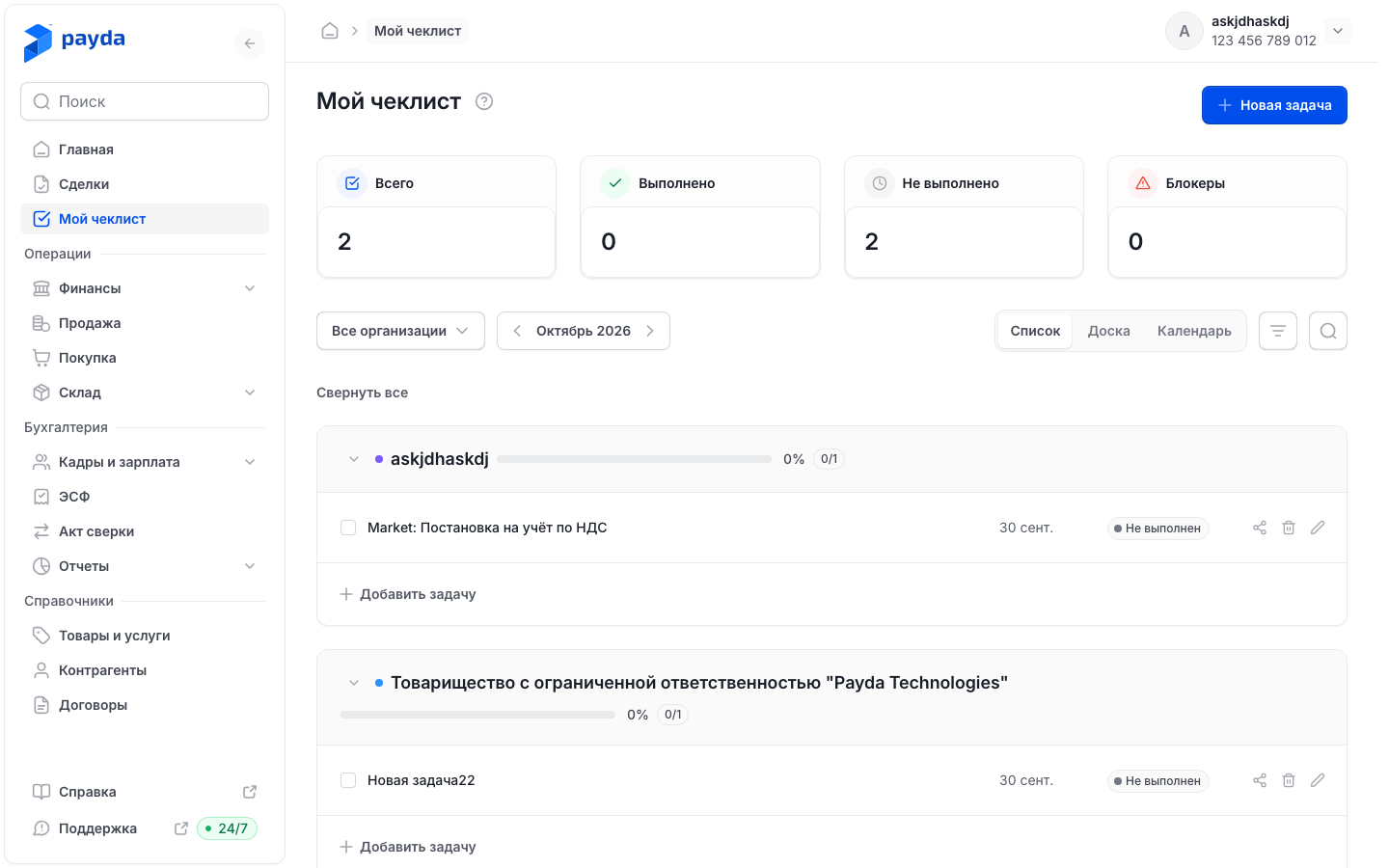
Посмотрите плитки Всего, Выполнено, Не выполнено и Блокеры — они считают задачи, которые сейчас на экране.
На панели под плитками выберите:
- компанию — кнопка Все организации слева;
- месяц — стрелками по бокам от названия месяца; нажмите на само название, чтобы выбрать месяц и год;
- вид — Список, Доска или Календарь.
В виде Список задачи сгруппированы по компаниям. В шапке карточки компании — полоса прогресса и счётчик «N/M» (выполнено из всего) или «Завершено», а при блокерах — красная метка «N блокеров». Если компаний несколько, над карточками есть Свернуть все / Развернуть все.
Создать задачу
- Нажмите Новая задача вверху справа — задача появится в компании, выбранной на панели, а если выбраны все — в первой компании списка. Или создайте задачу прямо там, где она нужна:
- Добавить задачу внизу карточки компании в виде Список;
- Добавить задачу внизу колонки в виде Доска — задача получит статус этой колонки;
- «+» в ячейке дня в виде Календарь (появляется при наведении) — задача получит срок этого дня.
- Откроется карточка задачи с выделенным названием «Новая задача». Введите своё название и нажмите Enter. Esc отменяет правку названия.
Компанию, срок и статус новой задачи можно сразу поменять в её карточке.
Карточка задачи
Карточка открывается нажатием на название задачи, значком карандаша в строке списка или пунктом Открыть задачу в меню карточки на доске.
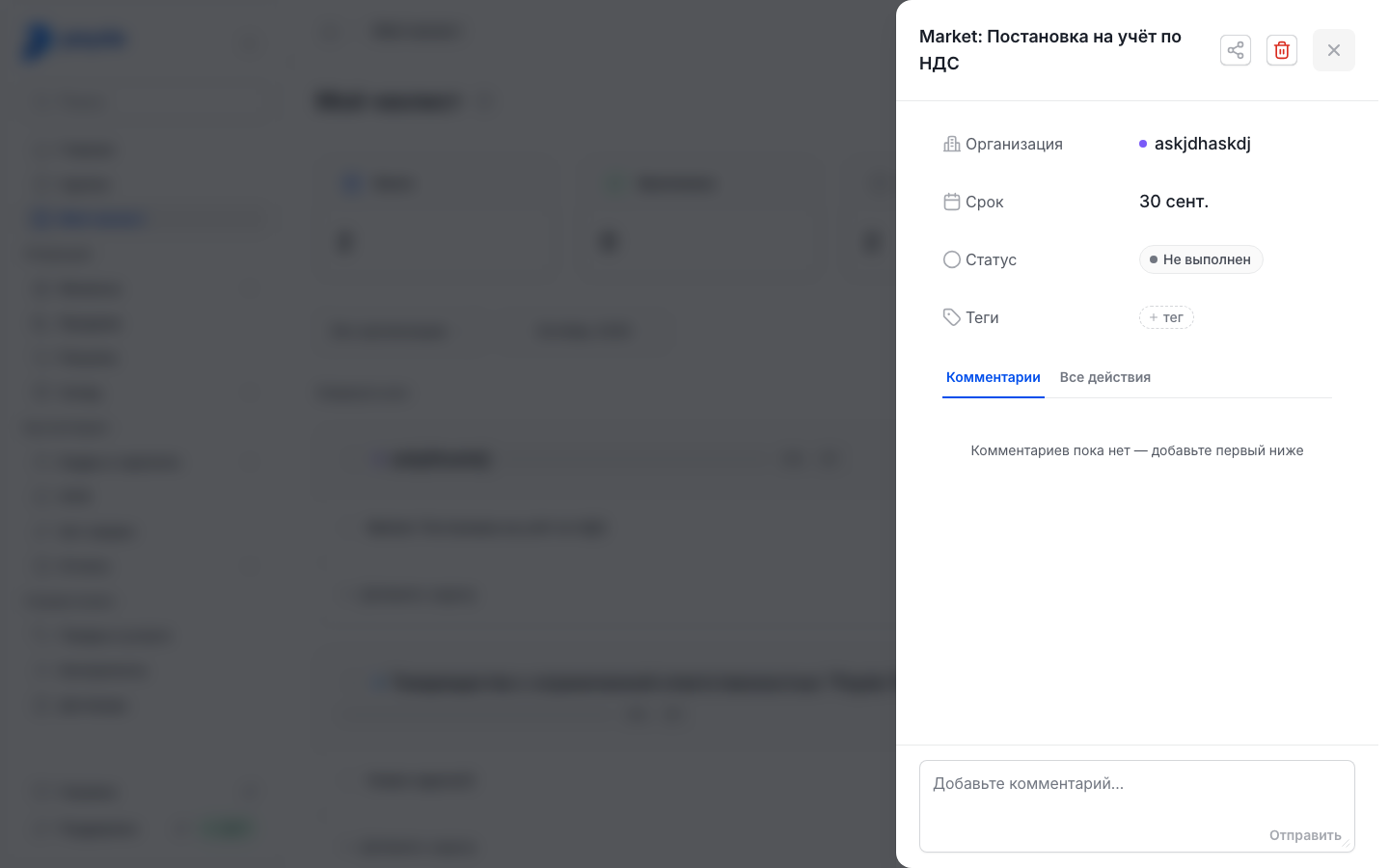
- Проверьте и поменяйте поля:
- Организация — нажмите на название компании, чтобы перенести задачу в другую. Так можно только со своими задачами: у задач, которые создала Payda, компания не меняется;
- Срок — нажмите на дату («Без срока», если её нет) и выберите день. Убрать срок нельзя, только заменить;
- Статус — нажмите на метку статуса и выберите новый;
- Теги — нажмите тег со значком «+», введите название и нажмите Enter. Лишний тег уберите крестиком на нём.
- На вкладке Комментарии напишите сообщение в поле «Добавьте комментарий...» и нажмите Отправить.
- На вкладке Все действия — история задачи: кто её создал, когда менялся статус и появлялись комментарии.
Правки сохраняются сразу — кнопки «Сохранить» в карточке нет. Название меняется нажатием на него.
Статусы
У задачи три статуса: Не выполнен, Блокер и Выполнен. Блокер ставят, когда задача застряла: такие задачи считает плитка Блокеры, а у компании появляется красная метка.
В виде Список отметьте галочку слева от названия — задача станет «Выполнен». Снятая галочка возвращает «Не выполнен». Метка статуса справа в строке открывает выбор из трёх статусов.
В виде Доска перетащите карточку в колонку Не выполнено, Блокеры или Выполнено. В пустой колонке написано «Пусто — перетащите сюда карточку».
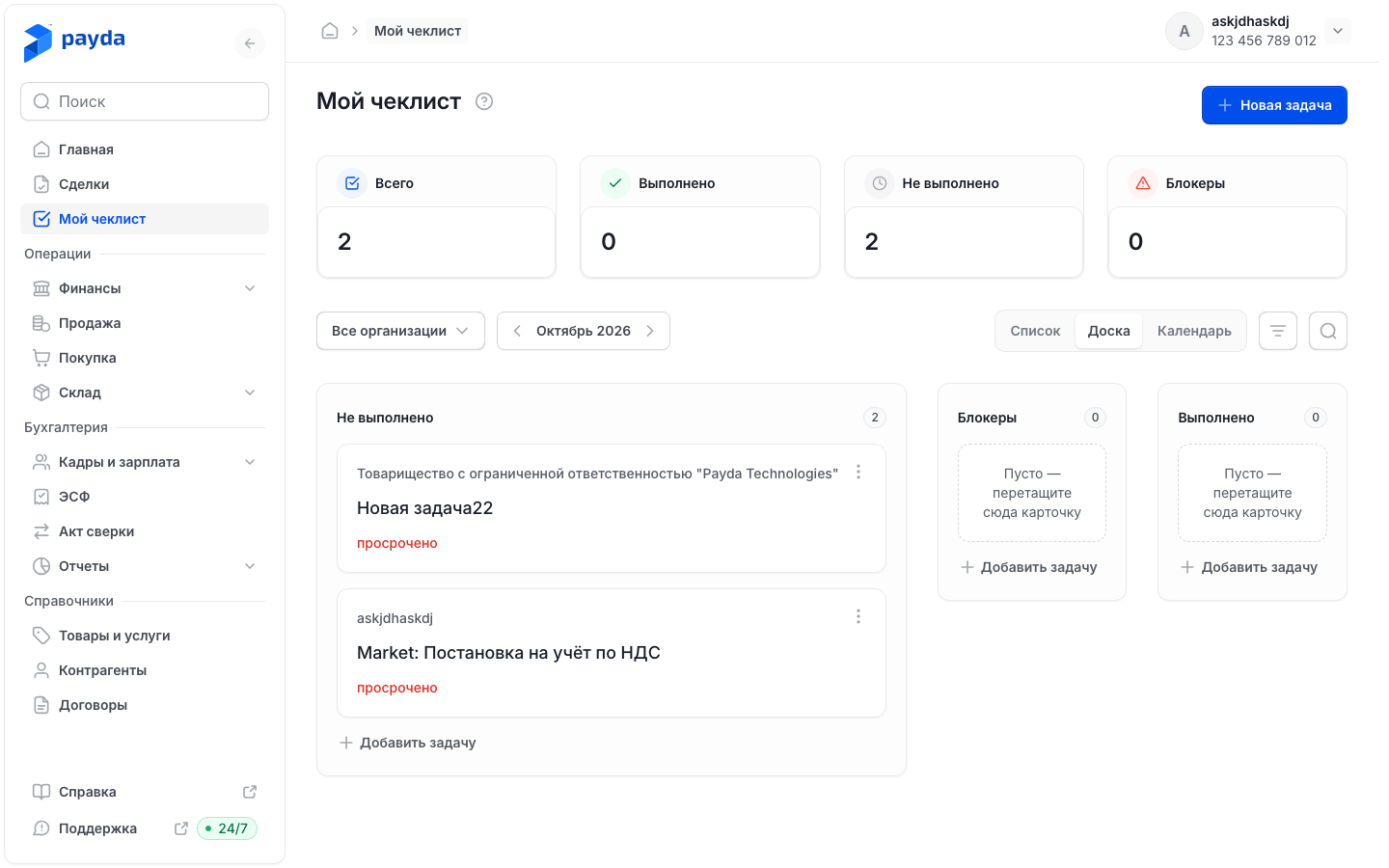
Невыполненная задача с прошедшим сроком помечается на доске красной подписью «просрочено».
Выполненные задачи опускаются в конец списка своей компании, остальные идут по сроку.
Найти задачу
Нажмите значок фильтра справа на панели — откроется окно Фильтр:
- Организации — одна компания или Все организации;
- Теги — нажмите нужные теги: останутся задачи, у которых есть все выбранные теги.
Готово применяет фильтр, Сбросить всё снимает выбор. Число на значке фильтра показывает, сколько фильтров включено.
Нажмите значок лупы — появится поле «Поиск по орг». Оно ищет по названию компании.
Незакрытые задачи прошлых месяцев остаются в списке текущего месяца, пока вы их не выполните.
Календарь
- В виде Календарь задачи стоят в днях своего срока, цвет задачи — цвет её компании. Стрелки вверху листают месяцы, Сегодня возвращает к текущему месяцу.
- Если в дне больше трёх задач, нажмите «+N ещё» — откроется список всех задач этого дня.
- Полоса «Не закрыто в прошлых месяцах» над сеткой собирает незакрытые задачи со сроком раньше дней в календаре. Нажмите на задачу, чтобы открыть её.
Поделиться и удалить
- Чтобы поделиться задачей, нажмите значок «поделиться» в строке списка или в карточке задачи, а на доске — пункт Поделиться в меню карточки (значок с тремя точками). Payda скопирует ссылку и покажет «Ссылка на задачу скопирована». Ссылка откроет эту задачу с тем же месяцем, видом и фильтрами.
- Чтобы удалить задачу, нажмите значок корзины в строке списка или в карточке задачи, а на доске — пункт Удалить в меню карточки. В окне «Удалить задачу?» нажмите Удалить. Восстановить удалённую задачу нельзя; Отмена оставляет её.
Проверка результата
- Задача стоит в нужной колонке доски или с нужной меткой статуса в списке.
- Плитки Всего, Выполнено, Не выполнено и Блокеры пересчитались.
- У компании в списке — «N/M» или «Завершено», когда выполнены все её задачи.
Частые ошибки
| Что видите | Почему | Что делать |
|---|---|---|
| «Не удалось сохранить изменения — проверьте подключение и попробуйте ещё раз» | Правка не дошла до сервера, и Payda вернула прежнее значение | Проверьте интернет и повторите правку |
| «Не удалось загрузить чеклист» | Нет связи с сервером | Нажмите Повторить |
| «Не удалось загрузить комментарии и историю» в карточке задачи | Сбой загрузки | Нажмите Повторить под сообщением |
| Кнопка Новая задача неактивна | У вас нет ни одной компании, задача ещё создаётся или чеклист не загрузился | Добавьте компанию, дождитесь создания задачи или нажмите Повторить |
| Компанию у задачи не поменять | Задачу создала Payda по шаблону | Создайте свою задачу в нужной компании |
| Срок задачи не очистить | У поля Срок нет очистки: срок можно поменять, но не убрать | Выберите другую дату |
| После Поделиться нет сообщения «Ссылка на задачу скопирована» | Браузер не дал скопировать ссылку | Откройте задачу и скопируйте адрес из строки браузера — в нём уже есть ссылка на неё |
| В месяце видна задача из прошлого месяца | Она ещё не выполнена | Выполните её или перенесите срок |
Что дальше
- Несколько компаний: переключение и добавление — компании, по которым строится чеклист.
- Главная страница — что показывает главная.